
- PyGTK 教程
- PyGTK - 首页
- PyGTK - 简介
- PyGTK - 环境配置
- PyGTK - Hello World
- PyGTK - 重要类
- PyGTK - 窗口类
- PyGTK - 按钮类
- PyGTK - 标签类
- PyGTK - 输入框类
- PyGTK - 信号处理
- PyGTK - 事件处理
- PyGTK - 容器
- PyGTK - 箱式容器类
- PyGTK - 按钮盒类
- PyGTK - 对齐类
- PyGTK - 事件框类
- PyGTK - 布局类
- PyGTK - 组合框类
- PyGTK - 切换按钮类
- PyGTK - 复选框类
- PyGTK - 单选按钮类
- PyGTK - 菜单栏、菜单和菜单项
- PyGTK - 工具栏类
- PyGTK - 调整器类
- PyGTK - 范围类
- PyGTK - 刻度类
- PyGTK - 滚动条类
- PyGTK - 对话框类
- PyGTK - 消息对话框类
- PyGTK - 关于对话框类
- PyGTK - 字体选择对话框
- PyGTK - 颜色选择对话框
- PyGTK - 文件选择对话框
- PyGTK - 笔记本类
- PyGTK - 框架类
- PyGTK - 带边框的框架类
- PyGTK - 树状视图类
- PyGTK - 分隔窗格类
- PyGTK - 状态栏类
- PyGTK - 进度条类
- PyGTK - 视口类
- PyGTK - 滚动窗口类
- PyGTK - 箭头类
- PyGTK - 图片类
- PyGTK - 绘图区类
- PyGTK - 旋转按钮类
- PyGTK - 日历类
- PyGTK - 剪贴板类
- PyGTK - 标尺类
- PyGTK - 超时
- PyGTK - 拖放
- PyGTK 有用资源
- PyGTK - 快速指南
- PyGTK - 有用资源
- PyGTK - 讨论
PyGTK - 布局类
gtk.Layout是一个类似于gtk.Fixed的容器小部件。通过指定绝对坐标,将小部件放置在Layout小部件中。但是,Layout与固定小部件的不同之处在于:
布局小部件可以具有无限的宽度和高度。宽度和高度的最大值受无符号整数大小的限制。
gtk.DrawingArea小部件可以包含在布局容器中。DrawingArea是一个画布,可以在其上绘制线条、矩形等二维元素。
为了将Layout容器放入尺寸较小的顶级窗口,可以将其与滚动条关联,或者将其放置在ScrolledWindow中。
gtk.Layout类具有以下构造函数:
gtk.Layout(hadjustment = None, vadjustment = None)
hadjustment和vadjustment属性表示具有可调整边界值的對象。
下表列出了Layout常用的方法:
| put(widget, x, y) | 将子部件放置在指定的坐标处 |
| set_size(w, h) | 将Layout容器的大小设置为指定的宽度和高度 |
当与其关联的调整值发生更改时,Layout对象会发出set_scroll_adjustment信号。
示例
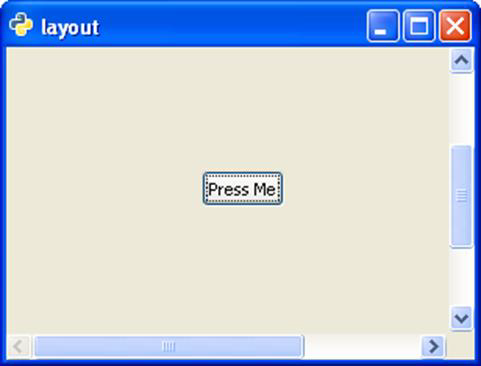
在下面的示例中,一个标签放置在Layout容器的中心,该容器又将放置在一个较小的顶级窗口中。因此,它首先被添加到ScrolledWindow中,然后ScrolledWindow被添加到主窗口中。
观察代码:
import gtk

class PyApp(gtk.Window):

   def __init__(self):
      super(PyApp, self).__init__()
      self.set_title("layout")
      self.set_size_request(300,200)
      self.set_position(gtk.WIN_POS_CENTER)
      sc = gtk.ScrolledWindow()
      lo = gtk.Layout()
      lo.set_size(400,400)
      button = gtk.Button("Press Me")
      lo.put(button, 125,200)
      sc.add(lo)
      self.add(sc)
      self.connect("destroy", gtk.main_quit)
      self.show_all()

PyApp()
gtk.main()
以上代码将生成以下输出:
广告