- VersionOne 教程
- VersionOne - 首页
- VersionOne - 简介
- VersionOne - 功能
- VersionOne - 免费试用
- VersionOne - 登录
- VersionOne - 仪表盘
- VersionOne - 邀请用户
- VersionOne - 添加项目
- VersionOne - 产品组合规划器
- VersionOne - 产品规划器
- VersionOne - 产品待办列表
- VersionOne - 用户故事
- VersionOne - 编辑用户故事
- VersionOne - 缺陷
- VersionOne - 编辑缺陷
- VersionOne - 发布规划器
- VersionOne - Sprint 规划
- VersionOne - Sprint 排程
- VersionOne - 详细规划
- VersionOne - 问题
- VersionOne - 任务
- VersionOne - 模板
- VersionOne - 导入数据
- VersionOne - 团队空间
- VersionOne - 故事板
- VersionOne - 测试板
- VersionOne - 任务板
- VersionOne - 筛选器
- VersionOne - 搜索
- VersionOne - 讨论
- VersionOne - 协作
- VersionOne - 通知
- VersionOne - Estimably (估算工具)
- VersionOne 有用资源
- VersionOne - 快速指南
- VersionOne - 有用资源
- VersionOne - 讨论区
VersionOne - 产品待办列表
待办列表包含所有工作项。用户故事、缺陷、测试集都是工作项的一部分。用户故事是待办列表中的主要项。工作项对项目和迭代/冲刺级别的所有工作进行分类和定义。
访问待办列表页面
在本节中,我们将学习如何访问待办列表页面。
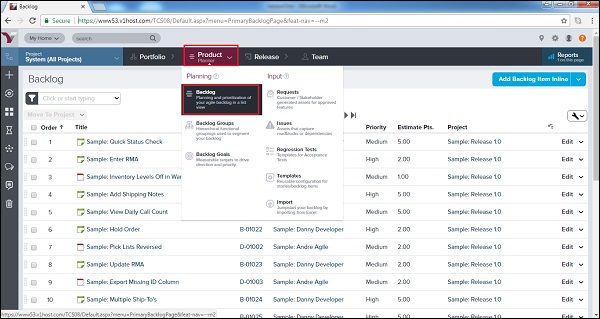
可以通过导航到“产品规划器 - 规划 - 待办列表”来访问待办列表页面,如下面的屏幕截图所示。它会打开待办列表页面;该页面包含所有可用的待办列表项。
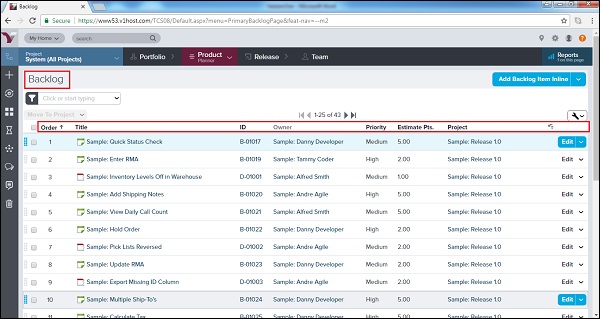
待办列表页面提供了一个灵活的可编辑网格,其中包含与项目及其所有子项目关联的工作项。
在这里,用户可以添加新的工作项,以及编辑、筛选、排序、分类和优先排序现有项。
在待办列表页面中,用户可以看到每个工作项的以下字段:
顺序 - 显示工作项的优先级。
标题 - 每个工作项的名称。
ID - 显示工作项的唯一 ID。
负责人 - 拥有该工作项的人。
优先级 - 显示应考虑待办列表项的优先级。
估算点数 - 提供工作项的复杂程度。
项目 - 显示关联的项目名称。
下面的屏幕截图显示了待办列表页面的视图:
添加待办列表项
拥有适当角色的用户可以将待办列表项添加到项目中。通常,所有有权访问项目的用户都可以添加问题和缺陷。用户故事可以由产品负责人添加。现在,我们将讨论如何添加待办列表项。
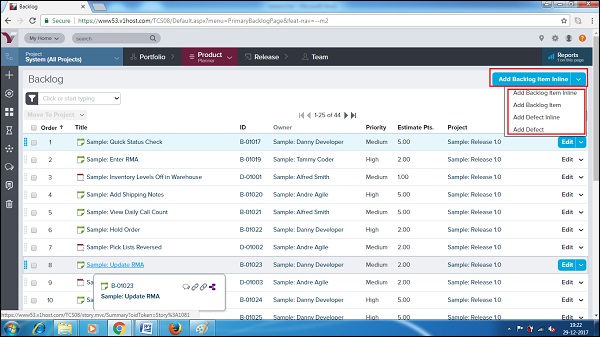
转到待办列表页面,然后单击“添加待办列表项内联”按钮的箭头符号。
它提供了两种不同的选项来添加每个待办列表项或缺陷。
一个选项是“添加待办列表/缺陷内联”,另一个选项是“添加待办列表项/缺陷”,如下面的屏幕截图所示:
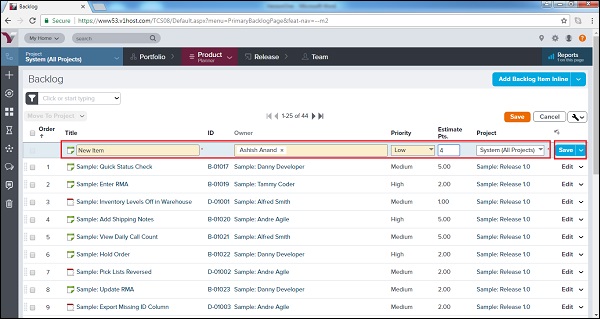
当用户选择内联选项时,会添加一个新行作为第一行。在这里,可以直接输入必填详细信息。
之后,单击右侧的“保存”按钮以保留输入详细信息的记录,如下面的屏幕截图所示:
或者,
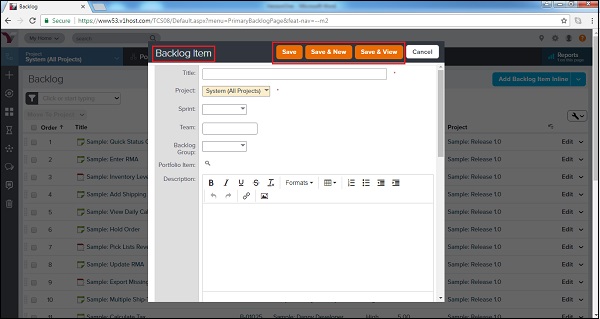
当用户单击“添加待办列表项/缺陷”时,会打开一个新窗口,其中包含用于输入有关工作项详细信息的不同字段。
输入详细信息后,用户单击“保存/保存并查看/保存并新建”按钮。
下面的屏幕截图显示了“添加待办列表项/缺陷”页面:
待办列表目标
待办列表目标包含一系列用户故事或待办列表项,这些项为项目团队提供方向。它通常是衡量项目团队方向的标准目标(短期和长期)。请考虑待办列表目标的以下重要功能:
待办列表目标包含显示项目团队进展情况的组待办列表工作项。
它具有可衡量性,并指定项目团队的方向和优先级。
它可以与工作项具有多对多关系。
它允许在用户故事、缺陷甚至产品组合项与待办列表目标之间进行自由关联。
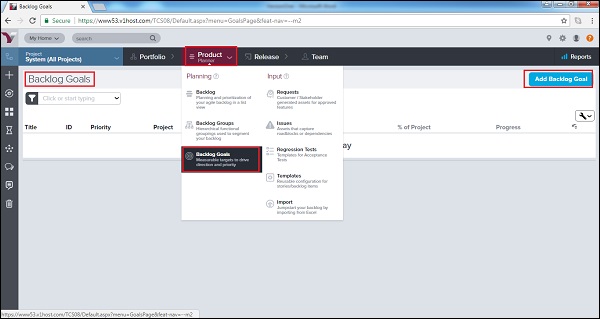
要访问待办列表目标,请导航到“产品规划器 → 规划 → 待办列表目标”。
要添加待办列表目标,请单击右上角的“添加待办列表目标”按钮,如下面的屏幕截图所示:
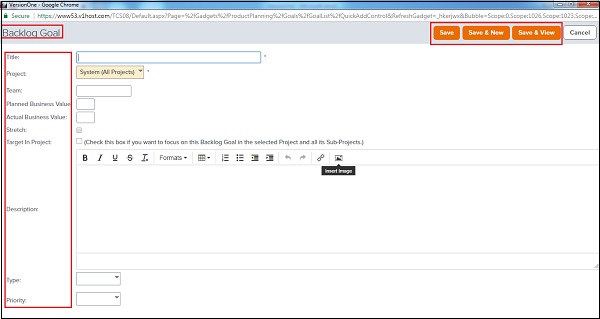
它会在新窗口中打开一个待办列表目标表单。
用户输入详细信息,如标题、项目、团队、计划业务价值、实际业务价值、项目目标、描述、类型和优先级。
之后,单击“保存/保存并查看/保存并新建”按钮,如下面的屏幕截图所示。它将保存待办列表目标。用户可以在项目的后期查看目标,以比较标准值与实际值。
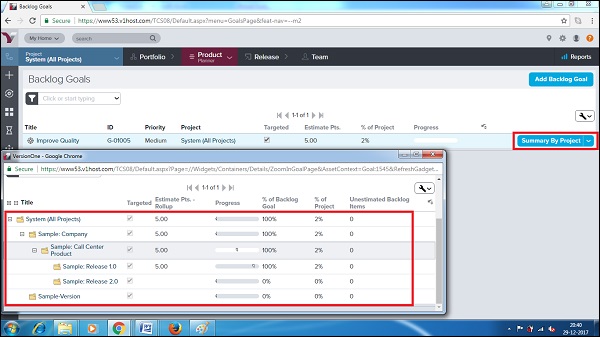
有一个“按项目汇总”选项。当用户单击此按钮时,会打开一个新窗口,显示每个项目的进度,以待办列表目标百分比和项目百分比表示。
下面的屏幕截图显示了按项目的汇总: