- VersionOne 教程
- VersionOne - 首页
- VersionOne - 简介
- VersionOne - 功能
- VersionOne - 免费试用
- VersionOne - 登录
- VersionOne - 仪表盘
- VersionOne - 邀请用户
- VersionOne - 添加项目
- VersionOne - 产品组合计划
- VersionOne - 产品计划
- VersionOne - 产品待办
- VersionOne - 用户故事
- VersionOne - 编辑用户故事
- VersionOne - 缺陷
- VersionOne - 编辑缺陷
- VersionOne - 发布计划
- VersionOne - Sprint 计划
- VersionOne - Sprint 排程
- VersionOne - 详细计划
- VersionOne - 问题
- VersionOne - 任务
- VersionOne - 模板
- VersionOne - 导入数据
- VersionOne - 团队空间
- VersionOne - 故事板
- VersionOne - 测试板
- VersionOne - 任务板
- VersionOne - 筛选器
- VersionOne - 搜索
- VersionOne - 讨论
- VersionOne - 协作
- VersionOne - 通知
- VersionOne - Estimably
- VersionOne 有用资源
- VersionOne - 快速指南
- VersionOne - 有用资源
- VersionOne - 讨论
VersionOne - 模板
VersionOne 模板允许创建和维护一个网格格式的存储库。在这个存储库中,它包含常见、可重用的故事/待办项或缺陷。使用此网格,用户可以 -
创建和管理故事模板。
创建和管理缺陷模板。
将常见的重复性任务和测试分配给现有的待办项。
将模板导出到其他项目。
添加模板
模板有助于在整个项目中保持一致性。它有助于在一个地方编写所有必需和可选的详细信息。通常,项目负责人或层次结构中较高职位上的用户可以添加模板。在本节中,我们将讨论如何添加模板 -
按照以下步骤添加模板 -
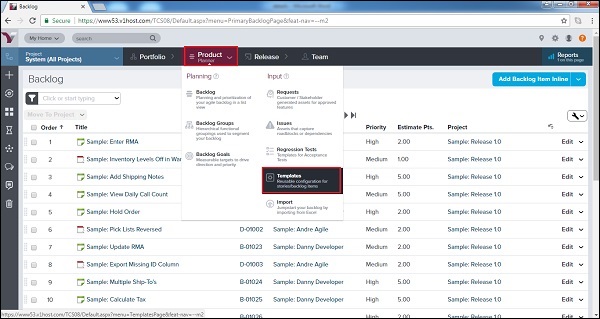
转到产品计划→模板,如下所示。它会打开模板页面。
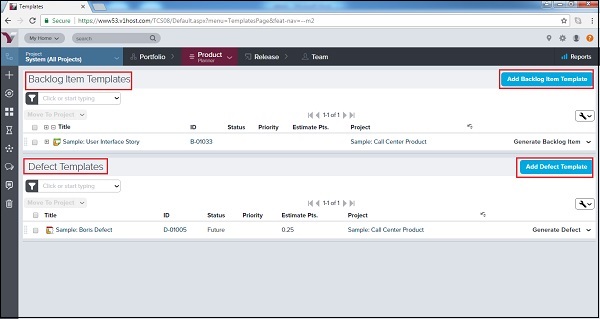
点击“添加待办项模板”或点击“添加缺陷模板”。待办项(模板)或缺陷(模板)页面打开。
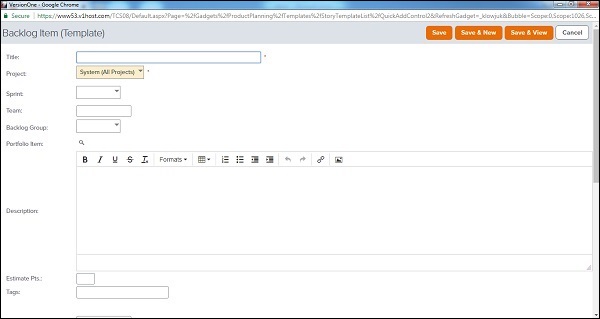
将模板信息输入到相应的字段中(必填字段为标题和项目)。
在缺陷模板中,添加了解决方案和解决方案详细信息。
点击“保存”。模板将添加到项目中。
从模板创建故事/缺陷
创建模板后,用户可以使用相同的模板添加故事/缺陷。用户可以利用模板添加详细信息。在本节中,我们将讨论如何使用现有模板创建待办项。
按照以下步骤从模板创建故事/缺陷 -
转到产品计划→模板。它会打开模板页面。
要添加故事,请从待办项模板中点击现有模板。或者,
要添加缺陷,请从缺陷模板中点击现有模板,如下所示 -
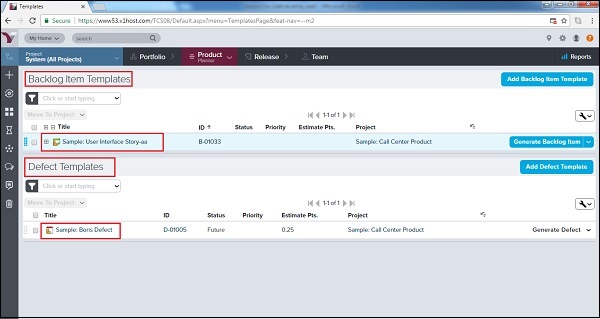
它将显示模板详细信息。
用户可以点击“编辑”并根据需要更改详细信息。
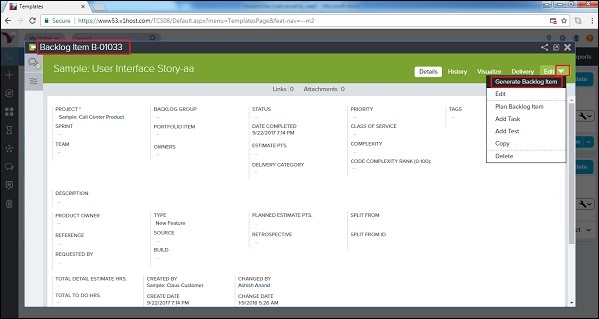
编辑后,点击“编辑下拉菜单”→“生成待办项”以添加故事。
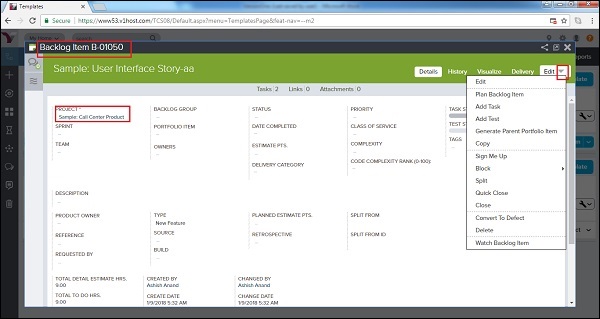
它将添加故事并将故事移动到项目中。点击“生成待办项”后,用户可以看到一个新的故事 ID。
以下屏幕截图显示在从模板生成故事之前 -
以下屏幕截图显示在从模板生成故事之后 -
同样,用户可以从模板添加缺陷。
点击“编辑”以更改详细信息。
现在,点击“编辑下拉菜单”→“生成缺陷”。
它提供一个唯一的缺陷 ID,并且缺陷移动到项目中。
将模板移动到另一个项目
VersionOne 提供了将现有模板移动到另一个项目的独特功能。一个模板可以在所有项目中使用,以在公司级别保持一致性。
按照以下步骤将模板移动到另一个项目 -
转到产品计划→模板。它会打开模板页面。
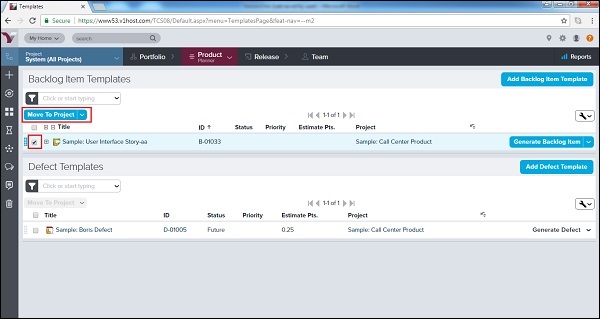
选中需要移动的模板的复选框。
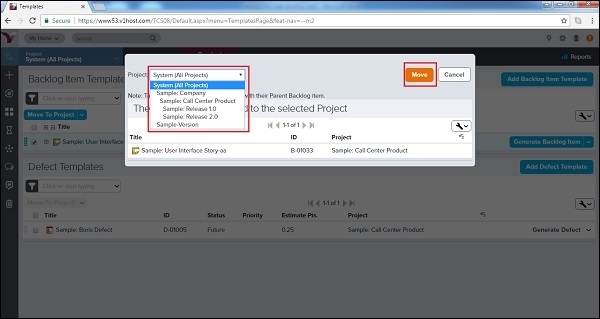
选中复选框后,点击“移动到项目”按钮,如下所示 -
将出现一个弹出窗口,用户在其中选择要移动模板的项目。现在,点击“移动”按钮,如下所示。它会将当前模板移动到另一个项目。