
 数据结构
数据结构 网络
网络 关系数据库管理系统 (RDBMS)
 操作系统
操作系统 Java
Java MS Excel
 iOS
iOS HTML
HTML CSS
CSS Android
 Python
 C语言编程
C语言编程 C++
C++ C#
C# MongoDB
 MySQL
MySQL Javascript
 PHP
PHP 物理学
物理学 化学
化学 生物学
生物学 数学
数学 英语
英语 经济学
经济学 心理学
心理学 社会学
社会学 服装设计
服装设计 法律研究
法律研究如何在 Material UI 中修改自动完成的不同尺寸?
流行的 React UI 框架 Material UI 提供了一系列具有现代简约设计的组件。其一项功能是自动完成,可在用户使用输入字段时提供有益的建议。由于其适应性,此组件易于定制,包括更改其大小以更好地适应应用程序的特定设计需求。
在本文中,我们将重点了解如何调整 Material UI 的自动完成组件的大小。但是,除了尺寸调整之外,此自适应组件还提供了各种自定义选项。您可以更改组件的外观、行为和样式以满足应用程序的要求。例如,可以自定义自动完成的颜色、形状和布局以匹配所需的美感。在本文中,我们只关注自动完成组件的调整大小方面。
更改尺寸的步骤
以下是使用 React 更改 Material UI 自动完成组件中尺寸所需的步骤:
步骤 1. 导入 Material UI 及其模块
要在 Material UI 中使用值,关键步骤是导入必要的组件和模块。在本例中,我们需要导入 TextField 组件来呈现输入,并从 MUI 导入 Autocomplete 组件来使用其功能。
import TextField from "@mui/material/TextField";

// This imports the text field component used to display user input.
import Autocomplete from "@mui/material/Autocomplete";

// Here we are importing the functionality, from MUI.
步骤 2. 使用 Autocomplete 组件
将组件导入我们的 React 项目后,我们可以继续在我们的 React 应用程序中定义该组件。
<Autocomplete
   multiple
   options={data}
   renderInput={(params) => (
      <TextField
         {...params}
         label="add your label"
         placeholder="add your placeholder"
      />
   )}
/>
步骤 3. 添加 size 属性
为了更改自动完成组件中的尺寸,必须使用“size”属性。正如我们从上面的 size 属性中看到的那样,组件可以更改为两种尺寸。下面的语法演示了 size 属性的使用:
<Autocomplete
   multiple
   options={data}
   size="small | medium"
   renderInput={(params) => (
      <TextField
         {...params}
         label="add your label"
         placeholder="add your placeholder"
      />
   )}
/>
Size 属性
“size”属性在 Material UI 自动完成组件的自定义过程中起着关键作用。size 属性中有两个不同的选项可以修改输入的自动完成大小,让我们详细了解这两个选项:
small - 在此选项中,自动完成组件的大小与普通尺寸相比提供了一个较小的输入框。它主要用于向应用程序添加响应能力。
<Autocomplete size="small"… />
medium - size 属性的 medium 选项在 Material UI 中默认使用,并且常用在使用 Material UI 构建的每个应用程序中。
<Autocomplete size="medium"… />
需要注意的是,medium 尺寸是自动完成组件的默认设置,并且由于其全面性而被广泛应用于各种应用程序中。
示例
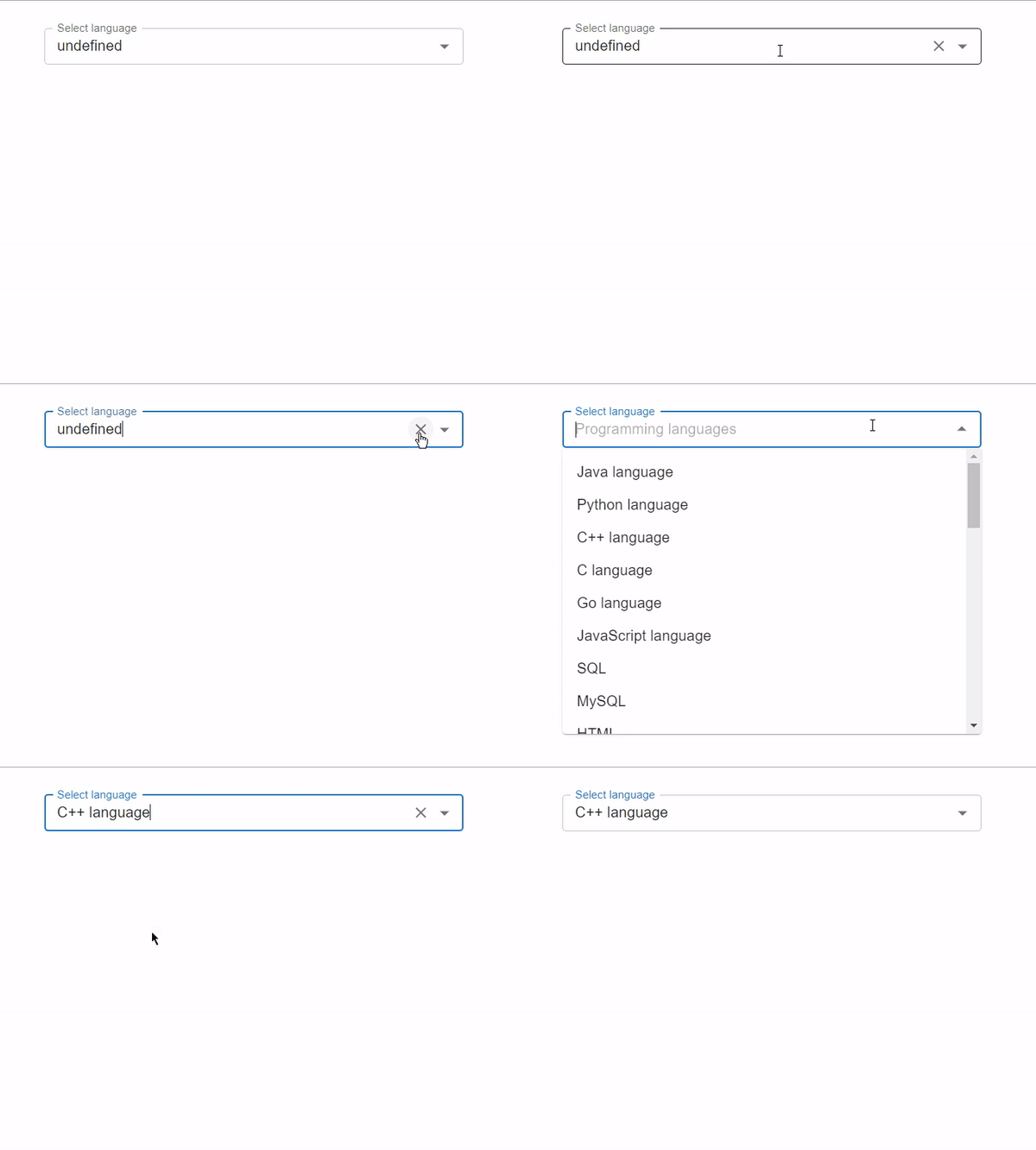
在这个例子中,我们使用了 size 属性和 small 选项来修改自动完成组件。给定的组件只能选择较小尺寸中的一个值。
import React from "react";
import TextField from "@mui/material/TextField";
import Autocomplete from "@mui/material/Autocomplete";

const data = [
   { label: "Java language" },
   { label: "Python language" },
   { label: "C++ language" },
   { label: "C language" },
   { label: "Go language" },
   { label: "JavaScript language" },
   { label: "SQL" },
   { label: "MySQL" },
   { label: "HTML" },
   { label: "CSS" },
   { label: "Nextjs " },
   { label: "ReactJS " },
   { label: "VueJS " },
   { label: "Angular " },
   { label: "Angular JS " },
   { label: "PHP language" },
   { label: "R language" },
   { label: "Objective C language" },
   { label: "Cobol language" },
   { label: "Perl language" },
   { label: "Pascal language" },
   { label: "LISP language" },
   { label: "Fortran language" },
   { label: "Swift language" },
   { label: "Ruby language" },
   { label: "Algol language" },
   { label: "Scala language" },
   { label: "Rust language" },
   { label: "TypeScript language" },
   { label: "Dart language" },
   { label: "Matlab language" },
   { label: "Ada language" },
   { label: ".NET language" },
   { label: "Bash language" },
];

export default function App() {

   const [value, setValue] = React.useState("");

   return (
      <div
         style={{
            display: "flex",
            marginTop: 30,
            flexDirection: "column",
            alignItems: "center",
            justifyContent: "center",
         }}>
         <Autocomplete
            sx={{ width: "30%" }}
            options={data}
            size="small"
            getOptionLabel={(options) => options.label}
            renderInput={(params) => (
               <TextField
                  {...params}
                  label="Select language"
                  placeholder="Programming languages"
               />
            )}
         />
      </div>
   );
}
输出
示例
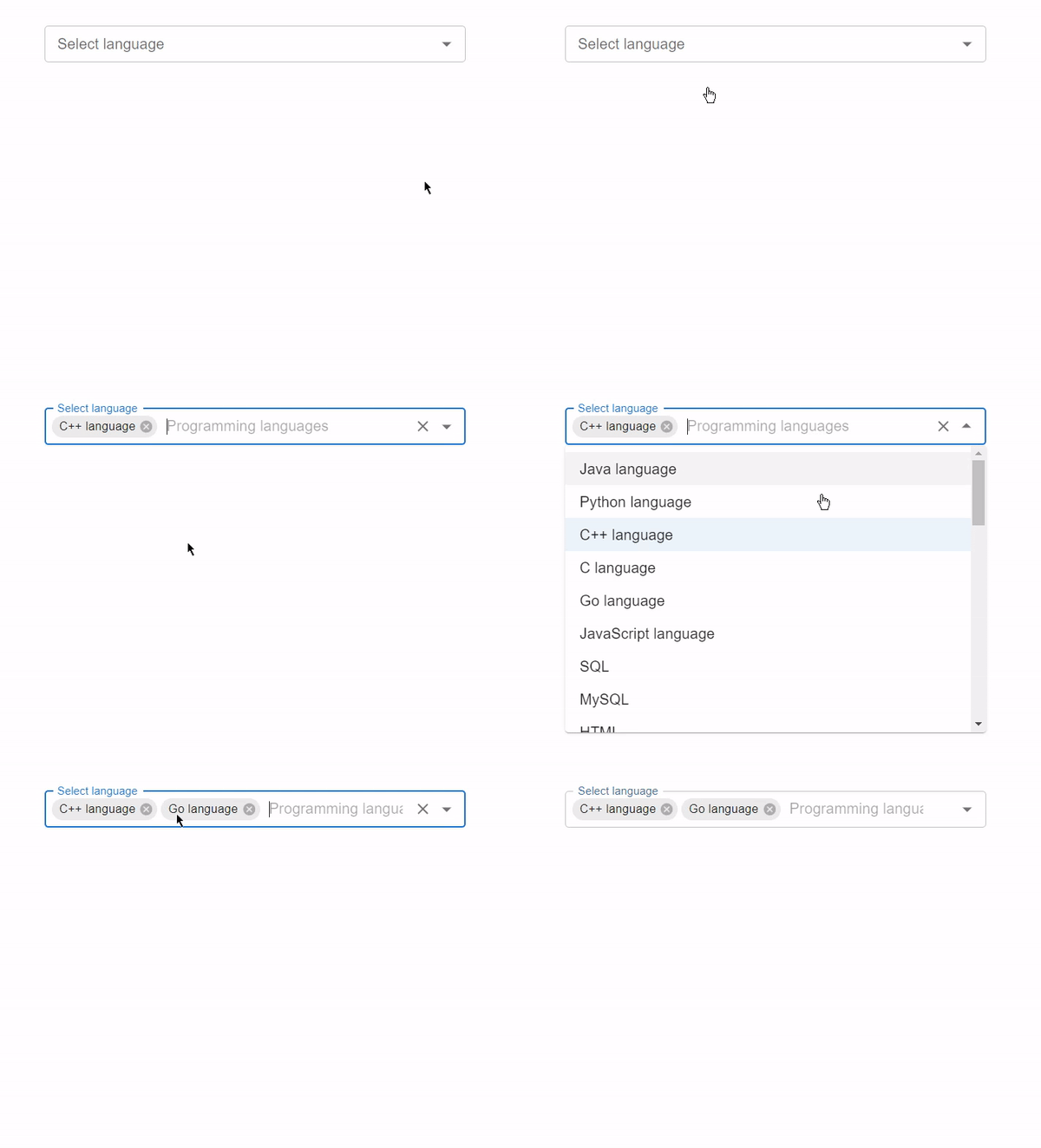
在这个例子中,我们使用了 size 属性和 small 选项来修改自动完成组件。给定的组件使用“multiple”属性在较小尺寸中选择多个值。
import React from "react";
import TextField from "@mui/material/TextField";
import Autocomplete from "@mui/material/Autocomplete";

const data = [
   { label: "Java language" },
   { label: "Python language" },
   { label: "C++ language" },
   { label: "C language" },
   { label: "Go language" },
   { label: "JavaScript language" },
   { label: "SQL" },
   { label: "MySQL" },
   { label: "HTML" },
   { label: "CSS" },
   { label: "Nextjs " },
   { label: "ReactJS " },
   { label: "VueJS " },
   { label: "Angular " },
   { label: "Angular JS " },
   { label: "PHP language" },
   { label: "R language" },
   { label: "Objective C language" },
   { label: "Cobol language" },
   { label: "Perl language" },
   { label: "Pascal language" },
   { label: "LISP language" },
   { label: "Fortran language" },
   { label: "Swift language" },
   { label: "Ruby language" },
   { label: "Algol language" },
   { label: "Scala language" },
   { label: "Rust language" },
   { label: "TypeScript language" },
   { label: "Dart language" },
   { label: "Matlab language" },
   { label: "Ada language" },
   { label: ".NET language" },
   { label: "Bash language" },
];

export default function App() {
   return (
      <div
         style={{
            display: "flex",
            marginTop: 30,
            flexDirection: "column",
            alignItems: "center",
            justifyContent: "center",
         }}>
         <Autocomplete
            sx={{ width: "30%" }}
            multiple
            options={data}
            size="small"
            getOptionLabel={(options) => options.label}
            renderInput={(params) => (
               <TextField
                  {...params}
                  label="Select language"
                  placeholder="Programming languages"
               />
            )}
         />
      </div>
   );
}
输出
结论
本文向我们展示了如何更改 Material UI 自动完成组件的各种尺寸。我们首先构建了一个简单的自动完成组件,然后使用 TextField 组件的“size”属性更改其大小。您可以在官方文档中进一步探索这些选项。Material UI 为自动完成组件提供了广泛的自定义选项。

1K+ 次浏览
