
- MacOS 教程
- MacOS - 首页
- Mac - 出厂重置
- Mac - 此 Mac 不支持抹掉助手
- Mac - 更新 macOS
- Mac - Mac 上的 iMessage 不工作
- Mac - 重命名屏幕截图
- Mac - 为文件夹设置密码
- Mac - 关闭睡眠模式
- Mac - 迁移助理无法正常工作
- Mac - 从图像中移除背景
- Mac - 扫描二维码
- Mac - 更改文件夹颜色
- Mac - Notepad++ 的替代品
- Mac - 修复屏幕线条
- Mac - 更新 Roblox
- Mac - 恢复已删除的文件
- Mac - 将 HEIC 转换为 JPG
- Mac - 截屏
- Mac - 将 PDF 转换为 Word 文档
- Mac - 打开并使用表情符号键盘
- iPhone:操作方法和用户指南
- iPhone - 配置代理
- iPhone - 出厂重置
- iPhone - 修复充电问题
- iPhone - 如何备份
- iPhone - 检索已删除的消息
- iPad:操作方法和指南
- iPad - 释放存储空间
如何恢复 MacBook 出厂设置?
MacBook 是全球最受信赖的设备之一。它被广泛用于各种任务,从个人到专业用途。随着时间的推移,它越来越像一个数字伴侣,存储着您的所有照片、工作文件和个人项目。但是,随着 MacBook 的老化,其运行速度可能不如以前流畅。如果您的 MacBook 运行缓慢,或者您计划出售它并希望确保所有个人数据都被清除,那么您就需要恢复 MacBook 出厂设置。
恢复 MacBook 出厂设置对于确保您的设备正常运行至关重要。但在开始重置设备之前,您需要确保了解所有操作步骤以及可能出现的任何问题。此外,您需要了解正确的方法来确保您的数据安全,以及如果出现任何问题,如何检索您的设备。
何时需要重置 MacBook?
- 无论是 MacBook Pro、MacBook Air 还是任何其他型号的设备,随着时间的推移,这些设备由于可能累积了不必要的文件、过时的软件甚至恶意软件而开始变得迟缓,从而导致速度下降。这些情况需要软件重置。以下是一些可能需要恢复出厂设置的常见场景
- 在出售或交易设备时,避免个人数据泄露。
- 清理设备以提高性能或修复无法修复的问题。
恢复 MacBook 出厂设置将擦除所有内容,包括您的文件、应用、设置等。如果没有正确执行此操作,可能会导致问题和数据泄露。此外,您需要备份您的数据并从 MacBook 中注销所有帐户,以避免在过程中出现任何问题。
恢复 MacBook 出厂设置前的准备工作
在执行恢复 MacBook 出厂设置操作之前,需要进行一些准备工作。这些准备工作可确保重置过程顺利进行,并且您所需的数据不会在此过程中丢失。
1. 备份 MacBook 的数据
所有重要的数据,例如您在重置过程后需要用到的文档、照片和应用程序。为此,您可以使用 Time Machine 或 iCloud。
2. 使用 Time Machine 备份 MacBook 数据
Time Machine 是一个 macOS 实用程序应用程序,用于创建数据的备份。您可以将此备份存储在外部驱动器上或内部驱动器上。
在 MacBook 中使用 Time Machine 创建备份的步骤:
- 将外部硬盘连接到您的 MacBook。
- 按 command + space;Spotlight 搜索框将出现。
- 键入“Time Machine”并按 Enter。
- 单击“用作备份磁盘”,然后按照提供的说明进行操作。
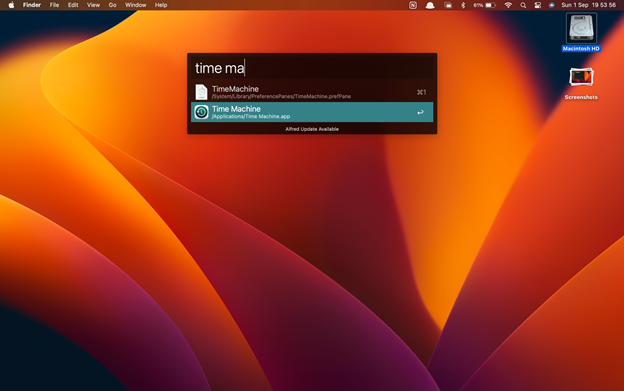
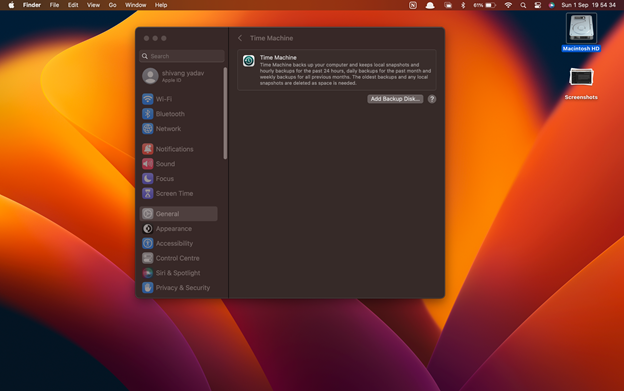
这将在指定的时间范围内将 MacBook 的数据备份到外部驱动器上。
3. 使用 iCloud 存储备份 MacBook 数据
如果您没有外部硬盘来备份数据,以下是如何使用 iCloud 存储备份 MacBook 的另一种方法。
- 按 command + space 并打开 MacBook 上的 Spotlight。
- 在此窗口中键入“系统设置”。点击“Apple ID”>“iCloud”。
- 使用 iCloud 菜单选择要备份到 iCloud 的应用程序。
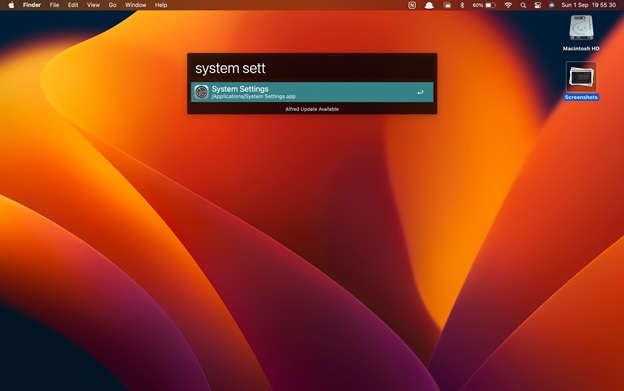
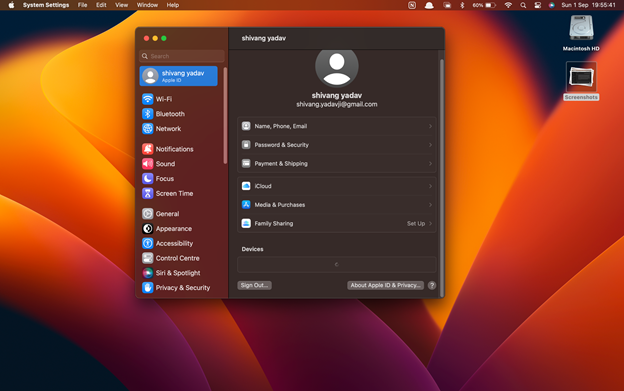
现在,您已完成 MacBook 的备份。
4. 注销 Apple 帐户
在重置 MacBook 之前,最好注销所有已登录的帐户。如果您打算出售您的 MacBook,这可以增加额外的安全性。
- 转到“系统设置”>“Apple ID”。
- 向下滚动并点击“注销”。
下一个过程是开始恢复出厂设置过程。这包括 **重置 NVRAM**,然后 **恢复 MacBook 的出厂数据**。
5. 重置 MacBook 中的 NVRAM
NVRAM(非易失性随机存取存储器)存储时区数据、音量首选项等。这将最大程度地减少重置过程中的崩溃。要重置 NVRAM,请按照以下步骤操作:
- 关闭您的 MacBook。
- 在重新启动时,按住 **option + command + R + P** 20 秒。
- 让它正常重新启动,这将擦除 NVRAM。
如何恢复 MacBook 出厂设置?
现在,您可以开始实际的重置过程了。按照以下步骤恢复 MacBook 出厂设置:
- 关闭您的 MacBook。
- 在重新启动时,按住 command + R 直到出现 Apple 图标。可能需要管理员用户名和密码。
- 在出现的窗口中,选择 **macOS 实用工具 > 磁盘工具 > 继续**。
- 选择 **Macintosh HD > 抹掉**
- 在框中键入名称“**Macintosh HD**”并选择“**APFS 格式**”。
- 完成后,点击“**完成**”。
- 退出磁盘工具,这将带您返回 macOS 实用工具屏幕。
- 在这里,点击“**重新安装 macOS**”,点击“继续”以安装新的 macOS。重新启动您的 MacBook 并确保一切正常。
- 如果磁盘工具窗口未出现,请使用 **command + R** 再次重新启动 MacBook。
恢复 MacBook 出厂设置后,它将运行得像新的一样流畅。此外,如果系统中存在任何恶意软件,它们也将被删除。由于我们已备份了 MacBook,因此如果系统中存在任何恶意软件,它们也将被删除。应用程序和登录信息将被恢复。