
- macOS 教程
- macOS - 首页
- Mac - 出厂重置
- Mac - 擦除助手不支持
- Mac - 更新 macOS
- Mac - iMessage 在 Mac 上无法使用
- Mac - 重命名屏幕截图
- Mac - 密码保护文件夹
- Mac - 关闭睡眠模式
- Mac - 迁移助理无法工作
- Mac - 从图像中移除背景
- Mac - 扫描二维码
- Mac - 更改文件夹颜色
- Mac - Notepad++ 的替代方案
- Mac - 修复屏幕线条
- Mac - 更新 Roblox
- Mac - 恢复已删除的文件
- Mac - 将 HEIC 转换为 JPG
- Mac - 截屏
- Mac - PDF 转换为 Word 文档
- Mac - 打开和使用表情符号键盘
- iPhone:使用方法和用户指南
- iPhone - 配置代理
- iPhone - 出厂重置
- iPhone - 修复充电问题
- iPhone - 如何备份
- iPhone - 检索已删除的消息
- iPad:使用方法和指南
- iPad - 释放存储空间
Mac - 关闭睡眠模式
笔记本电脑设备的电源有限,因为它们设计为在任何外部电源供应下远程运行。屏幕显示、内存等所有内容都需要电源才能运行,管理这种有限的电源也非常重要。为此,引入了睡眠模式,以便在设备空闲时节省能源。苹果的 Macbook 设备也具有此功能,在一段时间不活动后会使您的系统进入睡眠状态。
什么是 MacBook 的睡眠模式?
睡眠模式是一种状态,其中显示屏和后台进程停止运行以节省设备的电池电量。当用户一段时间内处于非活动状态时,就会发生这种情况,因为设备认为您不再在其上工作,即正在休息。并且应该在此期间节省电池电量。
尽管此功能对您的设备非常有用,但它也存在一些缺点。它有时可能会让您感到恼火,因为您的设备会在一段时间内没有鼠标操作时进入睡眠状态。您可能正在观看视频、下载大型文件、执行一些编译任务,或者希望您的设备保持开启状态,以便在您执行其他操作时保持在线状态。如果发生如此长时间的无人值守时间,您的设备默认会进入睡眠模式。
打开/关闭睡眠模式的默认计时器
Apple 提供了一个选项来更改打开睡眠模式的默认计时器,您甚至可以永久关闭它。这样可以防止您的 Mac 设备进入睡眠模式,直到您再次更改设置。
在本指南中,我们将介绍如何阻止 MacBook 进入睡眠模式,我们将了解更改 MacBook 休眠计划的不同方法。有一些第三方应用程序、内置的直接方法和终端命令可以执行此任务。此功能随着 MacBook 的发展发生了很大变化,因此不同的 macOS 版本执行此任务的方式略有不同。
根据您拥有的 macOS 版本,执行此任务的方法也不同。
在 macOS Venture 或更高版本中关闭睡眠模式
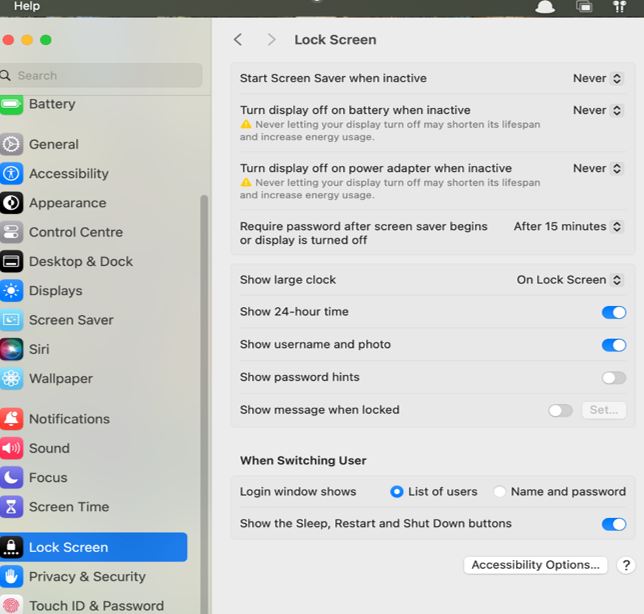
这两个 macOS 版本都允许用户以相同的方式更新睡眠模式设置。您可以选择更改锁定屏幕设置并在 Mac 上停止睡眠。以下是有关如何在 Mac 上关闭睡眠模式的分步操作:
- 按“command + space”。键入系统设置。
- 向下滚动并点击锁定屏幕。
- 在此处,将以下设置更改为从不。
- 在不活动时启动“屏幕保护程序”。
- 在电池电量不足时关闭显示器
- 在使用电源适配器时关闭显示器
这将使您的屏幕保持活动状态,并且您的 Mac 将保持唤醒状态,直到您有意执行此操作。
在 Big Sur 和 Monterey 中关闭睡眠模式
macOS Big Sur 和 Monterey 具有类似的保持 Mac 唤醒状态的方法,这与较新的操作系统版本略有不同。
当您的 MacBook 处于电池供电状态时,您可以更新睡眠和关闭显示器的首选项。
以下是更改 MacBook 的睡眠首选项以使其停止睡眠的步骤:
- 按“command + space”。键入系统偏好设置。
- 点击电池> 移动下面的滑块并在后关闭显示器。将其设置为从不。
当您连接充电器时,此设置略有不同。当您连接充电器(电源适配器)时,Mac 的睡眠首选项略有不同。更新这些设置以停止 Mac 在充电时睡眠,
- 按“command + space”。键入系统偏好设置。
- 点击电池> 点击电源适配器。
- 移动下面的滑块并将在后关闭显示器设置为从不。
- 现在,点击在显示器关闭时防止 Mac 自动睡眠。
这适用于这两个 macOS 版本。但是,较旧的版本有不同的方法来停止 Mac 睡眠。尽管现在一些用户仍然安装了这些操作系统,但如果您的 Mac 设备的存储空间不足,导致更新或任何其他问题的存储空间不足,您也可能是其中之一。
在 macOS Cataline 及更早版本中关闭睡眠模式
此设置以与其他 macOS 版本相同的方式更新,但属于不同的名称。此设置在 macOS Cataline 或其他较旧设备的节能器名称下。
以下是如何停止 Mac 睡眠:
- 按“command + space”。键入系统偏好设置。
- 点击节能器> 移动下面的滑块并将在后关闭显示器设置为“从不”。
所有这些都是可以执行停止 Mac 睡眠任务的过程。但在执行任何操作之前,您需要检查 Mac 上安装的 macOS 的当前版本。这是为了确保您正确执行所有步骤。
使用终端关闭 MacBook 睡眠模式
这是一个稍微复杂的过程,需要您访问 Mac 的终端并输入一些命令。但是,有一个过程可以让您在所有 MacBook 上执行此操作,无论其操作系统版本如何。此外,即使 MacBook 的盖子关闭,此功能也能正常工作。
让我们看看使 Mac 保持唤醒状态所需的步骤和命令:
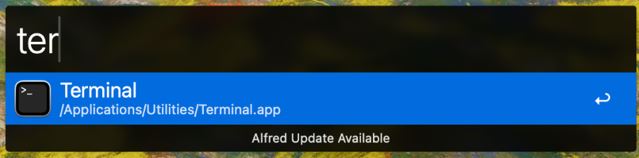
- 在您的 MacBook 上打开终端。键入“command + space”> 键入终端> 点击终端。
- 键入命令“caffeinate”。
现在,即使您关闭了盖子,您的 Mac 也不会进入睡眠状态。直到您关闭终端应用程序。
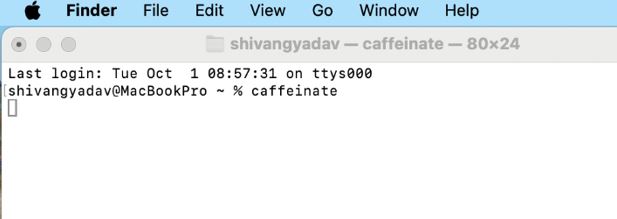
这将使您的 MacBook 保持唤醒状态,直到您关闭终端应用程序。
所有这些步骤将帮助您使 MacBook 保持唤醒状态,直到您需要恢复到原始设置。