
- MacOS 教程
- MacOS - 首页
- Mac - 出厂重置
- Mac - 擦除助手不支持
- Mac - 更新 macOS
- Mac - iMessage 在 Mac 上无法使用
- Mac - 重命名截图
- Mac - 为文件夹设置密码
- Mac - 关闭睡眠模式
- Mac - 迁移助手无法工作
- Mac - 从图像中移除背景
- Mac - 扫描二维码
- Mac - 更改文件夹颜色
- Mac - Notepad++ 的替代品
- Mac - 修复屏幕线条
- Mac - 更新 Roblox
- Mac - 恢复已删除的文件
- Mac - 将 HEIC 转换为 JPG
- Mac - 截屏
- Mac - PDF 转换为 Word 文档
- Mac - 打开和使用表情符号键盘
- iPhone:操作方法和用户指南
- iPhone - 配置代理
- iPhone - 出厂重置
- iPhone - 修复充电问题
- iPhone - 如何备份
- iPhone - 检索已删除的消息
- iPad:操作方法和指南
- iPad - 释放存储空间
Mac - 从图像中移除背景
用户通常会捕捉图像并将其用作其他媒体的一部分。特别是对于内容创作者来说,这是一种常见的做法,他们只需拍摄对内容重要的东西并将其添加到所需的位置。产品图片等可以通过点击和添加添加到促销横幅中。但此过程并非那么直接和简单,您需要在添加之前移除图像的背景。
移除图像背景只是移除图像中所有不需要的部分,只保留对象,其余部分则为空白。在 Mac 上也可以使用从图片中移除背景的功能。
在 Mac 上移除图像背景
Mac OS 设备允许用户编辑图像,您可以从图像中提取对象,即移除背景。有多种方法可以执行此任务。在这里,我们将讨论其中三种方法,
- 使用 macOS 的预览应用程序移除背景
- 使用快捷技巧在 macOS 中移除背景
- 使用第三方网站移除背景
使用预览应用程序在 Mac 上移除背景
macOS 中提供的预览应用程序通常用于在 Mac 上查看图像、PDF 等。您从 Finder 应用程序打开的任何图像都会在 Mac 的预览应用程序中打开。此预览应用程序允许您执行基本的编辑操作,如添加文本、签名、裁剪、剪切等。
使用这些操作,我们可以轻松地完成背景移除任务。以下是操作方法。
- 在预览应用程序中打开图像。
- 点击**显示标记工具栏按钮**。
- 现在选择**智能套索工具** > 选择**对象** > **反选** > 删除它。
- 保存图像,可以保存到原始文件或保存到另一个文件。
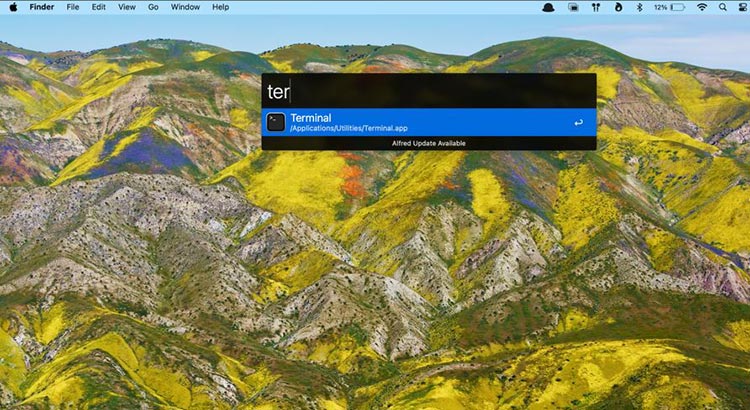
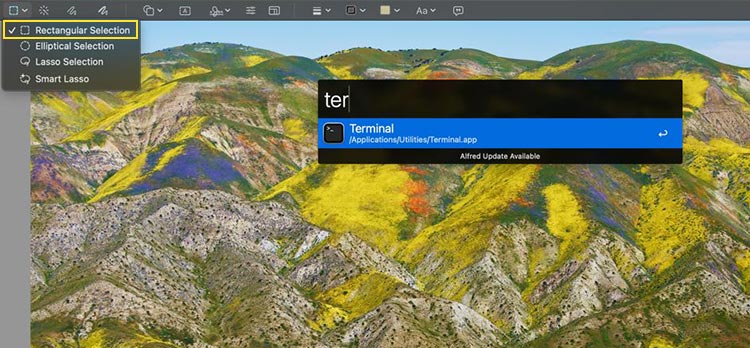
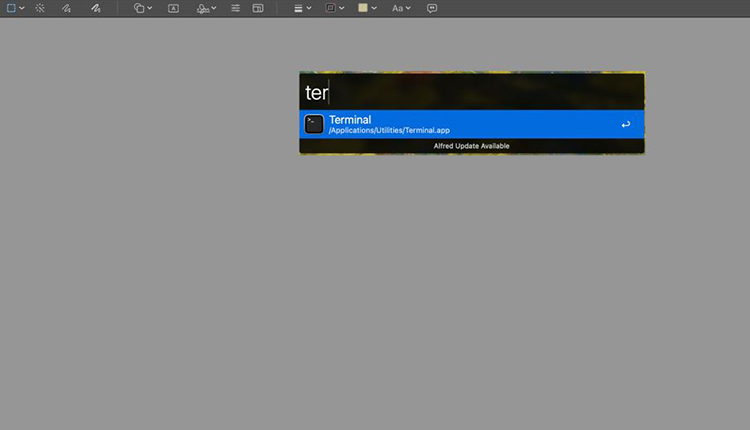
这将使用 Mac 的预览应用程序移除图像中的所有背景内容。
预览应用程序是一种稍微复杂的方法。因此,在更新版本的 macOS 中,引入了直接执行此任务的方法。
使用快捷技巧在 macOS 中移除背景
从 macOS Mojave 及更高版本开始,Apple 引入了一种直接移除任何图像背景的方法。此外,此方法仅作为 Finder 应用程序中的快速操作添加。无需打开任何额外的编辑应用程序即可完成此操作。
以下是查找此功能并移除背景的位置。
- 打开**Finder**应用程序(**command + space** > **finder** > enter)。
- 找到您需要编辑并从中提取对象的图像文件。
- 双击图像 > 点击**快速操作** > 点击**移除背景**。
- 这将创建一个背景已移除的图像副本。
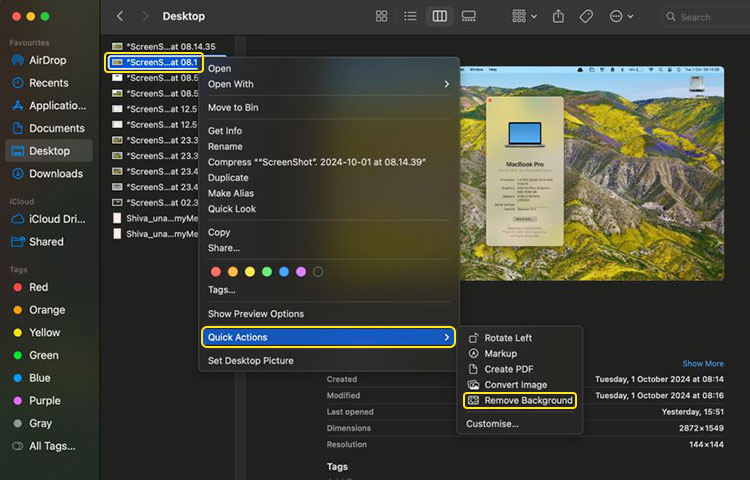
macOS 的此功能用于快速从图像中提取对象,从而创建无背景图像。
使用第三方网站或软件移除图像背景
如果您使用的是 macOS 版本低于 Mojave 的 MacBook,并且需要另一种快速执行此任务的方法。那么您需要访问网络寻求解决方案或安装第三方应用程序。
使用第三方网站移除图像背景
互联网上有很多第三方网站可以帮助您从图像中提取对象。
一些常见的在线背景图像移除工具包括:
- Canava(专业版 - 付费)
- remove.bg
- photoScissors
- remove.bg
除了这些之外,还有很多其他在线工具可以移除图像背景。您只需要在 Google 上搜索“背景移除”,然后点击这些网站或点击排名靠前的自然搜索结果即可。所有这些网站的 UI 和工作原理都类似。
- 点击“上传图片”> 选择图片。
- 点击“移除背景”(可选)
- 下载图片。
此下载的图像没有背景。您可以在 Finder 应用程序中访问它。有些网站会留下水印,需要付费才能移除。但大多数网站都不会留下任何水印,您可以使用它们。
使用第三方应用程序移除图像背景
许多第三方应用程序,如 Adobe Photoshop、remove.bg Desktop、Pixelmator Pro、Canva 等,都提供了移除图像背景的功能。您可以执行其他编辑操作,如颜色校正、添加对象等。
具体操作步骤因应用程序而异。为此,您可以参考该应用程序的具体教程。
让我们在这里总结一下在 Mac 上移除图像背景的所有方法:
| 方法 | 流程 |
|---|---|
| 使用预览应用程序 | 打开图像 > 选择背景 > 删除它 |
| 使用 Finder 应用程序 | 转到图像,快速操作 > 移除背景 |
| 使用网站 | 搜索网站 > 上传文件 > 移除背景 > 下载 |
| 使用第三方应用程序 | 安装应用程序 > 移除背景。 |
这就是关于在 Mac 上移除图像背景的所有方法。您可以根据自己的方便和 macOS 版本选择任何可能的方法。
在 macOS 最近更新到 Mojave 之后,快速操作选项成为我的首选。它非常方便,无需使用第三方应用程序或上传。
或者,由于我在 Canva 上进行所有编辑,因此它的背景移除功能对我来说也很方便,但您需要升级到高级帐户,每年大约需要 4000 元。