
- MacOS 教程
- MacOS - 首页
- Mac - 出厂重置
- Mac - 擦除助手不支持
- Mac - 更新 macOS
- Mac - Mac 上的 iMessage 不工作
- Mac - 重命名屏幕截图
- Mac - 密码保护文件夹
- Mac - 关闭睡眠模式
- Mac - 迁移助手无法工作
- Mac - 从图像中去除背景
- Mac - 扫描二维码
- Mac - 更改文件夹颜色
- Mac - Notepad++ 的替代品
- Mac - 修复屏幕线条
- Mac - 更新 Roblox
- Mac - 恢复已删除的文件
- Mac - 将 HEIC 转换为 JPG
- Mac - 截屏
- Mac - PDF 转换为 Word 文档
- Mac - 打开和使用表情符号键盘
- iPhone:操作指南和用户指南
- iPhone - 配置代理
- iPhone - 出厂重置
- iPhone - 修复充电问题
- iPhone - 如何备份
- iPhone - 检索已删除的消息
- iPad:操作指南和指南
- iPad - 释放存储空间
如何在 Mac 上更新 macOS?
苹果的 MacBook 是最常用的笔记本电脑之一。苹果定期发布升级和安全更新,以确保其设备安全并提供更好的性能。
苹果设备能够自动安装升级,但这并非总是最佳做法,并且在操作系统更新后,某些软件可能无法正常工作。这使得手动更新 macOS 成为改进安全性、性能和获取设备上最新功能的重要流程。
检查当前 macOS 版本
根据设备上安装的 macOS 版本,更新 macOS 的过程可能有所不同。一旦您知道设备上当前安装的 macOS 版本,就可以检查更新流程。
检查当前 macOS 版本的步骤
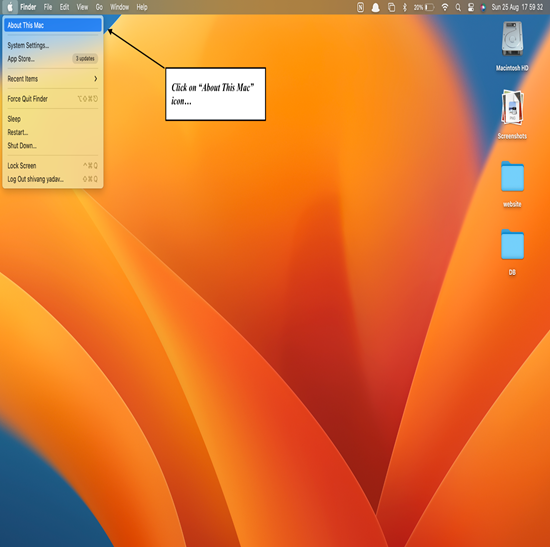
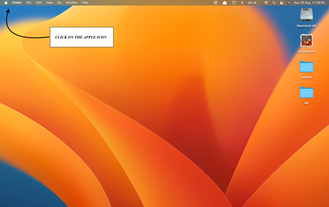
- 点击苹果图标,然后点击“关于本机”。
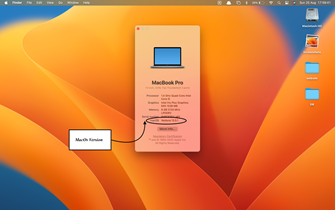
- 将弹出一个包含 Mac 设备详细信息的窗口。在这里,您可以看到 macOS 名称。
如何在 Mac 上更新 macOS?
大多数当前版本的 macOS 使用相同的方法来更新 macOS。以下是将 macOS 更新到最新版本的方法。
- 点击苹果图标 - 点击“系统设置…”。
- 在系统设置窗口中,点击常规。
- 现在,点击软件更新。
- 如果可用,您将在这里看到 macOS 的可用更新。
- 点击立即升级或立即更新或下载以安装新更新的版本。
这将使您的 macOS 更新到最新的操作系统版本。
请记住,每个新的 macOS 版本都需要更多系统空间,并且某些应用程序可能无法在更新的版本中正常运行。
在 Mac 上自动更新 macOS
苹果为其用户提供了在其设备上启用自动更新的选项。这将在用户不使用设备并且拥有足够的电量执行更新时更新 macOS 设备。这通常在晚上完成。
在 Mac 上启用自动更新 macOS 功能
以下是启用 macOS 自动更新的步骤:
- 点击苹果图标 - 点击“系统设置…”。
- 在系统设置窗口中,点击常规。
- 现在,点击软件更新。
- 在这里,您将看到自动更新选项。
- 它提供了一些不同的选项供您选择和自定义您的更新过程。
- 检查更新 - 仅检查是否有更新可用,如果可用,您将看到一个选项,可以在 Mac 上下载并安装新的 macOS 更新。
- 有新更新时下载 - 此选项将自动下载最新的 macOS 版本,并使其准备好在单击一下即可更新 macOS。
- 安装 macOS 更新 - 此选项将在有新更新可用时自动在您的 Mac 设备上安装更新。
- 从 App Store 安装应用程序更新 - 此选项安装来自 App Store 的应用程序更新。
- 安装安全响应和系统文件 - 更新 macOS 的安全修复程序,而无需更新 macOS 本身。
通过切换这些选项,可以自动执行 Mac 的更新过程。但是,直接更新 macOS 可能会损害您的 Mac 设备并可能产生不利影响。我建议您打开下载更新选项,而不是安装 macOS 更新。这使您可以根据自己的喜好更新软件。
广告