
- MacOS 教程
- MacOS - 主页
- Mac - 出厂重置
- Mac - 擦除助手不受支持
- Mac - 更新 macOS
- Mac - iMessage 在 Mac 上无法使用
- Mac - 重命名屏幕截图
- Mac - 为文件夹设置密码保护
- Mac - 关闭睡眠模式
- Mac - 迁移助手无法工作
- Mac - 从图像中移除背景
- Mac - 扫描二维码
- Mac - 更改文件夹颜色
- Mac - Notepad++ 的替代方案
- Mac - 修复屏幕线条
- Mac - 更新 Roblox
- Mac - 恢复已删除的文件
- Mac - 将 HEIC 转换为 JPG
- Mac - 截取屏幕截图
- Mac - 将 PDF 转换为 Word 文档
- Mac - 打开和使用表情符号键盘
- iPhone:操作指南和用户指南
- iPhone - 配置代理
- iPhone - 出厂重置
- iPhone - 修复充电问题
- iPhone - 如何备份
- iPhone - 检索已删除的消息
- iPad:操作指南和教程
- iPad - 释放存储空间
如何在Mac上更改文件夹颜色?
Apple 允许在其设备上进行有限的修改,MacOS 也不例外。您有一些更改选项,但它们是隐藏的,您需要遵循一些步骤。在 MacOS 中,您有一个包含文件和文件夹的访达,您可以从那里访问它们。通常,Mac 上的文件夹是蓝色带白色背景,看起来太单调了。此外,您没有选项将其中任何一个标记为具有不同颜色的特殊文件夹。
没有直接的选项可以做到这一点,但您有一个隐藏的选项可以更改颜色。您需要付出一些额外的努力来更改颜色,但不需要任何特殊的编码。一些应用程序可以使您只需单击一下即可更改 Mac 上文件夹的颜色。
在 Mac 上更改文件夹颜色的不同方法
自定义 Apple 设备一直是许多用户的炫耀方式。使用不允许您自定义工作区的操作系统,并仍然找到一种方法来做到这一点,是每个人都想要做的事情。
让我们看看可以用于此任务的所有方法。您可以根据自己的喜好选择其中任何一种 -
- 使用预览应用程序更改文件夹图标颜色
- 更改文件夹背景颜色
- 手动更改文件夹图标
- 更新标签(在文件夹末尾提供彩色点)
- 使用第三方应用程序
所有这些方法都会使您的文件夹看起来与其他文件夹略有不同。这有助于找到它。
使用预览应用程序在 Mac 上更改文件夹颜色
此方法使用另一个应用程序,即 macOS 内置的预览应用程序。几个步骤即可让您完成此操作,不需要任何编码。
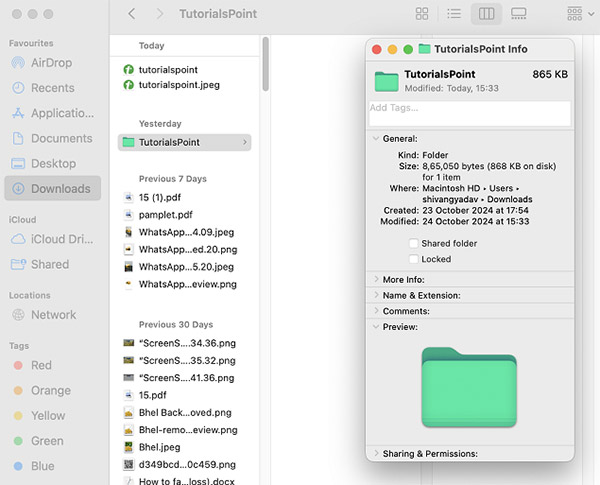
- 转到您想要更改其图标的文件夹。用两根手指点击,然后点击“显示简介”。或者,按 **command + i**。
- 在出现的窗口中,点击文件夹图标并按 command + c 复制它。
- 现在,打开预览应用程序。点击文件 > 从剪贴板新建。
- 此新标签页有一个从文件夹复制的文件夹图标。使用颜色调整工具在颜色应用程序中更改颜色。
- 复制(**command + c**)此处已更改颜色的图标。返回到文件夹的“显示简介”选项卡并将您复制的图标粘贴到此处。
- 完成后,您的文件夹颜色已更改,现在您将能够看到一个新的彩色图标。
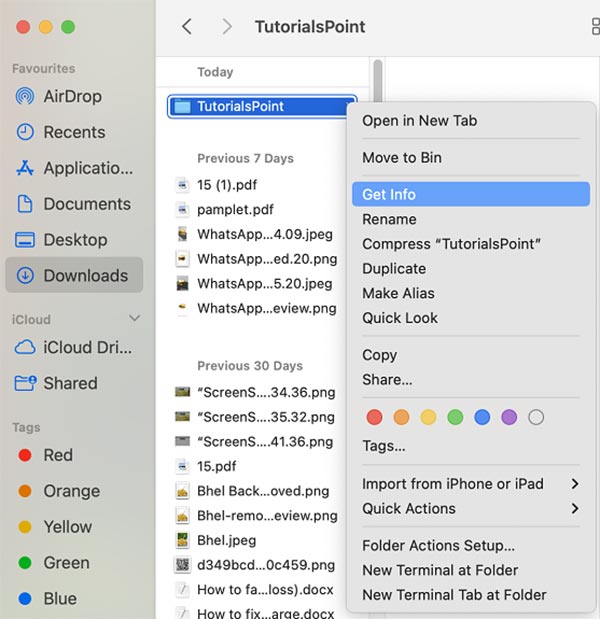
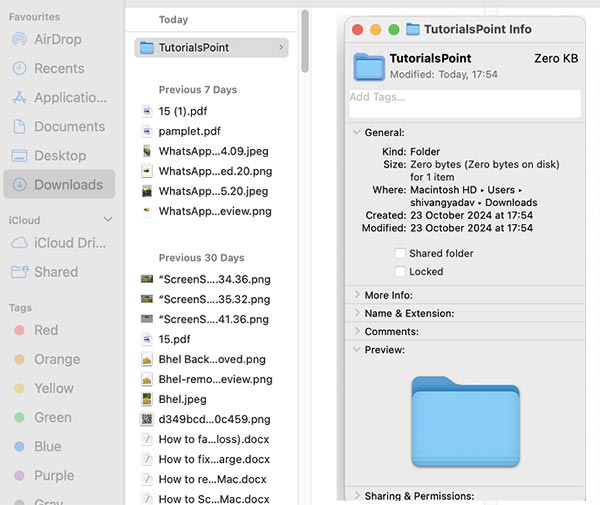
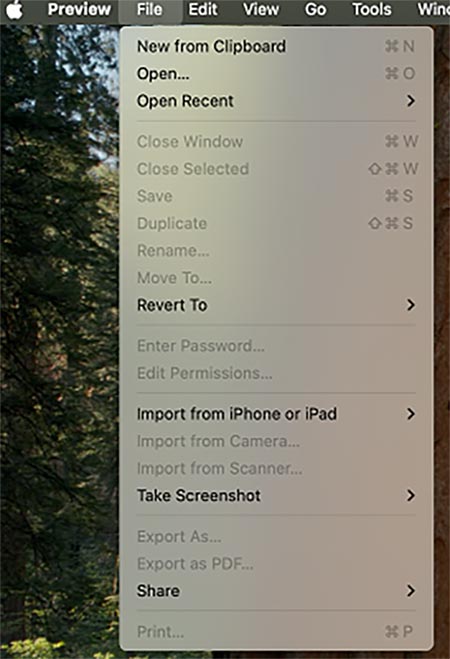
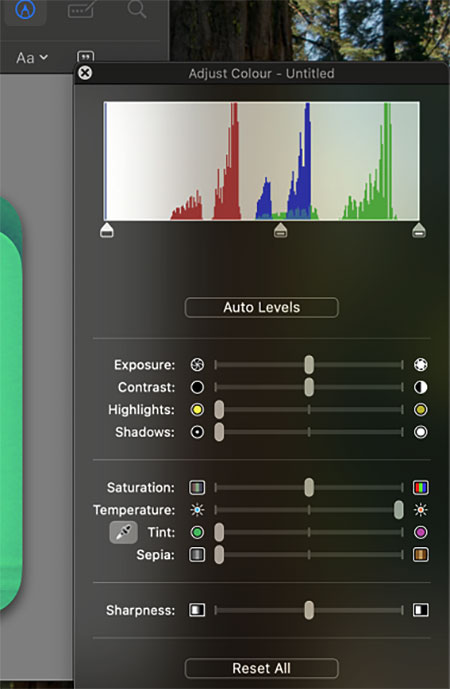
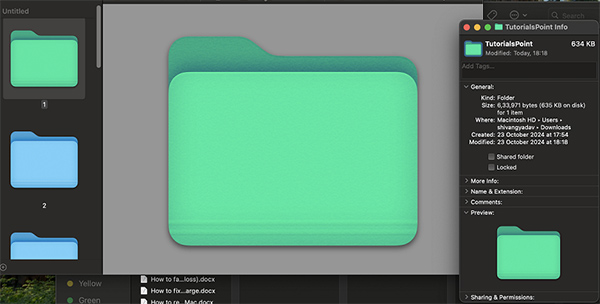
这是一种将文件夹颜色更改为您选择的任何其他颜色的方法。
更改 Mac 上的文件夹背景颜色
您可以在 Mac 的文件夹上进行的另一种自定义是更改背景颜色。以下是执行此操作的步骤,
- 转到您需要更改其背景的文件夹。
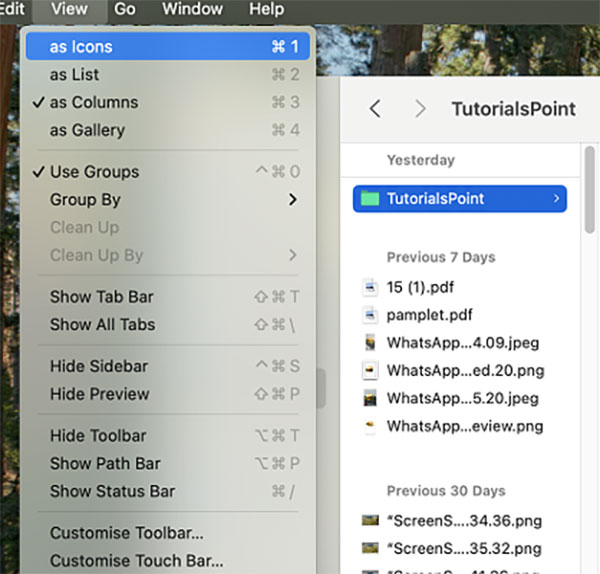
- 点击 **查看** > **显示为图标**。
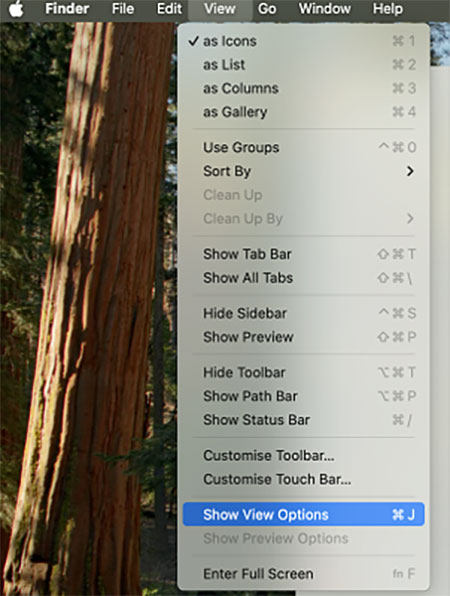
- 点击 **查看** > **显示查看选项**。
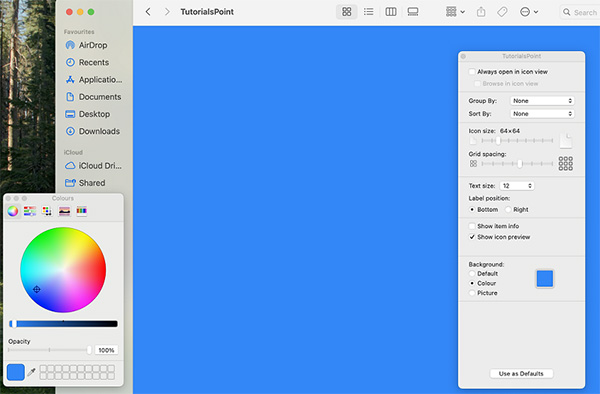
- 在出现的窗口中 > 点击“背景”下方的 **颜色选项**。
- 点击旁边的 **颜色框** 并选择您喜欢的颜色。
- 这将更改文件夹的背景。现在关闭窗口。
另一种方法是使用图像作为文件夹的背景。这可以通过使用“图片”选项并选择您喜欢的图像来完成。您需要确保您的图像显示正常,并且所有内容在您的图像中都清晰可见。
手动将文件夹图标更改为图像
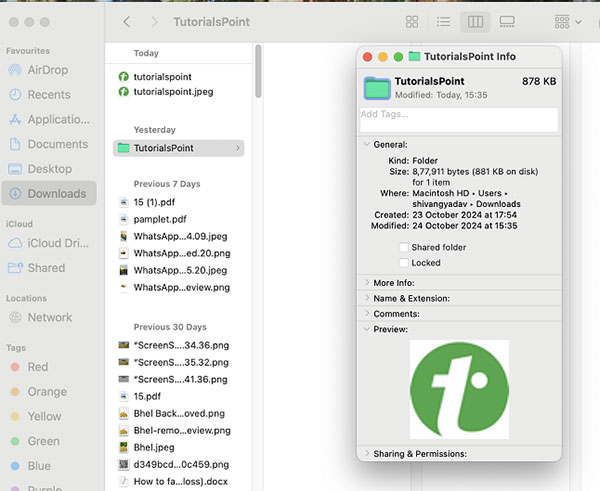
您可以在 Mac 上使用图像作为文件夹图标。这也很容易,类似于我们更改文件夹图标颜色时所遵循的步骤。为此,您需要拥有要添加为文件夹图标的图像。
如果您有,请按照以下步骤操作 -
- 转到您希望用作图标的图像,并使用 **command + c** 复制它。
- 现在,转到您需要更改其背景的文件夹。
- 用两根手指点击,然后点击“显示简介”。或者,按 **command + i**。
- 在出现的窗口中,点击文件夹图标并按 **command + v** 粘贴它。
- 完成,您已成功将文件夹图标更改为您选择的图像。
使用更新标签在 Mac 上更改文件夹颜色(名称旁边的彩色点)
使用任何颜色标记文件夹或任何文件可确保您可以轻松访问它。您只需要使用标签菜单,点击彩色标签,您就可以在这里找到您的已标记文件。
在更改的文件夹方面,您将在文件夹名称旁边看到标记的颜色。这是一个已标记文件夹的外观 -
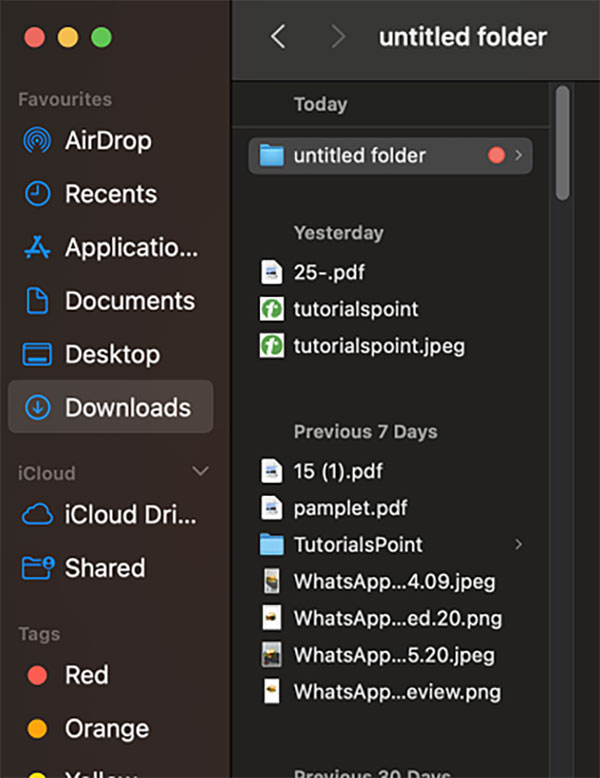
现在,让我们看看如何向文件夹添加标签并突出显示它,使其在文件夹中脱颖而出。
- 转到您需要添加标签的文件夹。
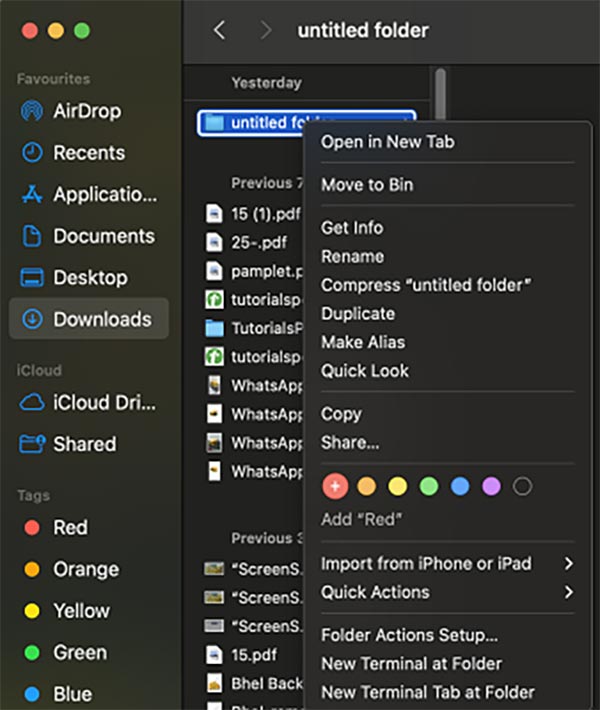
- 用两根手指点击并点击您选择的颜色的标签(彩色点)。
- 这将使用该标签标记文件夹,并且其名称旁边有一个该颜色的点。
使用第三方应用程序在 Mac 上更改文件夹颜色
如果您不想为此做太多工作来使用第三方应用程序更改颜色,则可以提供帮助。网络上有一些第三方应用程序可以帮助您更改文件夹颜色。
以下是一些可以执行此任务的应用程序。所有这些都可以从网络上获取,
- Folder Icon X
- Folder Colorizer
- Image2icon
- Folder Customizer
- iConvert icon
还有许多其他应用程序可以执行此任务。
以下是所有可用于在 Mac 上更改文件夹颜色的方法。更改颜色可以使您的文件夹对用户更容易访问和查看。这些简单的方法可以确保您的文件夹在访达应用程序中看起来与众不同。