
- MacOS 教程
- MacOS - 首页
- Mac - 出厂重置
- Mac - 擦除助手不支持
- Mac - 更新 macOS
- Mac - iMessage 在 Mac 上无法使用
- Mac - 重命名截图
- Mac - 为文件夹设置密码
- Mac - 关闭睡眠模式
- Mac - 迁移助手无法工作
- Mac - 从图像中去除背景
- Mac - 扫描二维码
- Mac - 更改文件夹颜色
- Mac - Notepad++ 的替代方案
- Mac - 修复屏幕线条
- Mac - 更新 Roblox
- Mac - 恢复已删除的文件
- Mac - 将 HEIC 转换为 JPG
- Mac - 截屏
- Mac - PDF 转换为 Word 文档
- Mac - 打开和使用表情符号键盘
- iPhone:操作指南和用户手册
- iPhone - 配置代理
- iPhone - 出厂重置
- iPhone - 修复充电问题
- iPhone - 如何备份
- iPhone - 检索已删除的消息
- iPad:操作指南和教程
- iPad - 释放存储空间
如何在 Mac 上截屏?
在 Mac 上截屏是一种简单易用的方法,可以捕获屏幕上的重要信息。MacOS 提供了多种简单的截屏选项。在本教程中,我们将了解捕获全屏、部分和窗口截图的不同方法,以及如何使用内置的截图工具。
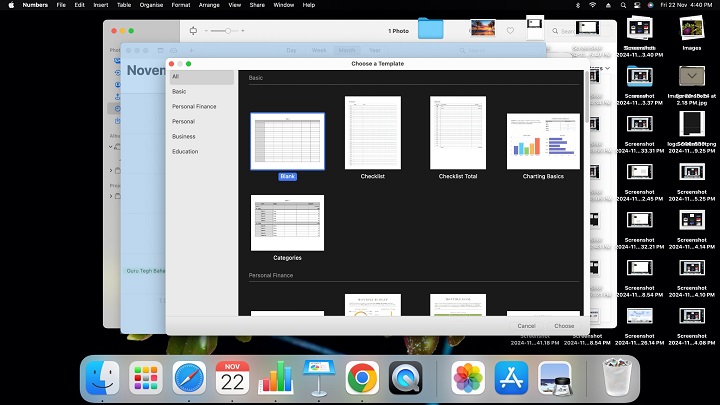
捕获全屏截图
Mac 上的全屏截图是指捕获整个屏幕显示的图像,包括所有可见内容的过程。
为此,您可以简单地使用键盘快捷键“Command (⌘) + Shift + 3”。同时按下这些键将立即捕获整个屏幕的图像并将其保存为文件,默认情况下为 PNG 格式,命名为“Screen Shot [date] at [time].png”,保存在您的桌面上。
快捷键 - Command (⌘) + Shift + 3
捕获选定区域(部分截图)
当您只想捕获屏幕的特定部分而不是整个屏幕时,可以使用键盘快捷键 Command (⌘) + Shift + 4。同时按下这些键后,您的光标将发生变化并显示为十字准线,这将允许您拖动并选择要捕获的区域。
选择好要捕获的区域后,只需松开鼠标按钮,它就会自动捕获该区域的截图并将其保存为名为“Screen Shot [date] at [time].png”的文件。
如果您只想捕获屏幕的一部分。
快捷键 - Command (⌘) + Shift + 4
捕获特定窗口
如果您想捕获 Mac 上特定窗口的截图,可以使用键盘快捷键“Command (⌘) + Shift + 4”,然后按空格键。
同时按下这些键后,您的光标将变为类似相机的图标。然后,您可以简单地单击要捕获的窗口(它将被突出显示),然后该特定窗口的截图将自动被捕获并保存到桌面,默认情况下为 PNG 格式,命名为“Screen Shot [date] at [time].png”。
快捷键 - Command (⌘) + Shift + 4 + 空格键
捕获触控栏(适用于带有触控栏的 MacBook Pro)
如果您拥有带有触控栏的 MacBook Pro,则可以使用键盘快捷键Command (⌘) + Shift + 6额外捕获触控栏的截图。它将立即以 PNG 格式捕获当前在触控栏上可见的内容的截图,并将其保存为名为“Screen Shot [date] at [time].png”的文件。
快捷键 - Command (⌘) + Shift + 6
使用截图工具(macOS Mojave 及更高版本)
通过使用内置的截图工具,您还可以获得更多截图的控制和选项,该工具在macOS Mojave (10.14) 及更高版本中可用。
Apple 推出了一种更灵活的捕获截图和屏幕录制的方法。为此,您可以使用键盘快捷键Command (⌘) + Shift + 5。
单击此组合后,屏幕工具栏将出现在您的屏幕上,显示各种截图和屏幕录制选项。
快捷键 - Command (⌘) + Shift + 5
以下是截图和屏幕录制中可见的各种选项。
1. 捕获整个屏幕
您可以选择并单击此第一个选项以捕获整个屏幕,或者可以使用备用快捷键 Command (⌘) + Shift + 3。
2. 捕获选定窗口
您可以选择并单击此第二个选项以捕获选定部分,或者可以使用备用快捷键 Command (⌘) + Shift + 4。
3. 捕获选定部分
您可以选择并单击此第三个选项以捕获特定窗口,或者可以使用备用快捷键 Command (⌘) + Shift + 4 + 空格键。
4. 录制整个屏幕
您还可以录制整个屏幕,这将实时捕获屏幕上发生的所有事件。
5. 录制选定部分
工具栏中的最后一个按钮将允许您录制所需的屏幕选定部分。
最后,它还提供了各种选项,例如“保存到”,您可以根据需要保存,设置计时器以及其他选项,例如显示浮动缩略图、记住上次选择和显示鼠标指针。