
- MacOS 教程
- MacOS - 首页
- Mac - 出厂重置
- Mac - 不支持擦除助手
- Mac - 更新 macOS
- Mac - Mac 上的 iMessage 不工作
- Mac - 重命名屏幕截图
- Mac - 密码保护文件夹
- Mac - 关闭睡眠模式
- Mac - 迁移助理无法工作
- Mac - 从图像中去除背景
- Mac - 扫描二维码
- Mac - 更改文件夹颜色
- Mac - Notepad++ 的替代品
- Mac - 修复屏幕线
- Mac - 更新 Roblox
- Mac - 恢复已删除的文件
- Mac - 将 HEIC 转换为 JPG
- Mac - 截屏
- Mac - PDF 转换为 Word 文档
- Mac - 打开和使用表情符号键盘
- iPhone:操作方法和用户指南
- iPhone - 配置代理
- iPhone - 出厂重置
- iPhone - 修复充电问题
- iPhone - 如何备份
- iPhone - 检索已删除的消息
- iPad:操作方法和指南
- iPad - 释放存储空间
iPhone - 在不丢失数据的情况下恢复出厂设置
苹果的 iPhone 是一款非常可靠的设备,通常用户在购买后会使用数年。您可能会看到人们使用 iPhone 7 甚至 6,这款手机是在 2014 年推出的。如此长时间的使用会在手机内存中积累大量垃圾数据、未使用的应用程序(其数据)、设置等,这些都会占用空间并降低 iPhone 的速度。
iPhone 速度变慢,有时甚至会冻结,其问题是由于空间不足和旧版本造成的。解决此问题的一种方法是恢复 iPhone 出厂设置。这会擦除 iPhone 上的所有内容,并提供一个没有任何应用程序数据的干净设备。重置 iPhone 将清除其上的所有数据和设置。您可以选择是否需要完全重置设备或仅清除设置。
如何软重置 iPhone?
在 iPhone 中,还有一项称为软重置的功能,它会重新启动您的手机并重置其所有临时存储,以确保其正常运行。这是您可以在 iPhone 上执行的最基本的重置。通过此重置,您的任何数据或设置都不会被擦除,它只是在手机冻结时重新启动手机。
以下是如何执行 iPhone 的软重置(重启):
- 对于 iPhone 8 或更高版本,按一下音量增大按钮,然后按一下音量减小按钮。然后按住电源按钮,直到看到苹果标志。这表示重启。
- 对于旧版本,同时按住音量减小按钮和电源/主页按钮,直到看到苹果标志。
如果手机冻结,此过程会强制重新启动您的 iPhone。
如何在不丢失数据的情况下恢复 iPhone 出厂设置?
重置设备意味着删除所有数据和设置,使您的设备在软件方面恢复到全新状态。但这也有其缺点,即会导致永久性数据丢失。
为了帮助 iPhone 用户,苹果提供了额外的功能,允许您使用多种设置来重置 iPhone 的数据:
您可以使用以下设置来重置您的 iPhone:
- 重置所有设置
- 重置网络设置
- 重置键盘词典
- 重置主屏幕布局
- 重置手写风格
- 重置位置和隐私
您可以选择其中任何一项设置来重置您的智能手机。选择其中任何一项将删除与该设置相关的所有数据。
在这里,我们将看到一种重置所有设置的方法。
- 点击设置 > 通用。
- 向下滚动并点击传输或重置 iPhone
- 选择重置 > 重置所有设置(在某些 iOS 版本中,重置所有设置可以直接看到)。
系统会提示您输入密码并确认重置设置。
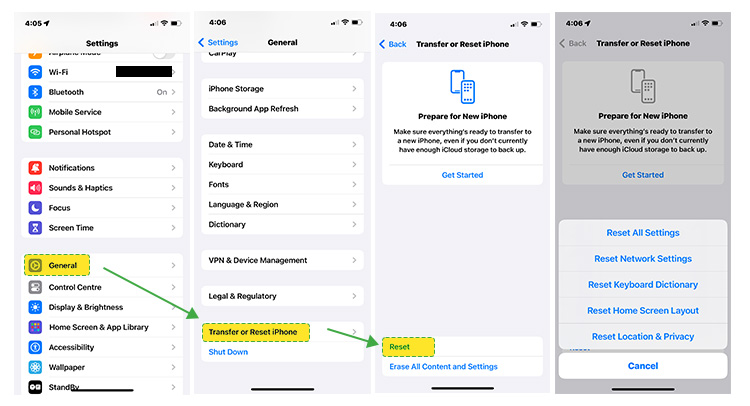
这将删除 iPhone 上的所有设置,但不会删除手机数据。例如网络(wifi、蓝牙等)、键盘设置、显示设置等。
如何使用备份在不丢失数据的情况下恢复 iPhone 出厂设置?
如果您的 iPhone 速度非常慢,并且有很多需要清除的垃圾数据和临时文件。可以进行完全重置,即“抹掉所有内容和设置”。这将确保从 iPhone 中删除所有内容,您将获得一部没有任何内容的全新 iPhone。
通常,在您切换到新手机后准备出售旧智能手机时,会进行此重置。如果您切换到 iPhone,则有一个设置可以准备新 iPhone,允许您将每个设置复制到新手机并擦除当前手机。
回到完全重置,因为它会擦除所有内容,因此在完成此过程后,务必创建数据备份以将其恢复。因此,让我们首先创建 iPhone 的备份:
使用 iCloud 创建 iPhone 备份
可以使用 Apple iCloud 或外部 Mac 设备备份 iPhone 数据。
- 在 iPhone 上打开设置应用程序。
- 点击您的Apple ID > 点击iCloud。
- 点击iCloud 备份 > 打开备份此 iPhone
- 点击立即备份。
这将在 iCloud 上创建 iPhone 的备份。
使用 Mac 设备创建 iPhone 备份
macOS 设备能够使用 iTunes 或 Finder 等应用程序创建 iPhone 的备份。以下是如何操作:
对于 Finder
- 将 iPhone 连接到 Mac 并点击信任此电脑,然后在设备上输入密码。
- 在 Mac 设备上,打开Finder(将鼠标指针拖动到底部并点击 Finder)。
- 点击您的iPhone 名称。在此窗口中,点击立即备份
- 这将在您的 Mac 上创建 iPhone 的备份,然后可以使用该备份来恢复 iPhone。
在 iPhone 上使用 iTunes 创建备份的方法与此类似。
现在,您已准备好执行 iPhone 的硬重置。这与我们在“如何在不丢失数据的情况下恢复 iPhone 出厂设置”部分中检查的过程相同。
以下是如何操作:
- 点击设置 > 通用。
- 向下滚动并点击传输或重置 iPhone
- 点击抹掉所有内容和设置 > 点击继续并按照步骤重置您的 iPhone。
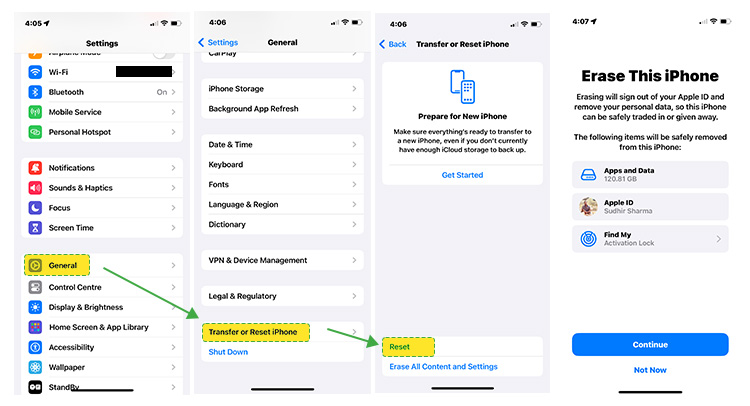
重置 iPhone 后,您可以从设置菜单恢复 iPhone。您可以使用 iCloud 或 Mac 备份恢复此备份。
这就是如何在不丢失任何数据的情况下恢复 iPhone 出厂设置的方法。并提高 iPhone 的速度,获得更好的性能。重置 iPhone 的步骤可能因 iOS 版本而异,但大体上都相似。重置按钮几乎位于相同的设置窗口中,位置略有变化。每个新版本都会添加新的选项,使重置过程更加简洁。