
- MS PowerPoint 2010 基础
- PPT - 首页
- PPT - 快速入门
- PPT - 探索窗口
- PPT - 后台视图
- PPT - 创建演示文稿
- PPT - 添加新幻灯片
- PPT - 在文本框中添加文本
- PPT - 添加新的文本框
- PPT - 删除现有幻灯片
- PPT - 重新排列幻灯片
- PPT - 添加幻灯片备注
- PPT - 管理节
- PPT - 使用大纲
- PPT - PowerPoint 侧边栏
- PPT - 演示文稿视图
- PPT - 设置背景
- PPT - 幻灯片方向
- PPT - 保存演示文稿
- PPT - 审阅演示文稿
- PPT - 添加幻灯片编号
- PPT - 添加页眉和页脚
- PPT - 运行幻灯片放映
- PPT - 键盘快捷键
- PPT - 获取上下文帮助
- 编辑演示文稿
- PPT - 复制和粘贴内容
- PPT - 查找和替换内容
- PPT - 撤消已编辑的更改
- PPT - 拼写检查
- PPT - 内容翻译
- PPT - 设置语言类型
- PPT - 复制内容
- PPT - 特殊字符
- PPT - 幻灯片缩放
- 格式化演示文稿
- PPT - 字体管理
- PPT - 设置文本字体
- PPT - 文本修饰
- PPT - 更改文本大小写
- PPT - 更改文本大小
- PPT - 更改文本颜色
- PPT - 文本对齐
- PPT - 缩进段落
- PPT - 设置行距
- 边框和阴影
- PPT - 应用格式
- PPT - 使用幻灯片母版
- PPT - 保存设计模板
- 使用多媒体
- PPT - 向幻灯片添加图片
- PPT - 编辑已添加的图片
- PPT - 格式化已添加的图片
- PPT - 插入屏幕截图
- PPT - 向幻灯片添加形状
- PPT - 编辑已添加的形状
- PPT - 格式化已添加的形状
- PPT - 向形状添加文本
- PPT - 排列形状/图像
- PPT - 组合/取消组合对象
- PPT - 添加音频和视频
- PPT - 添加和格式化表格
- PPT - 添加和格式化图表
- PPT - 添加和格式化 SmartArt
- PPT - 添加和预览动画
- PPT - 添加和预览切换
- 共享演示文稿
- PPT - 创建 PDF 文件
- PPT - 创建视频文件
- PPT - 创建图像文件
- PPT - 打印演示文稿
- PPT - 广播幻灯片放映
- PPT - 打包演示文稿
- PPT - 设置文档密码
- PPT - 电子邮件幻灯片放映
- MS PowerPoint 有用资源
- PPT - 快速指南
- PPT - 有用资源
- PPT - 讨论
在PowerPoint 2010中添加新幻灯片
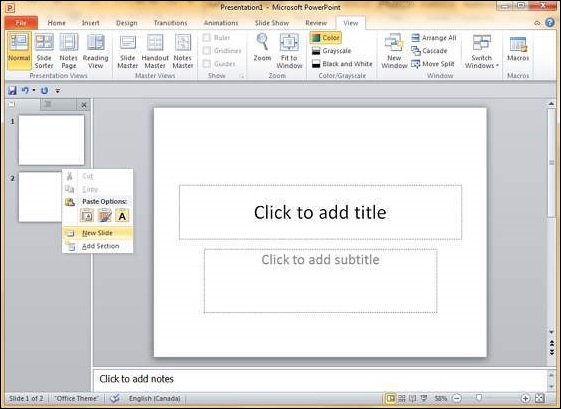
本章将介绍如何在现有演示文稿中添加新幻灯片。以下是插入新幻灯片的方法:
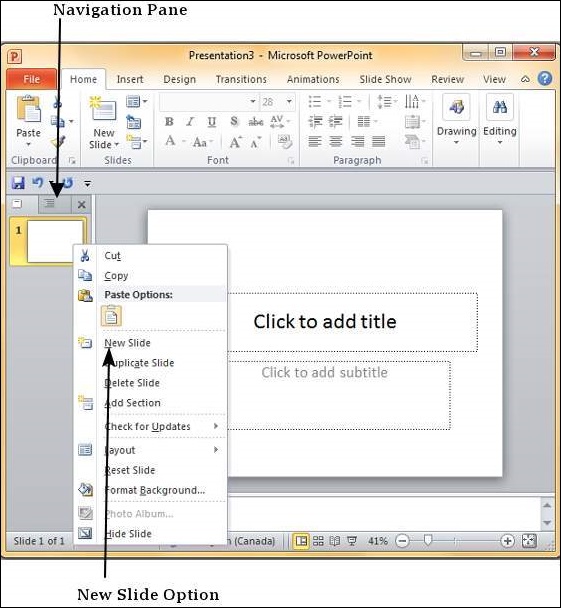
步骤 1 - 在任何现有幻灯片下的导航窗格中单击鼠标右键,然后单击新建幻灯片选项。
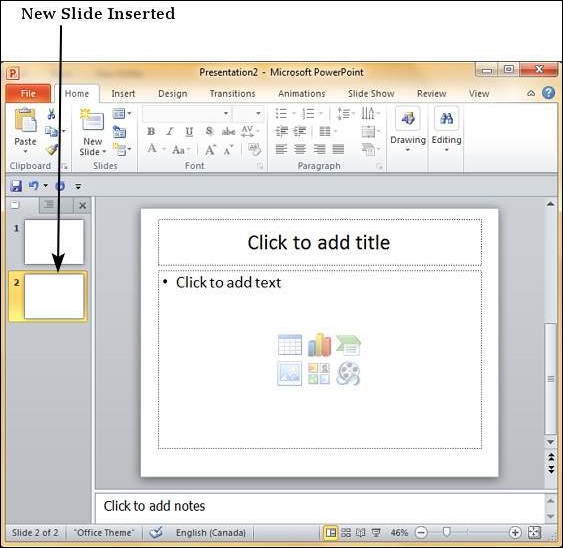
步骤 2 - 新幻灯片已插入。现在您可以更改此幻灯片的布局以适应您的设计要求。
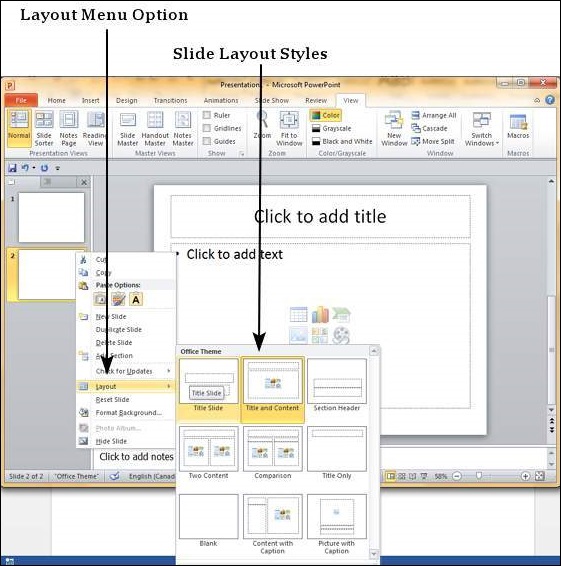
步骤 3 - 要更改幻灯片布局,请右键单击新插入的幻灯片,然后转到布局选项,您可以在其中选择可用的现有布局样式。
您可以按照相同的步骤在现有幻灯片之间或幻灯片列表的末尾插入新幻灯片。
插入新幻灯片时,它会继承其前一张幻灯片的布局,但有一个例外。如果您在第一张幻灯片(标题幻灯片)之后插入新幻灯片,则后续幻灯片将具有标题和内容布局。
您还会注意到,如果您在第一步中右键单击而不选择任何幻灯片,则您获得的菜单选项会有所不同,尽管您也可以从此菜单中插入新幻灯片。
广告