
- MS PowerPoint 2010 基础
- PPT - 首页
- PPT - 入门
- PPT - 探索窗口
- PPT - 后台视图
- PPT - 创建演示文稿
- PPT - 添加新幻灯片
- PPT - 在文本框中添加文本
- PPT - 添加新文本框
- PPT - 删除现有幻灯片
- PPT - 重新排列幻灯片
- PPT - 添加幻灯片备注
- PPT - 管理节
- PPT - 使用大纲
- PPT - PowerPoint 侧边栏
- PPT - 演示文稿视图
- PPT - 设置背景
- PPT - 幻灯片方向
- PPT - 保存演示文稿
- PPT - 审阅演示文稿
- PPT - 添加幻灯片编号
- PPT - 添加页眉和页脚
- PPT - 运行幻灯片放映
- PPT - 键盘快捷键
- PPT - 获取上下文帮助
- 编辑演示文稿
- PPT - 复制和粘贴内容
- PPT - 查找和替换内容
- PPT - 撤消已编辑的更改
- PPT - 拼写检查
- PPT - 内容翻译
- PPT - 设置语言类型
- PPT - 复制内容
- PPT - 特殊字符
- PPT - 幻灯片缩放
- 设置演示文稿格式
- PPT - 字体管理
- PPT - 设置文本字体
- PPT - 文本修饰
- PPT - 更改文本大小写
- PPT - 更改文本大小
- PPT - 更改文本颜色
- PPT - 文本对齐
- PPT - 缩进段落
- PPT - 设置行距
- 边框和阴影
- PPT - 应用格式
- PPT - 使用幻灯片母版
- PPT - 保存设计模板
- 使用多媒体
- PPT - 将图片添加到幻灯片
- PPT - 编辑已添加的图片
- PPT - 设置已添加图片的格式
- PPT - 插入屏幕截图
- PPT - 将形状添加到幻灯片
- PPT - 编辑已添加的形状
- PPT - 设置已添加形状的格式
- PPT - 将文本添加到形状
- PPT - 排列形状/图片
- PPT - 组合/取消组合对象
- PPT - 添加音频和视频
- PPT - 添加和设置表格格式
- PPT - 添加和设置图表格式
- PPT - 添加和设置 SmartArt 格式
- PPT - 添加和预览动画
- PPT - 添加和预览切换
- 共享演示文稿
- PPT - 创建 PDF 文件
- PPT - 创建视频文件
- PPT - 创建图像文件
- PPT - 打印演示文稿
- PPT - 广播幻灯片放映
- PPT - 打包演示文稿
- PPT - 设置文档密码
- PPT - 通过电子邮件发送幻灯片放映
- MS PowerPoint 有用资源
- PPT - 快速指南
- PPT - 有用资源
- PPT - 讨论
在 PowerPoint 2010 中设置形状格式
PowerPoint 提供了与图片类似的形状格式化功能。功能的一致性使人们易于掌握其功能,也使 PowerPoint 变得非常通用。PowerPoint 中的形状格式化功能可以在选中形状后从“格式”功能区访问。格式化功能在“格式”功能区的“排列”和“大小”部分中进行分组。
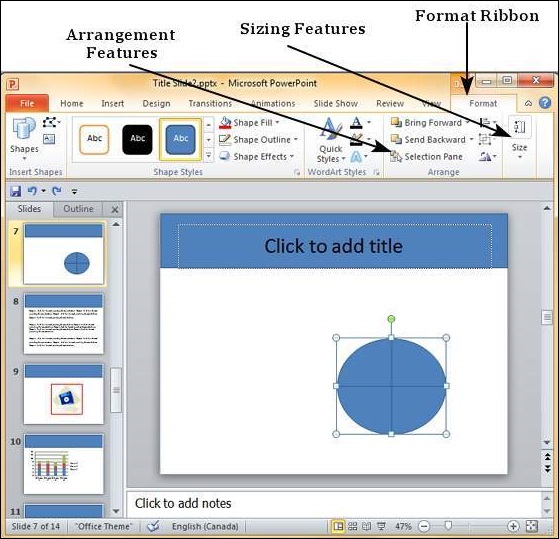
形状排列功能
下表描述了 PowerPoint 中提供的各种形状排列功能。
| 序号 | 功能和描述 |
|---|---|
| 1 | 前移 将形状图层向上移动。“前移”将形状向上移动一层,“置于顶层”使形状图层成为最顶层。 |
| 2 | 后移 将形状图层向下移动。“后移”将形状向下移动一层,“置于底层”使形状图层成为最底层。 |
| 3 | 选择窗格 这将打开“选择窗格”侧边栏,您可以在其中更好地了解图层并更好地处理排列。 |
| 4 | 对齐 将形状与幻灯片中的各种参考进行对齐。 |
| 5 | 组合 允许将多个形状组合在一起以创建一个单个对象,或取消组合它们以将其拆分为单个形状。 |
| 6 | 旋转 按特定角度旋转形状。 |
形状大小功能
下表描述了 PowerPoint 中提供的各种形状大小功能。
| 序号 | 功能和描述 |
|---|---|
| 1 | 形状高度/宽度 用于更改形状的高度和宽度。当您从功能区编辑这些参数时,始终保持纵横比。 |
广告