- SAP MM 教程
- SAP MM - 首页
- SAP MM - 概览
- SAP MM - 屏幕导航
- SAP MM - 采购流程
- SAP MM - 组织结构
- SAP MM - 企业结构
- SAP MM - 定义结构
- SAP MM - 组织单元
- SAP MM - 主数据
- SAP MM - 采购信息记录
- SAP MM - 来源确定/列表
- SAP MM - 采购周期
- SAP MM - 采购申请
- SAP MM - 报价请求
- SAP MM - 框架协议
- SAP MM - 配额安排
- SAP MM - 过账期间
- SAP MM - 采购订单类型
- SAP MM - 库存管理
- SAP MM - 发票校验
- SAP MM - 服务管理
- SAP MM - 评估
- SAP MM - 账户确定
- SAP MM - 配置
- SAP MM - 事务代码
- SAP MM 有用资源
- SAP MM - 问题与解答
- SAP MM - 快速指南
- SAP MM - 有用资源
- SAP MM - 讨论
SAP MM - 账户确定
在 SAP MM 中,采购流程涉及组织需要支付给供应商的货物和服务的成本。支付的成本必须在组织中正确地过账到总账 (G/L) 账户。在每次采购过程中都回忆并输入正确的总账账户是不可能的。为了避免这种不便,可以配置 SAP 系统,使系统自动确定需要过账的正确总账账户。当收到货物以及在结算发票校验期间,都会过账总账账户。账户确定涉及以下术语:
- 定义评估控制
- 将评估范围组合在一起
- 定义评估类别
- 配置自动过账
定义评估控制
如果评估范围属于同一总账账户,则可以将它们组合在一起并分配给一个分组代码。例如,一个公司代码下的不同工厂可以分配相同的评估分组代码,反之亦然。在此之前,必须激活评估分组代码,这可以通过以下步骤完成。
激活评估分组代码的路径
IMG ⇒ 物料管理 ⇒ 评估和科目分配 ⇒ 账户确定 ⇒ 无向导账户确定 ⇒ 定义评估控制
TCode:OMWM
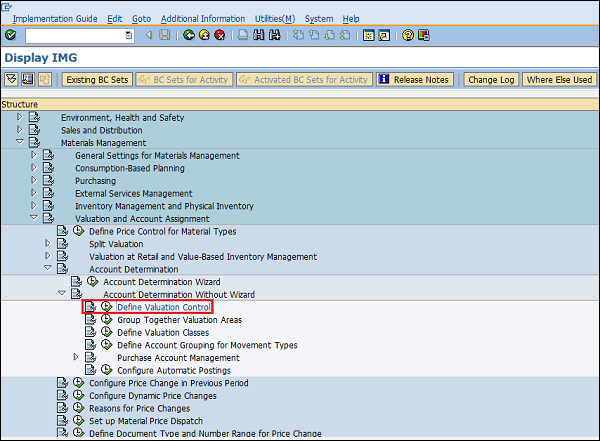
步骤 1 - 在显示 IMG 屏幕上,按照上述路径选择“定义评估控制”。
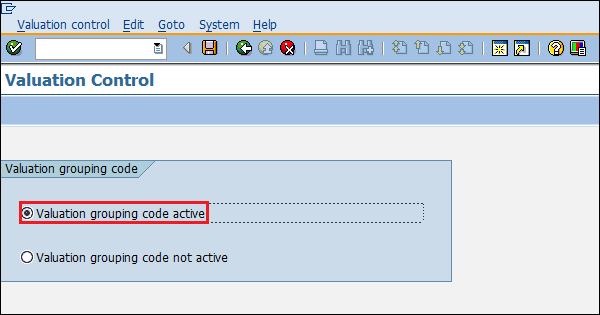
步骤 2 - 选择评估分组代码。点击保存。评估分组代码现已激活。
将评估范围组合在一起
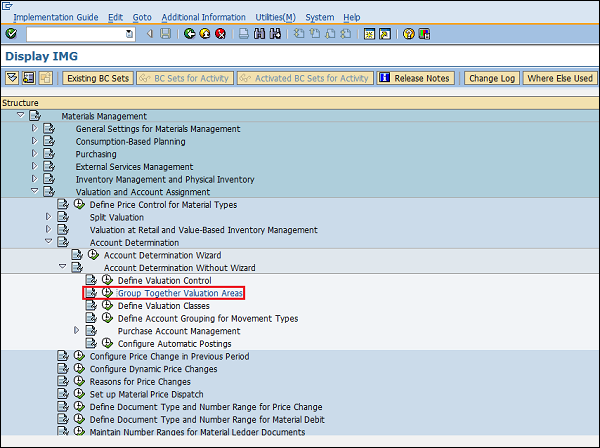
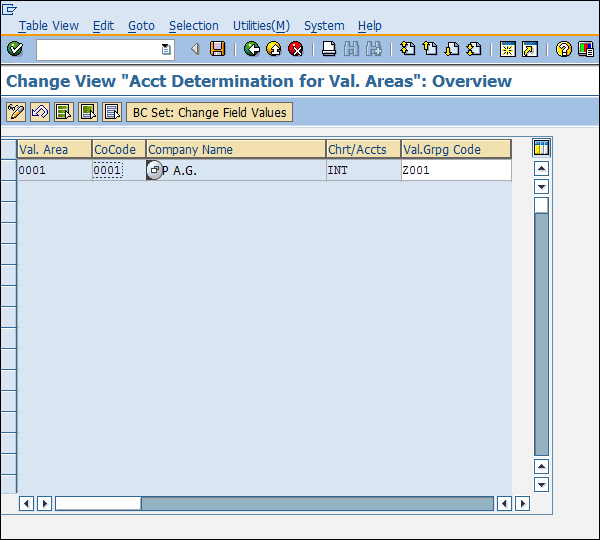
在评估分组中,将评估范围和评估分组代码分配给公司代码。这可以通过以下步骤完成。
定义评估范围和评估分组代码的路径
IMG ⇒ 物料管理 ⇒ 评估和科目分配 ⇒ 账户确定 ⇒ 无向导账户确定 ⇒ 将评估范围组合在一起
TCode:OMWD
步骤 1 - 在显示 IMG 屏幕上,按照上述路径选择“将评估范围组合在一起”。
步骤 2 - 在这里,您可以使用分组代码定义评估范围,并将它们分配给公司代码。点击保存。评估范围和评估分组代码现已为公司代码定义。
定义评估类别
评估类别根据物料类型对总账账户进行分类。例如,原材料将具有与成品不同的总账账户,因为这两种情况下的成本将不同。帐户参考也与评估类别一起维护。可以通过以下步骤定义帐户参考和评估类别。
定义帐户参考和评估类别的路径
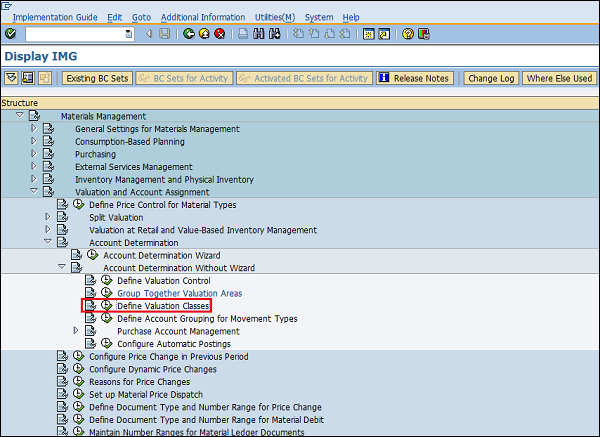
IMG ⇒ 物料管理 ⇒ 评估和科目分配 ⇒ 账户确定 ⇒ 无向导账户确定 ⇒ 定义评估类别
TCode:OMSK
步骤 1 - 在显示 IMG 屏幕上,按照上述路径选择“定义评估类别”。
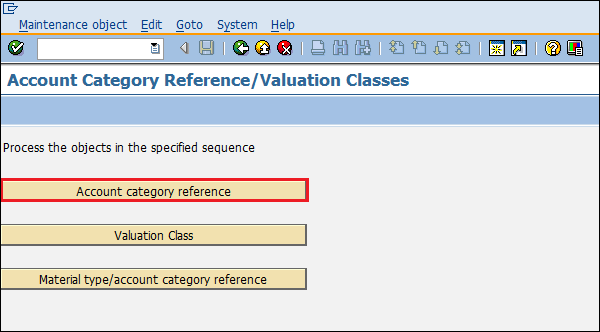
步骤 2 - 点击“帐户类别参考”按钮。
步骤 3 - 点击“新建条目”。
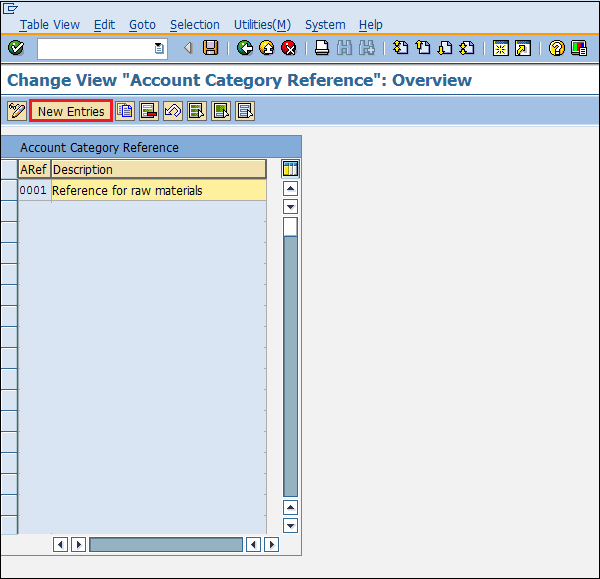
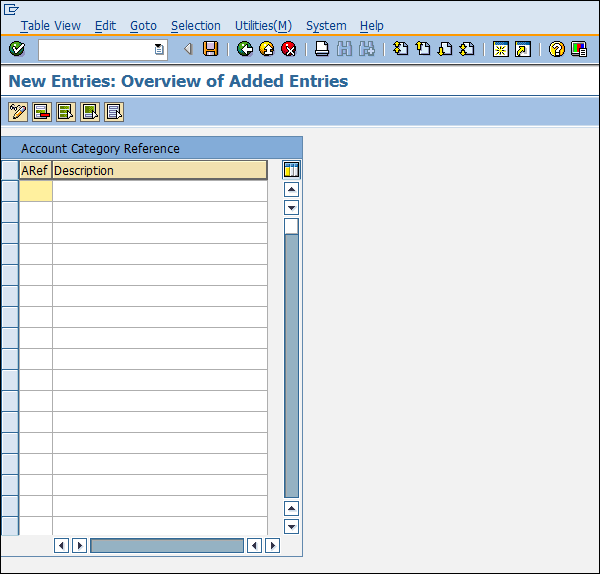
步骤 4 - 提供 ARef(帐户参考)的名称及其描述。
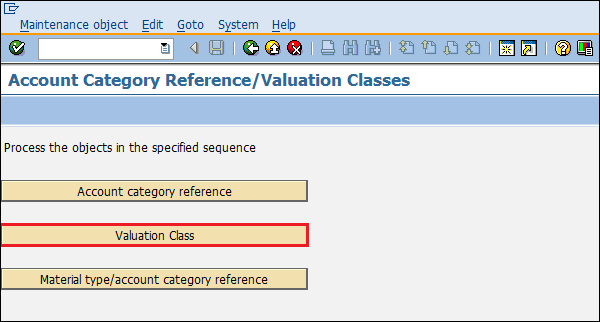
步骤 5 - 现在转到同一屏幕并点击“评估类别”。
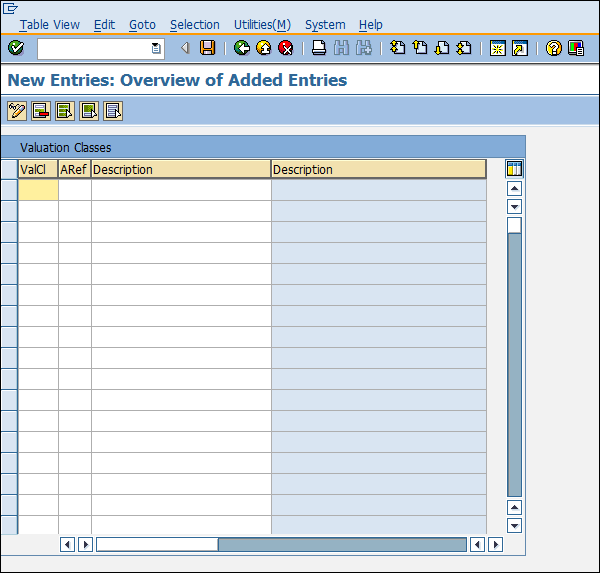
步骤 6 - 点击“新建条目”。
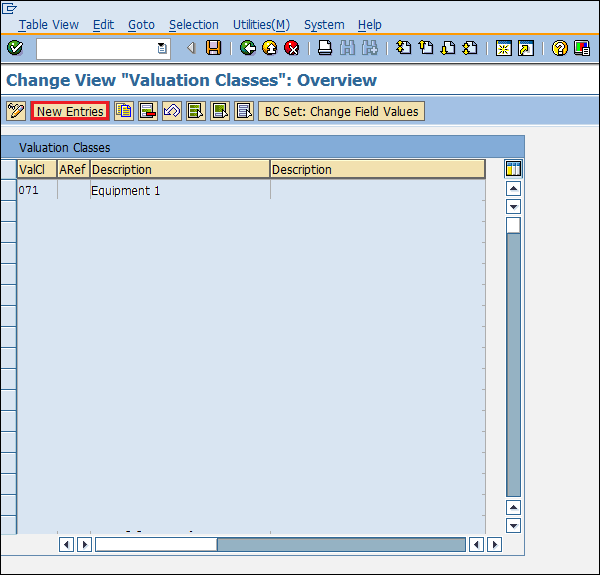
步骤 7 - 提供评估类别的名称、ARef(帐户参考)和评估类别的描述。
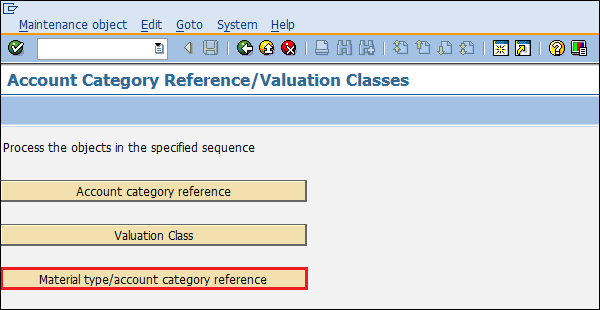
步骤 8 - 现在转到同一屏幕并点击“物料类型/帐户类别参考”。
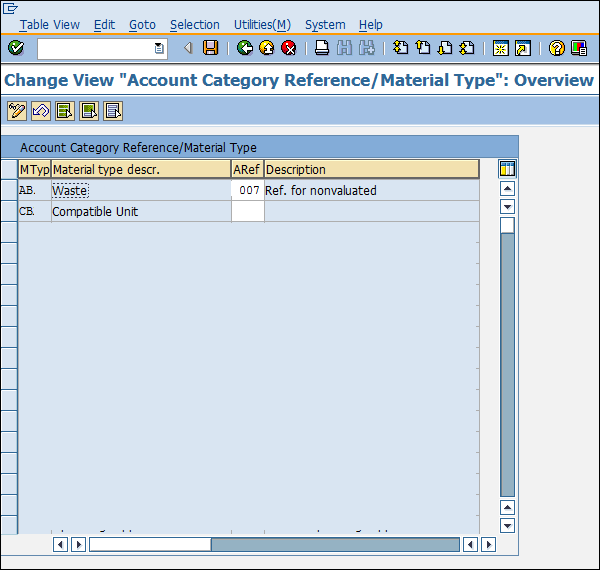
步骤 9 - 在这里,您可以将物料类型与 ARef(帐户参考)映射。点击保存。现在可以为不同的物料类型过账总账账户。
配置自动过账
每个事务的总账账户都会自动确定。这是因为在 SAP 系统中配置了自动过账。可以通过以下步骤配置自动过账。
配置自动过账的路径
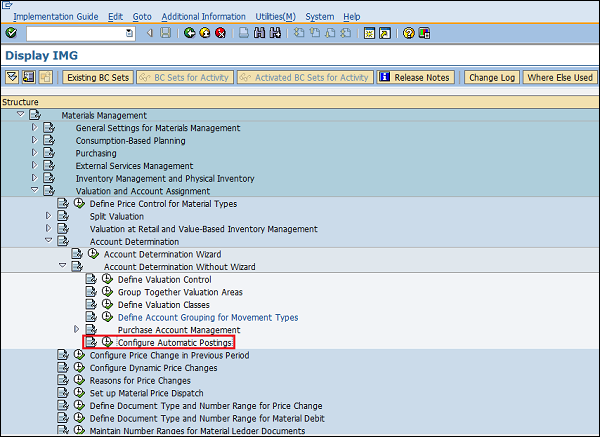
IMG ⇒ 物料管理 ⇒ 评估和科目分配 ⇒ 账户确定 ⇒ 无向导账户确定 ⇒ 配置自动过账
TCode:OMWB
步骤 1 - 在显示 IMG 屏幕上,按照上述路径选择“配置自动过账”。
步骤 2 - 点击“科目分配”。
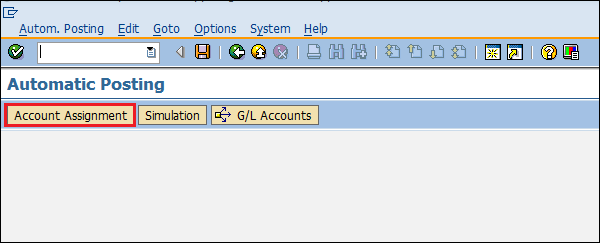
步骤 3 - 在这里,您可以维护存在自动账户确定的事务。点击保存。事务的自动过账现已配置。