
- 高级 Excel 图表教程
- 高级 Excel 图表 - 首页
- 高级 Excel - 简介
- 高级 Excel - 瀑布图
- 高级 Excel - 条带图
- 高级 Excel - 甘特图
- 高级 Excel - 温度计图
- 高级 Excel - 仪表盘图
- 高级 Excel - 子弹图
- 高级 Excel - 漏斗图
- 高级 Excel - 华夫饼图
- 高级 Excel 图表 - 热力图
- 高级 Excel - 阶梯图
- 箱线图
- 高级 Excel 图表 - 直方图
- 高级 Excel - 柏拉图
- 高级 Excel - 组织结构图
- 高级 Excel 图表资源
- 高级 Excel 图表 - 快速指南
- 高级 Excel 图表 - 资源
- 高级 Excel 图表 - 讨论
高级 Excel - 甘特图
甘特图广泛用于项目计划和跟踪。甘特图以图形方式显示时间表,有助于计划、协调和跟踪项目中的特定任务。一些软件应用程序提供甘特图作为计划和跟踪工作的一种手段,例如 Microsoft Project。但是,您也可以在 Excel 中轻松创建甘特图。
什么是甘特图?
甘特图是一种图表,其中一系列水平线显示在特定时间段内完成的工作量与计划完成的工作量之间的关系。水平线描绘任务、任务持续时间和任务层次结构。
亨利·L·甘特,一位美国工程师和社会科学家,于 1917 年开发了甘特图作为一种生产控制工具。
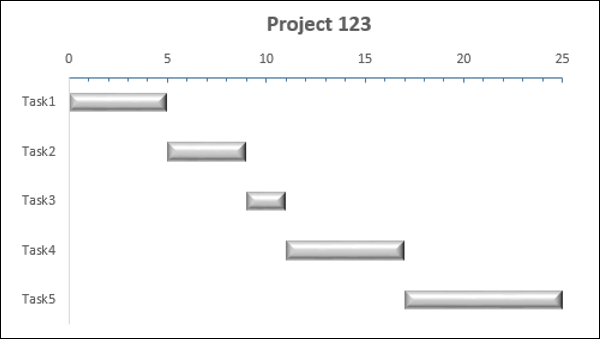
在 Excel 中,您可以通过自定义堆积条形图类型来创建甘特图,其中条形代表任务。Excel 甘特图通常使用天作为横轴的时间单位。
甘特图的优点
甘特图经常用于项目管理以管理项目进度。
它为开始和完成特定任务提供了可视化时间线。
它将多个任务和时间线容纳到一张图表中。
这是一种易于理解的可视化方法,显示了已完成的工作量、剩余工作量以及在任何时间点的计划偏差(如果有)。
如果甘特图在公共场所共享,则可以减少状态会议的数量。
甘特图促进按时交付,因为每个人都可见时间线。
它促进协作和团队精神,以按时完成项目作为共同目标。
它提供了项目进度的真实视图,并消除了项目结束时的意外情况。
数据准备
以以下方式在表格中排列数据:
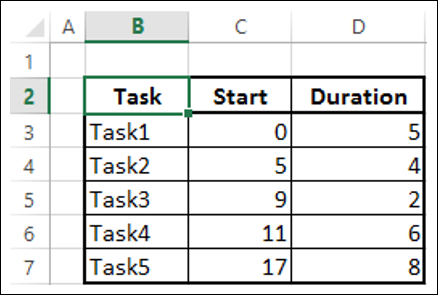
创建三个列 - 任务、开始和持续时间。
在“任务”列中,提供项目中任务的名称。
在“开始”列中,对于每个任务,放置从项目开始日期算起的日期数。
在“持续时间”列中,对于每个任务,放置任务的持续时间(以天为单位)。
注意 - 当任务具有层次结构时,任何任务 Taskg 的开始时间是前一个任务的开始时间加上其持续时间。也就是说,如果任务 Taskh 与任务 Taskg 具有层次结构关系(即 Taskh 依赖于 Taskg),则任务 Taskh 的开始时间是前一个任务 Taskg 的结束时间。这称为任务依赖关系。
以下是数据:
创建甘特图
步骤 1 - 选择数据。
步骤 2 - 插入堆积条形图。
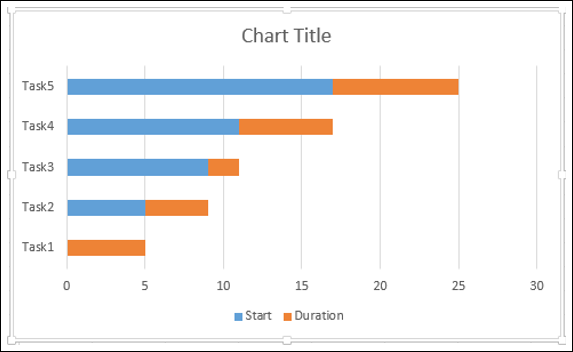
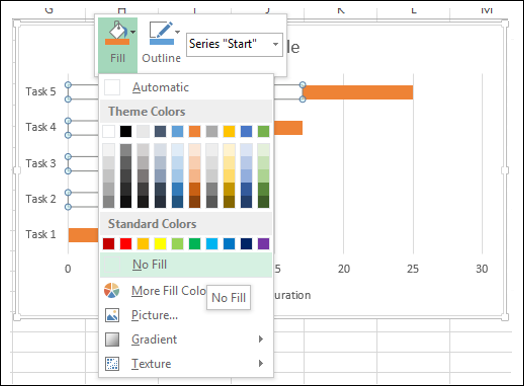
步骤 3 - 右键单击表示“开始”系列的条形。
步骤 4 - 单击“填充”图标。从下拉列表中选择“无填充”。
步骤 5 - 右键单击纵轴(类别轴)。
步骤 6 - 从下拉列表中选择“设置轴格式”。
步骤 7 - 在“轴选项”选项卡上的“设置轴格式”窗格中,选中“类别按相反顺序排列”复选框。
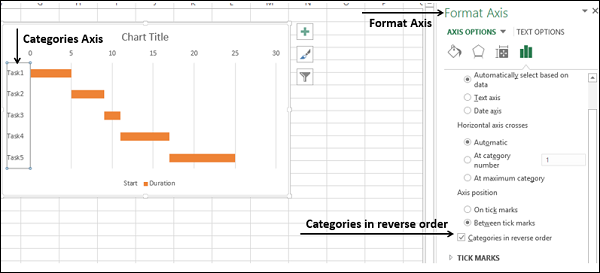
您将看到纵轴值被反转。此外,横轴移到图表的顶部。
步骤 8 - 使用一些格式使图表更具吸引力。
- 在“图表元素”中,取消选中以下内容:
- 图例。
- 网格线。
- 如下设置横轴格式:
- 调整范围。
- 主要刻度线每 5 天。
- 次要刻度线每 1 天。
- 设置数据系列格式,使条形看起来更醒目。
- 添加图表标题。
您的甘特图已准备就绪。