
- 高级Excel图表教程
- 高级Excel图表 - 首页
- 高级Excel - 简介
- 高级Excel - 瀑布图
- 高级Excel - 条带图
- 高级Excel - 甘特图
- 高级Excel - 温度计图
- 高级Excel - 仪表盘图
- 高级Excel - 子弹图
- 高级Excel - 漏斗图
- 高级Excel - 华夫图
- 高级Excel图表 - 热力图
- 高级Excel - 阶梯图
- 箱线图
- 高级Excel图表 - 直方图
- 高级Excel - 帕累托图
- 高级Excel - 组织结构图
- 高级Excel图表资源
- 高级Excel图表 - 快速指南
- 高级Excel图表 - 资源
- 高级Excel图表 - 讨论
高级Excel - 华夫图
华夫图可以美化您的数据可视化效果,如果您想显示工作进度(按完成百分比)、已实现目标与目标值对比等,它可以快速直观地展现您想要表达的内容。
华夫图也称为方块饼图或矩阵图。
什么是华夫图?
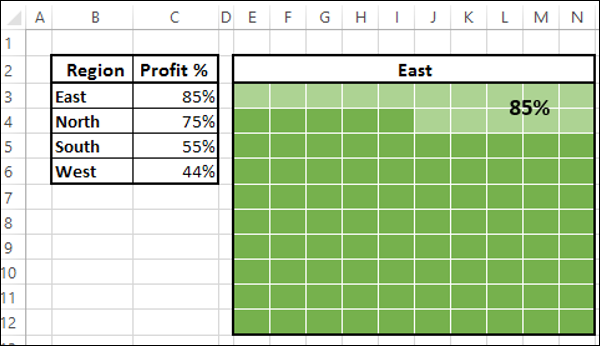
华夫图是一个10×10的单元格网格,单元格颜色根据条件格式设置而定。网格表示1%-100%范围内的值,单元格将根据应用于其包含的百分比值的条件格式进行高亮显示。例如,如果工作的完成百分比为85%,则通过使用特定颜色(例如绿色)格式化所有包含值≤85%的单元格来表示。
华夫图如下所示。
华夫图的优点
华夫图具有以下优点:
- 视觉效果引人注目。
- 易于阅读。
- 易于理解。
- 不会扭曲数据。
- 它提供了超越简单数据可视化的视觉传达。
华夫图的用途
华夫图用于总和为100%的完全扁平数据。通过高亮显示一定数量的单元格来突出显示变量的百分比。它可以用于多种用途,包括:
- 显示已完成工作的百分比。
- 显示已取得的进度百分比。
- 描绘已发生的支出与预算的对比。
- 显示利润百分比。
- 将实际实现值与设定目标值(例如销售额)进行对比。
- 将公司进展与设定的目标进行可视化比较。
- 显示高校/城市/州的考试及格率。
创建华夫图网格
对于华夫图,您需要首先创建一个10×10的正方形单元格网格,使网格本身也是正方形。
步骤1 - 通过调整单元格宽度在Excel表格上创建一个10×10的正方形网格。
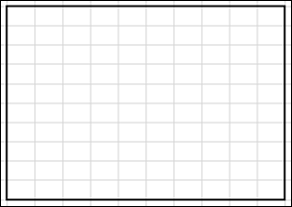
步骤2 - 使用百分比值填充单元格,从左下角单元格的1%开始,到右上角单元格的100%结束。
步骤3 - 减小字体大小,以便所有值都可见,但不要更改网格的形状。
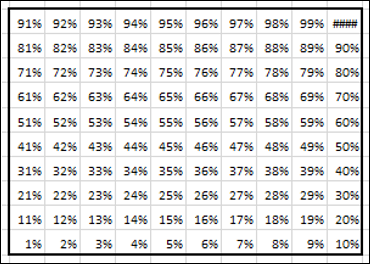
这是您将用于华夫图的网格。
创建华夫图
假设您有以下数据:
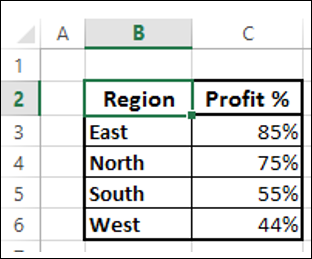
步骤1 - 通过对您创建的网格应用条件格式,创建一个显示东部地区利润百分比的华夫图,如下所示:
选择网格。
单击功能区上的“条件格式”。
从下拉列表中选择“新建规则”。
定义规则,使用深绿色填充颜色和字体颜色格式化值≤85%(给出利润百分比的单元格引用)。
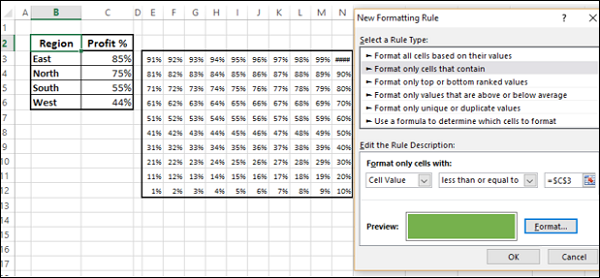
步骤2 - 定义另一个规则,使用浅绿色填充颜色和字体颜色格式化值>85%(给出利润百分比的单元格引用)。
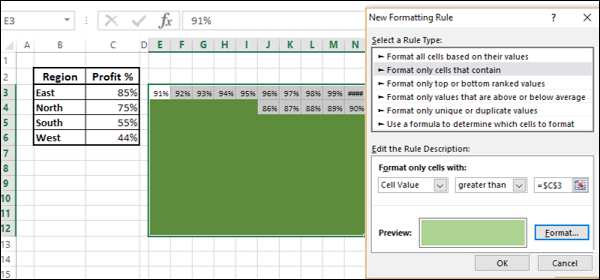
步骤3 - 通过引用单元格B3来为图表添加标题。
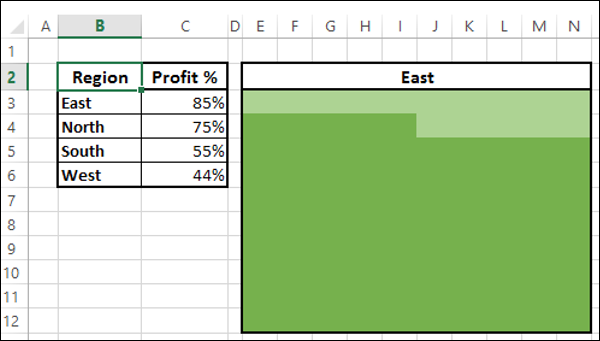
正如您所看到的,为填充和字体选择相同的颜色可以使您不必显示百分比值。
步骤4 - 为图表添加标签,如下所示。
- 在图表中插入一个文本框。
- 在文本框中给出单元格C3的引用。
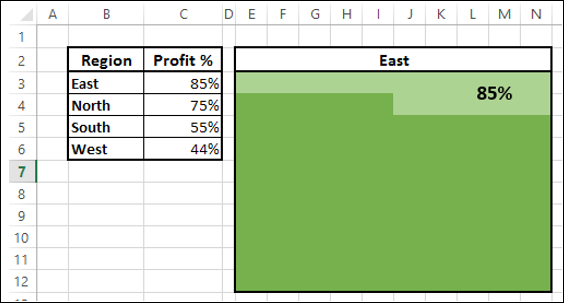
步骤5 - 将单元格边框颜色设置为白色。
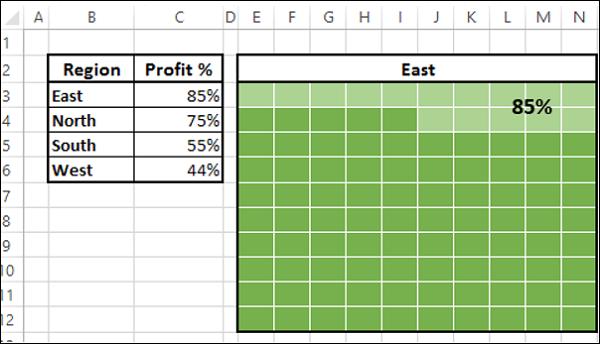
您为东部地区的华夫图已准备就绪。
为各个地区(即北部、南部和西部)创建华夫图,如下所示:
创建北部、南部和西部的网格,如上一节所示。
对于每个网格,根据相应的利润百分比值应用如上所述的条件格式。
您还可以通过为条件格式选择不同的颜色来分别创建不同区域的华夫图。
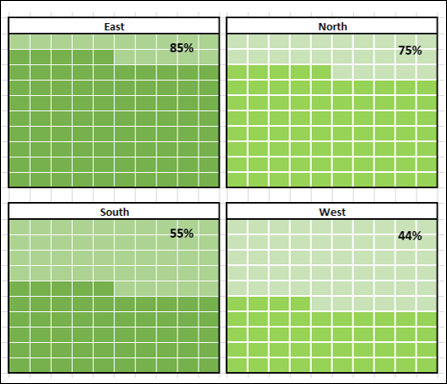
正如您所看到的,右侧华夫图所选择的颜色与左侧华夫图所选择的颜色不同。