
- 高级Excel图表教程
- 高级Excel图表 - 首页
- 高级Excel - 简介
- 高级Excel - 瀑布图
- 高级Excel - 条带图
- 高级Excel - 甘特图
- 高级Excel - 温度计图
- 高级Excel - 仪表盘图
- 高级Excel - 项目符号图
- 高级Excel - 漏斗图
- 高级Excel - 华夫饼图
- 高级Excel图表 - 热力图
- 高级Excel - 阶梯图
- 箱线图
- 高级Excel图表 - 直方图
- 高级Excel - 帕累托图
- 高级Excel - 组织结构图
- 高级Excel图表资源
- 高级Excel图表 - 快速指南
- 高级Excel图表 - 资源
- 高级Excel图表 - 讨论
高级Excel - 组织结构图
您可以使用组织结构图来说明团队或组织中的汇报关系。在Excel中,您可以使用采用组织结构图布局的SmartArt图形。
什么是组织结构图?
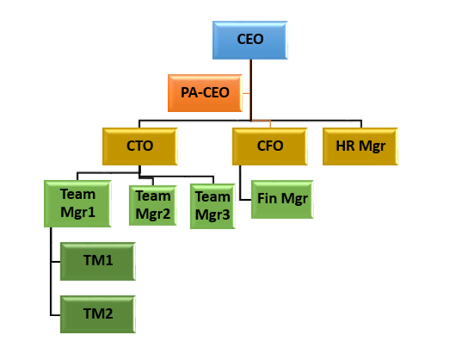
组织结构图以图形方式表示组织的管理结构,例如部门经理和组织内相应的汇报员工。此外,高层管理人员可能会有助理,组织结构图中也会显示出来。
Excel中的组织结构图如下所示。
数据准备
以下是准备组织结构图数据的步骤:
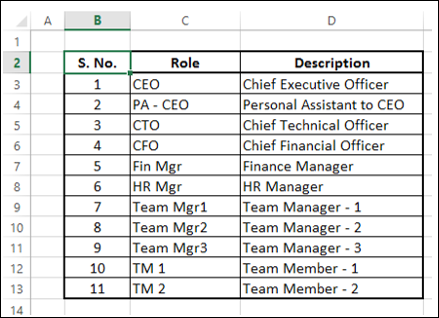
步骤1 - 收集有关组织中不同角色的信息,如下所示。
步骤2 - 确定层次结构中的汇报关系。
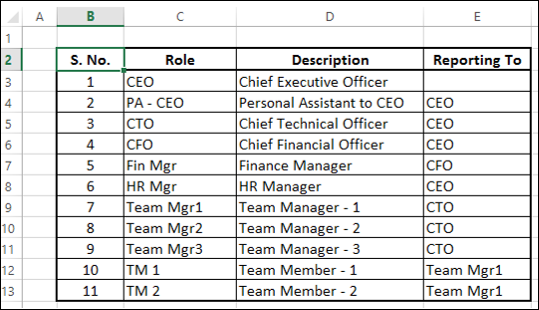
您将使用这些信息来创建组织结构图。
创建组织结构图
以下是创建组织结构图的步骤。
步骤1 - 点击功能区上的“插入”选项卡。
步骤2 - 点击“插图”组中的“SmartArt图形”图标。
步骤3 - 将出现“选择SmartArt图形”对话框。
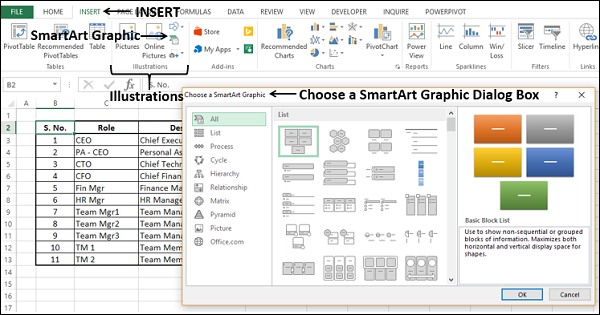
步骤4 - 从左侧窗格中选择“层次结构”。
步骤5 - 点击组织结构图。
步骤6 - 将显示组织结构图的预览。点击“确定”。
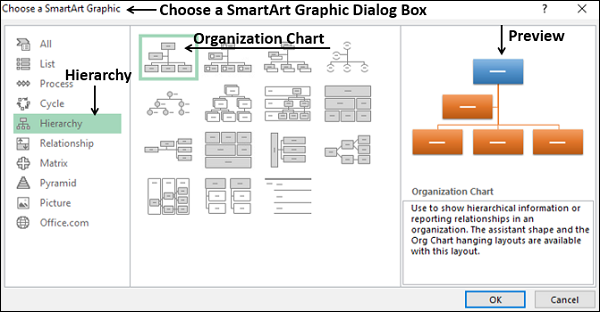
组织结构图模板将出现在您的工作表中。
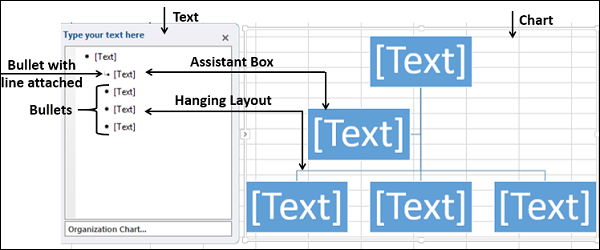
您可以看到,您可以在左侧窗格中输入文本,它会立即显示在右侧的图表上。左侧窗格中带有附加直线的项目符号框表示它是图表中的“助理”框。左侧窗格中带有项目符号的框表示它们是图表中悬挂式布局的一部分。
步骤7 - 在文本窗格中输入信息。
步骤8 - 如果存在汇报关系,则降级。
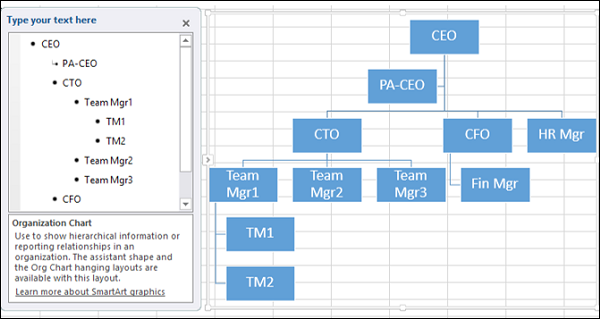
步骤9 - 点击图表外部。您的组织结构图已准备就绪。
格式化组织结构图
您可以格式化组织结构图以使其具有设计感。请按照以下步骤操作:
- 点击图表。
- 点击功能区上的“设计”选项卡。
- 从“SmartArt样式”组中选择“磨光”。
- 更改框的颜色。
- 更改字体颜色。
- 调整框的大小。
- 调整线条的宽度。
您的组织结构图已准备就绪。
广告