
- Angular 8 教程
- Angular 8 - 首页
- Angular 8 - 简介
- Angular 8 - 安装
- 创建第一个应用程序
- Angular 8 - 架构
- Angular 组件和模板
- Angular 8 - 数据绑定
- Angular 8 - 指令
- Angular 8 - 管道
- Angular 8 - 响应式编程
- 服务和依赖注入
- Angular 8 - Http客户端编程
- Angular 8 - Angular Material
- 路由和导航
- Angular 8 - 动画
- Angular 8 - 表单
- Angular 8 - 表单验证
- 身份验证和授权
- Angular 8 - Web Workers
- Service Workers 和 PWA
- Angular 8 - 服务器端渲染
- Angular 8 - 国际化 (i18n)
- Angular 8 - 可访问性
- Angular 8 - CLI 命令
- Angular 8 - 测试
- Angular 8 - Ivy 编译器
- Angular 8 - 使用 Bazel 构建
- Angular 8 - 向后兼容性
- Angular 8 - 工作示例
- Angular 9 - 新特性?
- Angular 8 有用资源
- Angular 8 - 快速指南
- Angular 8 - 有用资源
- Angular 8 - 讨论
Angular 8 - Angular组件和模板
正如我们之前学到的,组件是 Angular 应用程序的构建块。Angular 组件的主要工作是生成网页的一部分,称为视图。每个组件都将有一个关联的模板,它将用于生成视图。
让我们在本节学习组件和模板的基本概念。
添加组件
让我们在我们的ExpenseManager应用程序中创建一个新组件。
打开命令提示符并进入ExpenseManager应用程序。
cd /go/to/expense-manager
使用以下指定的ng generate component命令创建一个新组件:
ng generate component expense-entry
输出
输出如下所示:
CREATE src/app/expense-entry/expense-entry.component.html (28 bytes)
CREATE src/app/expense-entry/expense-entry.component.spec.ts (671 bytes)
CREATE src/app/expense-entry/expense-entry.component.ts (296 bytes)
CREATE src/app/expense-entry/expense-entry.component.css (0 bytes)
UPDATE src/app/app.module.ts (431 bytes)
这里:
- ExpenseEntryComponent 创建在 src/app/expense-entry 文件夹下。
- 创建了组件类、模板和样式表。
- AppModule 使用新组件进行了更新。
向ExpenseEntryComponent (src/app/expense-entry/expense-entry.component.ts) 组件添加 title 属性。
import { Component, OnInit } from '@angular/core'; @Component({
   selector: 'app-expense-entry',
   templateUrl: './expense-entry.component.html', styleUrls: ['./expense-entry.component.css']
})
export class ExpenseEntryComponent implements OnInit {
   title: string;
   constructor() { }
   ngOnInit() {
      this.title = "Expense Entry"
   }
}
使用以下内容更新模板src/app/expense-entry/expense-entry.component.html。
<p>{{ title }}</p>
打开src/app/app.component.html 并包含新创建的组件。
<h1>{{ title }}</h1>
<app-expense-entry></app-expense-entry>
这里:
app-expense-entry 是选择器值,可以用作常规 HTML 标签。
最后,应用程序的输出如下所示:
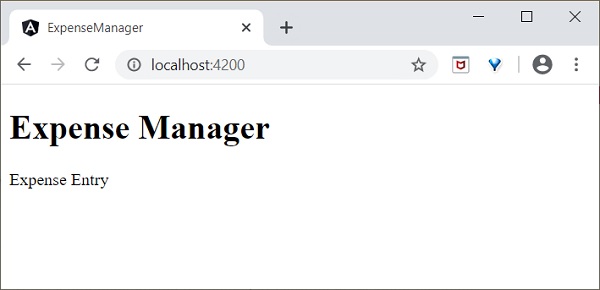
在学习更多关于模板的课程中,我们将更新组件的内容。
模板
Angular 组件的组成部分是模板。它用于生成 HTML 内容。模板是具有附加功能的纯 HTML。
附加模板
模板可以使用@component 装饰器的元数据附加到 Angular 组件。Angular 提供两种元数据将模板附加到组件。
templateUrl
我们已经知道如何使用 templateUrl。它期望模板文件的相对路径。例如,AppComponent 将其模板设置为 app.component.html。
templateUrl: './app.component.html',
template
template 允许将 HTML 字符串放在组件本身内部。如果模板内容最少,那么为了方便跟踪和维护,将其放在组件类本身会更容易。
@Component({
   selector: 'app-root',
   templateUrl: `<h1>{{ title }}</h1>`,
   styleUrls: ['./app.component.css']
})
export class AppComponent implements OnInit {
   title = 'Expense Manager';
   constructor(private debugService : DebugService) {} ngOnInit() {
      this.debugService.info("Angular Application starts");
   }
}
附加样式表
Angular 模板可以使用与 HTML 类似的 CSS 样式。模板从两个来源获取其样式信息:a) 来自其组件 b) 来自应用程序配置。
组件配置
组件装饰器提供两个选项,styles 和styleUrls,用于向其模板提供 CSS 样式信息。
- Styles − styles 选项用于将 CSS 放在组件本身内部。
styles: ['h1 { color: '#ff0000'; }']
- styleUrls − styleUrls 用于引用外部 CSS 样式表。我们也可以使用多个样式表。
styleUrls: ['./app.component.css', './custom_style.css']
应用程序配置
Angular 在项目配置(angular.json) 中提供了一个选项来指定 CSS 样式表。在angular.json 中指定的样式将适用于所有模板。让我们检查我们的angular.json,如下所示:
{
"projects": {
   "expense-manager": {
      "architect": {
         "build": {
            "builder": "@angular-devkit/build-angular:browser", "options": {
               "outputPath": "dist/expense-manager",
               "index": "src/index.html",
               "main": "src/main.ts",
               "polyfills": "src/polyfills.ts",
               "tsConfig": "tsconfig.app.json",
               "aot": false,
               "assets": [
                  "src/favicon.ico",
                  "src/assets"
               ],
               "styles": [
                  "src/styles.css"
               ],
               "scripts": []
            },
         },
      }
   }},
   "defaultProject": "expense-manager"
}
这里:
styles 选项将src/styles.css 设置为全局 CSS 样式表。我们可以包含任意数量的 CSS 样式表,因为它支持多个值。
包含 Bootstrap
让我们使用styles 选项将 Bootstrap 包含到我们的ExpenseManager 应用程序中,并将默认模板更改为使用 Bootstrap 组件。
打开命令提示符并进入 ExpenseManager 应用程序。
cd /go/to/expense-manager
使用以下命令安装bootstrap 和JQuery 库
npm install --save bootstrap@4.5.0 jquery@3.5.1
这里:
我们安装了 JQuery,因为 Bootstrap 广泛使用 jquery 来实现高级组件。
选择angular.json 并设置 bootstrap 和 jquery 库路径。
{
   "projects": {
      "expense-manager": {
         "architect": {
            "build": {
               "builder":"@angular-devkit/build-angular:browser", "options": {
                  "outputPath": "dist/expense-manager",
                  "index": "src/index.html",
                  "main": "src/main.ts",
                  "polyfills": "src/polyfills.ts",
                  "tsConfig": "tsconfig.app.json",
                  "aot": false,
                  "assets": [
                     "src/favicon.ico",
                     "src/assets"
                  ],
                  "styles": [
                     "./node_modules/bootstrap/dist/css/bootstrap.css", "src/styles.css"
                  ],
                  "scripts": [
                     "./node_modules/jquery/dist/jquery.js", "./node_modules/bootstrap/dist/js/bootstrap.js"
                  ]
               },
            },
         }
   }},
   "defaultProject": "expense-manager"
}
这里:
scripts 选项用于包含 JavaScript 库。通过scripts 注册的JavaScript 将可用于应用程序中的所有 Angular 组件。
打开app.component.html 并更改内容,如下所示
<!-- Navigation -->
<nav class="navbar navbar-expand-lg navbar-dark bg-dark static-top">
   <div class="container">
      <a class="navbar-brand" href="#">{{ title }}</a> <button class="navbar-toggler" type="button" data-toggle="collapse" data-target="#navbarResponsive" aria-controls="navbarResponsive" aria-expanded="false" aria-label="Toggle navigation">
         <span class="navbar-toggler-icon">
         </span>
      </button>
      <div class="collapse navbar-collapse" id="navbarResponsive">
         <ul class="navbar-nav ml-auto">
            <li class="nav-item active">
            <a class="nav-link" href="#">Home
               <span class="sr-only">(current)
               </span>
            </a>
            </li>
            <li class="nav-item">
            <a class="nav-link" href="#">Report</a>
            </li>
            <li class="nav-item">
            <a class="nav-link" href="#">Add Expense</a>
            </li>
            <li class="nav-item">
            <a class="nav-link" href="#">About</a>
            </li>
         </ul>
      </div>
   </div>
</nav>
<app-expense-entry></app-expense-entry>
这里:
使用了 Bootstrap 导航和容器。
打开src/app/expense-entry/expense-entry.component.html 并放置以下内容。
<!-- Page Content -->
<div class="container">
   <div class="row">
      <div class="col-lg-12 text-center" style="padding-top: 20px;">
         <div class="container" style="padding-left: 0px; padding-right: 0px;">
            <div class="row">
            <div class="col-sm" style="text-align: left;"> {{ title }}
            </div>
            <div class="col-sm" style="text-align: right;">
               <button type="button" class="btn btn-primary">Edit</button>
            </div>
            </div>
         </div>
         <div class="container box" style="margin-top: 10px;">
         <div class="row">
         <div class="col-2" style="text-align: right;">
            <strong><em>Item:</em></strong>
         </div>
         <div class="col" style="text-align: left;">
            Pizza
         </div>
         </div>
         <div class="row">
         <div class="col-2" style="text-align: right;">
            <strong><em>Amount:</em></strong>
         </div>
         <div class="col" style="text-align: left;">
            20
         </div>
         </div>
         <div class="row">
         <div class="col-2" style="text-align: right;">
            <strong><em>Category:</em></strong>
         </div>
         <div class="col" style="text-align: left;">
            Food
         </div>
         </div>
         <div class="row">
         <div class="col-2" style="text-align: right;">
            <strong><em>Location:</em></strong>
         </div>
         <div class="col" style="text-align: left;">
            Zomato
         </div>
         </div>
         <div class="row">
         <div class="col-2" style="text-align: right;">
            <strong><em>Spend On:</em></strong>
         </div>
         <div class="col" style="text-align: left;">
            June 20, 2020
         </div>
         </div>
      </div>
   </div>
</div>
</div>
重启应用程序。
应用程序的输出如下:
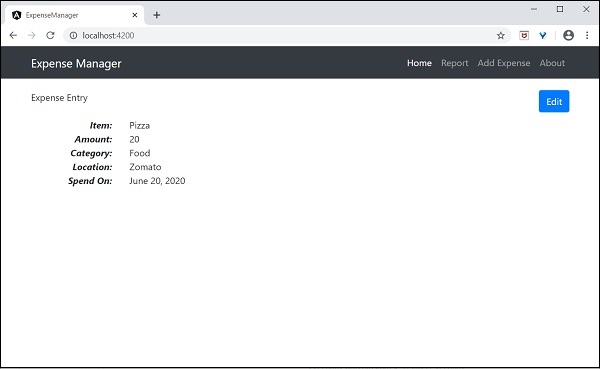
我们将在下一章改进应用程序以处理动态支出条目。