- Angular 8 教程
- Angular 8 - 首页
- Angular 8 - 简介
- Angular 8 - 安装
- 创建第一个应用程序
- Angular 8 - 架构
- Angular 组件和模板
- Angular 8 - 数据绑定
- Angular 8 - 指令
- Angular 8 - 管道
- Angular 8 - 响应式编程
- 服务和依赖注入
- Angular 8 - Http 客户端编程
- Angular 8 - Angular Material
- 路由和导航
- Angular 8 - 动画
- Angular 8 - 表单
- Angular 8 - 表单验证
- 身份验证和授权
- Angular 8 - Web Workers
- Service Workers 和 PWA
- Angular 8 - 服务器端渲染
- Angular 8 - 国际化 (i18n)
- Angular 8 - 可访问性
- Angular 8 - CLI 命令
- Angular 8 - 测试
- Angular 8 - Ivy 编译器
- Angular 8 - 使用 Bazel 构建
- Angular 8 - 向后兼容性
- Angular 8 - 工作示例
- Angular 9 - 新特性?
- Angular 8 有用资源
- Angular 8 - 快速指南
- Angular 8 - 有用资源
- Angular 8 - 讨论
Angular 8 - 管道
管道被称为过滤器。它有助于转换数据并在插值内管理数据,用 {{ | }} 表示。它接受数据、数组、整数和字符串作为输入,这些输入用 '|' 符号分隔。本章详细介绍了管道。
添加参数
在你的 test.component.ts 文件中创建一个日期方法。
export class TestComponent {
   presentDate = new Date();
}
现在,在你的 test.component.html 文件中添加以下代码。
<div>
   Today's date :- {{presentDate}}
</div>
现在,运行应用程序,它将显示以下输出 -
Today's date :- Mon Jun 15 2020 10:25:05 GMT+0530 (IST)
这里,
日期对象被转换为易于阅读的格式。
添加日期管道
让我们在上面的 html 文件中添加日期管道。
<div>
   Today's date :- {{presentDate | date }}
</div>
您可以看到以下输出 -
Today's date :- Jun 15, 2020
日期中的参数
我们可以使用 : 字符在管道中添加参数。我们可以使用此参数显示短日期、完整日期或格式化日期。在 test.component.html 文件中添加以下代码。
<div>
   short date :- {{presentDate | date:'shortDate' }} <br/>
   Full date :- {{presentDate | date:'fullDate' }} <br/>
   Formatted date:- {{presentDate | date:'M/dd/yyyy'}} <br/>
   Hours and minutes:- {{presentDate | date:'h:mm'}}
</div>
您可以在屏幕上看到以下响应 -
short date :- 6/15/20
Full date :- Monday, June 15, 2020
Formatted date:- 6/15/2020
Hours and minutes:- 12:00
链式管道
我们可以将多个管道组合在一起。当某个场景与多个必须应用于数据转换的管道相关联时,这将非常有用。
在上面的示例中,如果要以大写字母显示日期,则可以同时应用 Date 和 Uppercase 管道。
<div>
   Date with uppercase :- {{presentDate | date:'fullDate' | uppercase}} <br/>
   Date with lowercase :- {{presentDate | date:'medium' | lowercase}} <br/>
</div>
您可以在屏幕上看到以下响应 -
Date with uppercase :- MONDAY, JUNE 15, 2020 Date with lowercase :- jun 15, 2020, 12:00:00 am
这里,
Date、Uppercase 和 Lowercase 是预定义的管道。让我们在下一节中了解其他类型的内置管道。
内置管道
Angular 8 支持以下内置管道。我们将逐一简要讨论。
AsyncPipe
如果数据以可观察对象的形式出现,则 Async 管道将订阅可观察对象并返回传输的值。
import { Observable, Observer } from 'rxjs';
export class TestComponent implements OnInit {
   timeChange = new Observable<string>((observer: Observer>string>) => {
      setInterval(() => observer.next(new
      Date().toString()), 1000);
   });
}
这里,
Async 管道每秒执行一次订阅以进行时间变化,并在每次传递给它时返回结果。主要优点是,我们不需要在我们的 timeChange 上调用 subscribe,并且如果组件被移除,也不需要担心 unsubscribe。
在你的 test.component.html 中添加以下代码。
<div>
   Seconds changing in Time: {{ timeChange | async }}
</div>
现在,运行应用程序,您可以在屏幕上看到秒数的变化。
CurrencyPipe
它用于将给定的数字转换为各个国家的货币格式。在 test.component.ts 文件中考虑以下代码。
import { Component, OnInit } from '@angular/core'; @Component({
   selector: 'app-test',
   template: `
   <div style="text-align:center">
      <h3> Currency Pipe</h3>
      <p>{{ price | currency:'EUR':true}}</p>
      <p>{{ price | currency:'INR' }}</p>
   </div>
   `,
   styleUrls: ['./test.component.scss']
})
export class TestComponent implements OnInit {
   price : number = 20000; ngOnInit() {

   }
}
您可以在屏幕上看到以下输出 -
Currency Pipe

€20,000.00
₹20,000.00
SlicePipe
Slice 管道用于返回数组的切片。它以索引作为参数。如果您只分配起始索引,则表示它将打印到值的末尾。如果您想打印特定范围的值,则可以分配起始和结束索引。
我们还可以使用负索引访问元素。简单的示例如下所示 -
test.component.ts
import { Component, OnInit } from '@angular/core'; @Component({
   selector: 'app-test',
   template: `
   <div>
      <h3>Start index:- {{Fruits | slice:2}}</h3>
      <h4>Start and end index:- {{Fruits | slice:1:4}}</h4>
      <h5>Negative index:- {{Fruits | slice:-2}}</h5>
      <h6>Negative start and end index:- {{Fruits | slice:-4:-2}}</h6>
   </div>
   `,
   styleUrls: ['./test.component.scss']
})
export class TestComponent implements OnInit {
   Fruits = ["Apple","Orange","Grapes","Mango","Kiwi","Pomegranate"];
   ngOnInit() {

   }
}
现在运行您的应用程序,您可以在屏幕上看到以下输出 -
Start index:- Grapes,Mango,Kiwi,Pomegranate
Start and end index:- Orange,Grapes,Mango
Negative index:- Kiwi,Pomegranate
Negative start and end index:- Grapes,Mango
这里,
{{Fruits | slice:2}} 表示它从第二个索引值 Grapes 开始到值的末尾。
{{Fruits | slice:1:4}} 表示从 1 开始到 end-1,因此结果是从第一个到第三个索引值。
{{Fruits | slice:-2}} 表示从 -2 开始到末尾,因为没有指定结束值。因此,结果是 Kiwi、Pomegranate。
{{Fruits | slice:-4:-2}} 表示从负索引 -4 即 Grapes 开始到 end-1,即 -3,因此索引 [-4,-3] 的结果是 Grapes、Mango。
DecimalPipe
它用于格式化十进制值。它也被认为是 CommonModule。让我们在 test.component.ts 文件中了解一个简单的代码,
import { Component, OnInit } from '@angular/core'; @Component({
   selector: 'app-test',
   template: `
   <div style="text-align:center">
      <h3>Decimal Pipe</h3>
      <p> {{decimalNum1 | number}} </p>
      <p> {{decimalNum2 | number}} </p>
   </div>
   `,
   styleUrls: ['./test.component.scss']
})
export class TestComponent implements OnInit {
   decimalNum1: number = 8.7589623;
   decimalNum2: number = 5.43;
   ngOnInit() {

   }
}
您可以在屏幕上看到以下输出 -
Decimal Pipe
8.759
5.43
格式化值
我们可以在数字模式内应用字符串格式。它基于以下格式 -
number:"{minimumIntegerDigits}.{minimumFractionDigits} - {maximumFractionDigits}"
让我们在我们的代码中应用上述格式,
@Component({
   template: `
   <div style="text-align:center">
      <p> Apply formatting:- {{decimalNum1 | number:'3.1'}} </p>
      <p> Apply formatting:- {{decimalNum1 | number:'2.1-4'}} </p>
   </div>
   `,
})
这里,
{{decimalNum1 | number:’3.1’}} 表示三位小数,最少一位小数,但对最大小数位数没有限制。它返回以下输出 -
Apply formatting:- 008.759
{{decimalNum1 | number:’2.1-4’}} 表示两位小数,最少一位,最多四位小数,因此它返回以下输出 -
Apply formatting:- 08.759
PercentPipe
它用于将数字格式化为百分比。格式化字符串与 DecimalPipe 概念相同。简单的示例如下所示 -
import { Component, OnInit } from '@angular/core';
@Component({
   selector: 'app-test',
   template: `
   <div style="text-align:center">
      <h3>Decimal Pipe</h3>
      <p> {{decimalNum1 | percent:'2.2'}} </p>
   </div>
   `,
   styleUrls: ['./test.component.scss']
})
export class TestComponent {
   decimalNum1: number = 0.8178;
}
您可以在屏幕上看到以下输出 -
Decimal Pipe
81.78%
JsonPipe
它用于将 JavaScript 对象转换为 JSON 字符串。在 test.component.ts 文件中添加以下代码,如下所示 -
import { Component, OnInit } from '@angular/core';
@Component({
   selector: 'app-test',
   template: `
   <div style="text-align:center">
      <p ngNonBindable>{{ jsonData }}</p> (1)
      <p>{{ jsonData }}</p>
      <p ngNonBindable>{{ jsonData | json }}</p>
      <p>{{ jsonData | json }}</p>
   </div>
   `,
   styleUrls: ['./test.component.scss']
})
export class TestComponent {
   jsonData = { id: 'one', name: { username: 'user1' }}
}
现在,运行应用程序,您可以在屏幕上看到以下输出 -
{{ jsonData }}
(1)
[object Object]
{{ jsonData | json }}
{ "id": "one", "name": { "username": "user1" } }
创建自定义管道
正如我们已经看到的,Angular 8 中有许多预定义的管道可用,但有时我们可能希望以自定义格式转换值。本节介绍如何创建自定义管道。
使用以下命令创建自定义管道 -
ng g pipe digitcount
执行上述命令后,您可以看到响应 -
CREATE src/app/digitcount.pipe.spec.ts (203 bytes) CREATE src/app/digitcount.pipe.ts (213 bytes)
UPDATE src/app/app.module.ts (744 bytes)
让我们使用管道创建一个计算数字中位数的逻辑。打开 digitcount.pipe.ts 文件并添加以下代码 -
import { Pipe, PipeTransform } from '@angular/core'; @Pipe({
   name: 'digitcount'
})
export class DigitcountPipe implements PipeTransform {
   transform(val : number) : number {
      return val.toString().length;
   }
}
现在,我们添加了计算数字中位数的逻辑。让我们在 test.component.ts 文件中添加最终代码,如下所示 -
import { Component, OnInit } from '@angular/core'; @Component({
   selector: 'app-test',
   template: `
   <div>
      <p> DigitCount Pipe </p>
      <h1>{{ digits | digitcount }}</h1>
   </div>
   `,
   styleUrls: ['./test.component.scss']
})
export class TestComponent implements OnInit {
   digits : number = 100;
   ngOnInit() {
   }
}
现在,运行应用程序,您可以看到以下响应 -
DigitCount Pipe
3
工作示例
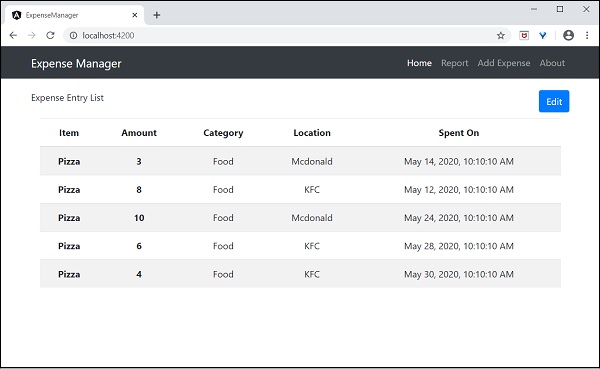
让我们在我们的 ExpenseManager 应用程序中使用管道。
打开命令提示符并转到项目根文件夹。
cd /go/to/expense-manager
启动应用程序。
ng serve
打开 ExpenseEntryListComponent 的模板,src/app/expense-entry-list/expense-entry-list.component.html,并在 entry.spendOn 中包含管道,如下所示 -
<td>{{ entry.spendOn | date: 'short' }}</td>
在这里,我们使用了日期管道以短格式显示花费日期。
最后,应用程序的输出如下所示 -