- Angular Material 7 教程
- Angular Material 7 - 首页
- Angular Material 7 - 概述
- 环境搭建
- 表单控件
- Angular Material 7 - 自动完成
- Angular Material 7 - 复选框
- Angular Material 7 - 日期选择器
- Angular Material 7 - 表单域
- Angular Material 7 - 输入框
- Angular Material 7 - 单选按钮
- Angular Material 7 - 选择器
- Angular Material 7 - 滑块
- Angular Material 7 - 切换滑块
- 导航
- Angular Material 7 - 菜单
- Angular Material 7 - 侧边导航
- Angular Material 7 - 工具栏
- 布局
- Angular Material 7 - 卡片
- Angular Material 7 - 分隔线
- Angular Material 7 - 展开面板
- Angular Material 7 - 网格列表
- Angular Material 7 - 列表
- Angular Material 7 - 步骤指示器
- Angular Material 7 - 标签页
- Angular Material 7 - 树状视图
- 按钮和指示器
- Angular Material 7 - 按钮
- Angular Material 7 - 按钮切换
- Angular Material 7 - 徽章
- Angular Material 7 - 芯片
- Angular Material 7 - 图标
- Angular Material 7 - 进度环
- Angular Material 7 - 进度条
- Angular Material 7 - 水波纹效果
- 弹出框和模态框
- Angular Material 7 - SnackBar
- Angular Material 7 - 工具提示
- 数据表格
- Angular Material 7 - 分页器
- Angular Material 7 - 排序表头
- Angular Material 7 - 表格
- Angular Material 7 资源
- Angular Material 7 - 快速指南
- Angular Material 7 - 资源
- Angular Material 7 - 讨论
Angular Material 7 - 切换按钮
<mat-button-toggle> 是一个 Angular 指令,用于创建具有材质样式和动画的切换按钮或开关按钮。mat-button-toggle 按钮可以配置为像单选按钮或复选框一样工作。它们通常是 <mat-button-toggle-group> 的一部分。
在本章中,我们将展示使用 Angular Material 绘制切换按钮控件所需的配置。
创建 Angular 应用
按照以下步骤更新我们在 *Angular 6 - 项目设置* 一章中创建的 Angular 应用程序:
| 步骤 | 描述 |
|---|---|
| 1 | 按照 *Angular 6 - 项目设置* 一章中的说明,创建一个名为 *materialApp* 的项目。 |
| 2 | 修改 *app.module.ts*、*app.component.ts*、*app.component.css* 和 *app.component.html*,如下所述。保持其余文件不变。 |
| 3 | 编译并运行应用程序以验证已实现逻辑的结果。 |
以下是修改后的模块描述符 **app.module.ts** 的内容。
import { BrowserModule } from '@angular/platform-browser';
import { NgModule } from '@angular/core';
import { AppComponent } from './app.component';
import {BrowserAnimationsModule} from '@angular/platform-browser/animations';
import {MatButtonToggleModule, MatIconModule} from '@angular/material'
import {FormsModule, ReactiveFormsModule} from '@angular/forms';
@NgModule({
   declarations: [
      AppComponent
   ],
   imports: [
      BrowserModule,
      BrowserAnimationsModule,
      MatButtonToggleModule, MatIconModule,
      FormsModule,
      ReactiveFormsModule
   ],
   providers: [],
   bootstrap: [AppComponent]
})
export class AppModule { }
以下是修改后的 CSS 文件 **app.component.css** 的内容。
.tp-selected-value {
   margin: 15px 0;
}
以下是修改后的 HTML 主机文件 **app.component.html** 的内容。
<mat-button-toggle-group #group = "matButtonToggleGroup">
   <mat-button-toggle value = "left">
      <mat-icon>format_align_left</mat-icon>
   </mat-button-toggle>
   <mat-button-toggle value = "center">
      <mat-icon>format_align_center</mat-icon>
   </mat-button-toggle>
   <mat-button-toggle value = "right">
      <mat-icon>format_align_right</mat-icon>
   </mat-button-toggle>
   <mat-button-toggle value = "justify" disabled>
      <mat-icon>format_align_justify</mat-icon>
   </mat-button-toggle>
</mat-button-toggle-group>
<div class = "tp-selected-value">Selected value: {{group.value}}</div>
结果
验证结果。
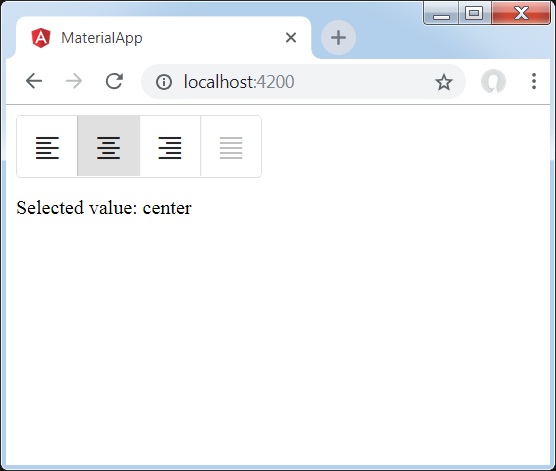
详情
- 首先,我们使用 mat-button-toggle-group 创建了一个切换按钮组。
- 然后,我们使用 mat-button-toggle 向组中添加了切换按钮。
广告