
- Aurelia 教程
- Aurelia - 首页
- Aurelia - 概览
- Aurelia - 环境设置
- Aurelia - 第一个应用程序
- Aurelia - 组件
- Aurelia - 组件生命周期
- Aurelia - 自定义元素
- Aurelia - 依赖项注入
- Aurelia - 配置
- Aurelia - 插件
- Aurelia - 数据绑定
- Aurelia - 绑定行为
- Aurelia - 转换
- Aurelia - 事件
- Aurelia - 事件聚合器
- Aurelia - 表单
- Aurelia - HTTP
- Aurelia - Refs
- Aurelia - 路由
- Aurelia - 历史
- Aurelia - 动画
- Aurelia - 对话框
- Aurelia - 本地化
- Aurelia - 工具
- Aurelia - 捆绑
- Aurelia - 调试
- Aurelia - 社区
- Aurelia - 最佳实践
- Aurelia - 有用资源
- Aurelia - 快速指南
- Aurelia - 有用资源
- Aurelia - 讨论
Aurelia - 历史
在本章中,你将学习如何使用aurelia-history插件。
步骤 1 - 安装插件
该插件已作为标准配置的一部分提供。如果你已经将aurelia.use.standardConfiguration()设为手动配置的一部分,你可以开始了。
main.js
export function configure(aurelia) {
   aurelia.use
   .standardConfiguration()
   .developmentLogging();

   aurelia.start().then(() => aurelia.setRoot());
}
步骤 2 - 使用历史记录
我们将使用上一章(Aurelia - 路由)的示例。如果我们想要设置返回或前进功能,我们可以使用带有back()和forward()方法的history对象。我们会在路由配置之后添加这个功能。
app.js
export class App {
   configureRouter(config, router) {
      config.title = 'Aurelia';
      config.map([
         { route: ['','home'],  name: 'home',
            moduleId: './pages/home/home',  nav: true, title:'Home' },
         { route: 'about',  name: 'about',
            moduleId: './pages/about/about',    nav: true, title:'About' }
      ]);
      this.router = router;
   }
   goBack() {
      history.back();
   }
	goForward() {
      history.forward();
   }
}
现在,让我们在我们view中添加两个按钮。
app.html
<template>
   <nav>
      <ul>
         <li repeat.for = "row of router.navigation">
            <a href.bind = "row.href">${row.title}</a>
         </li>
      </ul>
   </nav>

   <button click.delegate = "goBack()"></button>
   //The button used for navigationg back...

   <button click.delegate = "goForward()"></button>
   //The button used for navigationg forward...

   <router-view></router-view>
</template>
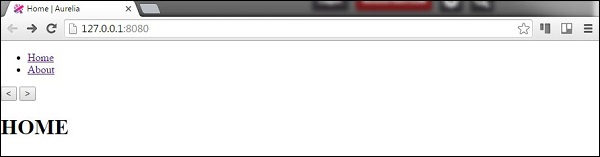
用户可以通过点击我们添加的按钮来返回和前进。
广告