
- Excel Power View 教程
- Excel Power View - 首页
- 概述
- 创建
- 工作表
- 可视化
- 表格可视化
- 矩阵可视化
- 卡片可视化
- 图表可视化
- 折线图可视化
- 条形图可视化
- 柱状图可视化
- 散点图和气泡图可视化
- 饼图可视化
- 地图可视化
- 多种可视化
- 图块可视化
- 高级功能
- Excel Power View 和数据模型
- 层次结构
- 关键绩效指标
- 报表格式设置
- 共享
- Excel Power View 有用资源
- Excel Power View - 快速指南
- Excel Power View - 有用资源
- Excel Power View - 讨论
Excel Power View - 卡片可视化
在卡片可视化中,您将看到一系列快照,这些快照显示表格中每一行的数据,排列方式像索引卡片一样。
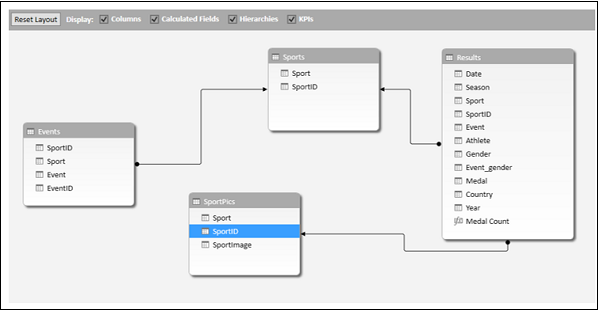
考虑一下数据模型,我们已添加了 SportPics 表。
您需要先创建一个表格,然后将其转换为卡片。
选择字段 - 国家、运动、运动图片和奖牌计数。代表这些字段的表格将显示在 Power View 中。
筛选表格以显示奖牌计数超过 275 的数据。

SportImage 列中的值为图像。可以将图像添加到 Power View 可视化效果中。这些图像是数据绑定的,即运动图像链接到相应的运动。您将在后续章节中了解有关图像的更多信息。
切换到卡片可视化
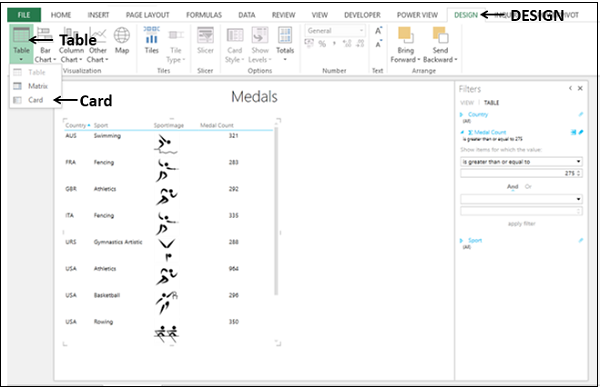
按如下步骤将表格转换为卡片:
- 单击表格。
- 单击设计选项卡。
- 单击“切换可视化”组中的“表格”。
- 从下拉列表中选择“卡片”。
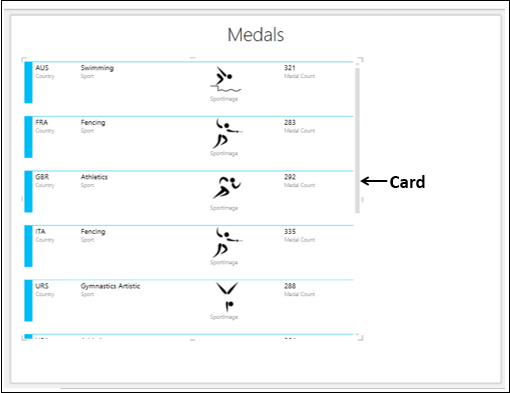
表格将转换为卡片可视化。
卡片样式
卡片可视化有两种卡片样式。
- 卡片
- 标注
上一节中的卡片样式是卡片,是默认样式。
要将卡片样式转换为标注,请执行以下操作:
- 单击卡片。
- 单击功能区上的“设计”选项卡。
- 单击“选项”组中的“卡片样式”。
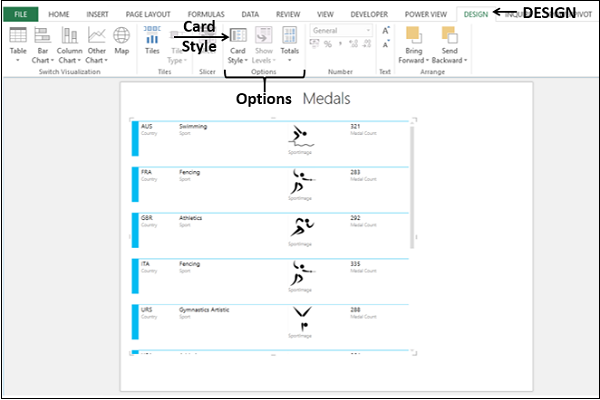
从下拉列表中选择“标注”。
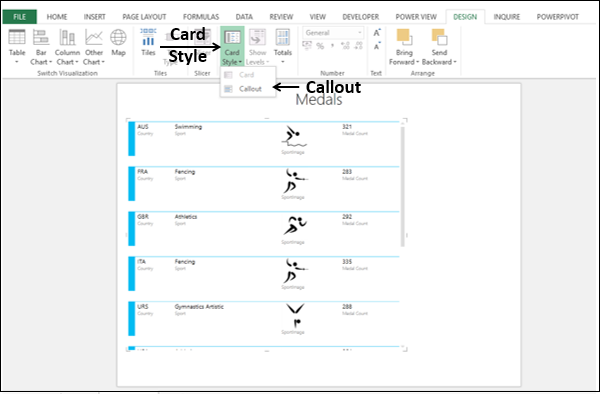
卡片样式将从卡片更改为标注。
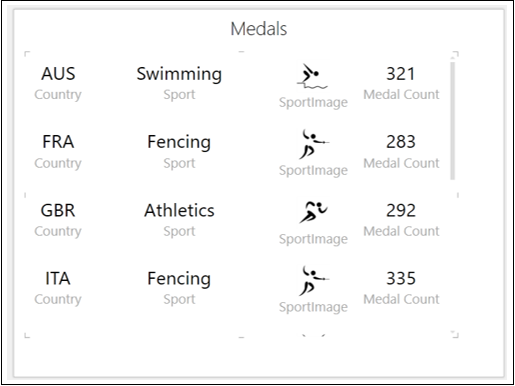
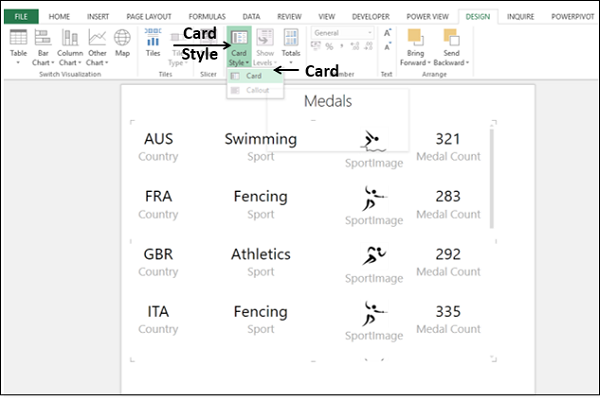
在标注卡片样式中,所有文本都以大字体显示。您可以按如下步骤将卡片样式改回卡片:
- 单击“卡片样式”。
- 从下拉列表中选择“卡片”。
广告