- Excel Power View 教程
- Excel Power View - 首页
- 概述
- 创建
- 工作表
- 可视化
- 表格可视化
- 矩阵可视化
- 卡片可视化
- 图表可视化
- 折线图可视化
- 条形图可视化
- 柱形图可视化
- 散点图和气泡图可视化
- 饼图可视化
- 地图可视化
- 多个可视化
- 图块可视化
- 高级功能
- Excel Power View 和数据模型
- 层次结构
- 关键绩效指标
- 格式化报表
- 共享
- Excel Power View 有用资源
- Excel Power View - 快速指南
- Excel Power View - 有用资源
- Excel Power View - 讨论
Excel Power View - 地图可视化
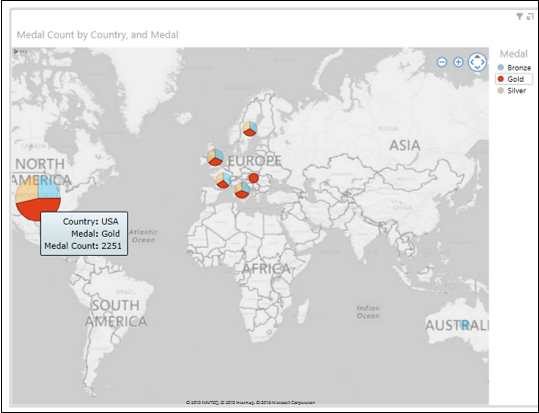
您可以使用地图在地理环境中显示您的数据。Power View 中的地图使用必应地图图块,因此您可以像使用任何其他必应地图一样进行缩放和平移。为了使地图正常工作,Power View 必须通过安全的网络连接将数据发送到必应进行地理编码。因此,它会要求您启用内容,添加位置和值的点在地图上。值越大,点就越大。当您添加多值序列时,您将获得地图上数据点的饼图,饼图的大小显示总的大小。
您的数据具有可用于地图可视化的地理字段国家/地区。要为奖牌计数和国家/地区值创建地图可视化,请按以下步骤操作:
- 单击功能区上的 POWERVIEW 选项卡。
- 单击“插入”组中的“Power View”。
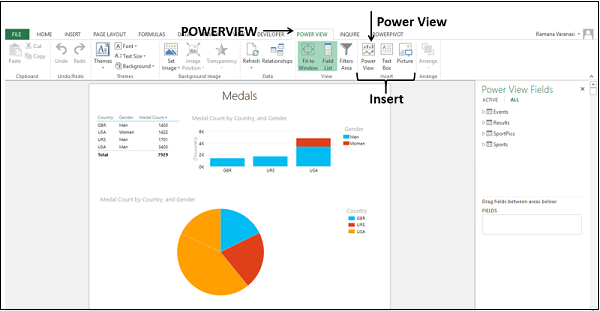
将在工作簿中创建一个新的 Power View 工作表。
设置地理字段的数据类别
要设置地理字段的数据类别,请按以下步骤操作:
选择字段 - 国家/地区和奖牌计数。默认情况下,将显示表格。
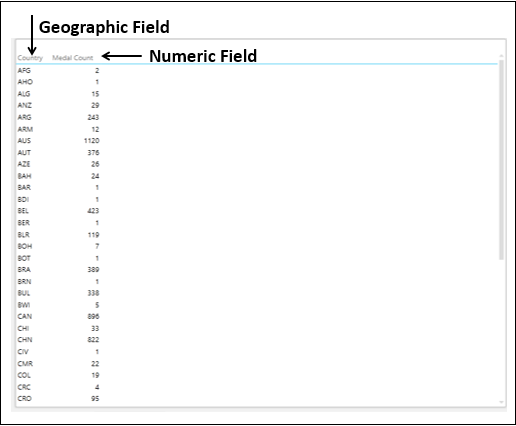
您有一个地理字段和一个数值字段。
您需要为 Power View 设置字段国家/地区的数据类别,以便动态创建报表。
单击功能区上的POWERPIVOT选项卡。
单击“数据模型”组中的“管理”。将出现 Power Pivot 窗口。
单击“结果”选项卡。选择国家/地区字段。
单击功能区上的“高级”选项卡。
单击“数据类别”。
从下拉列表中选择“国家/地区”。
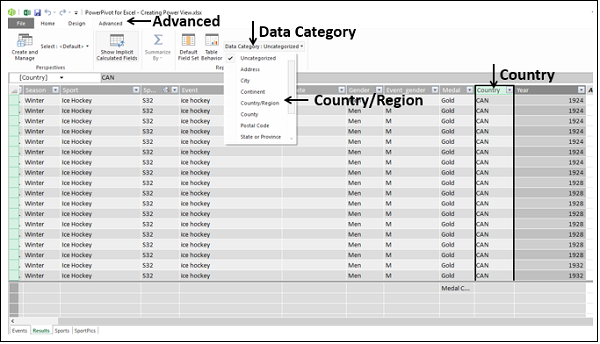
字段国家/地区的数据类别将设置为国家/地区。
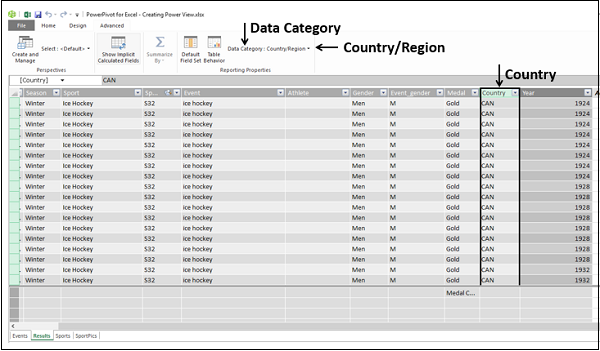
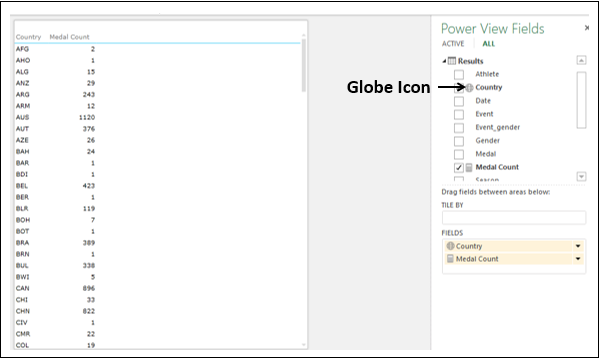
单击 Power View 工作表。在 Power View 字段列表中,结果表中字段国家/地区旁边会出现一个小地球图标。这表示字段国家/地区包含地理位置。
切换到地图可视化
按如下方式将表格转换为地图可视化:
单击表格。
单击“设计”选项卡。
单击“切换可视化”组中的“地图”。
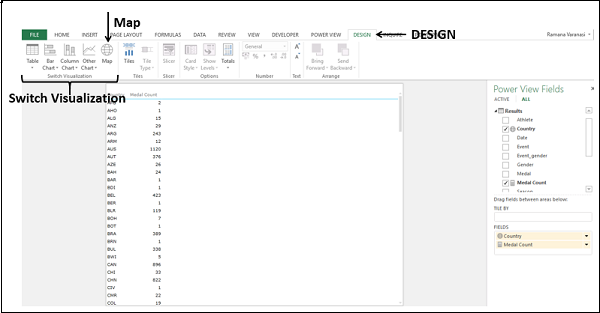
表格可视化将转换为地图可视化。
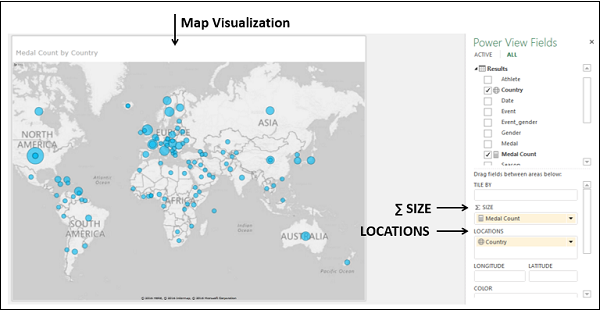
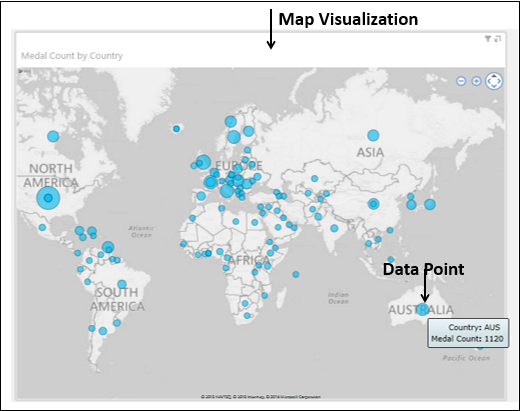
Power View 创建一个地图,其中一个点表示每个地理位置(国家/地区)。点的尺寸是相应数值字段奖牌计数的值。
在 Power View 字段窗格中,地理字段国家/地区位于“位置”区域,数值字段奖牌计数位于“∑大小”区域
要显示有关数据点的更多信息,您可以执行以下操作之一:
步骤 1 - 将光标放在地图上的一个点上。将出现一个框,显示地理位置名称和相应的数值。
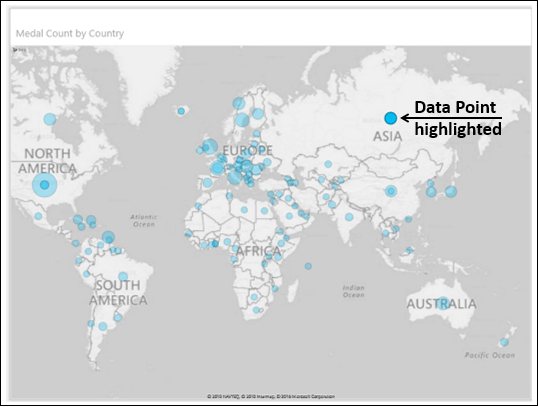
步骤 2 - 单击地图上的一个点。该特定点将突出显示,所有其他点将变为非活动状态。
在地图中缩放和平移
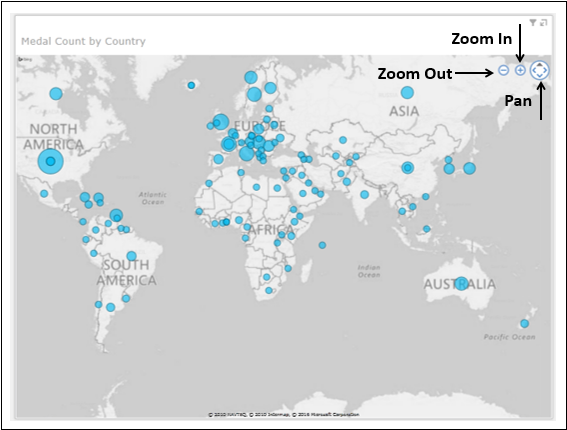
当您将鼠标悬停在该区域上时,您可以在地图的右上角找到放大、缩小和平移按钮。
地图可视化中的饼图
假设您想向地图可视化添加另一个字段。例如,您可能希望显示奖牌类型 - 金牌、银牌和铜牌。您可以按如下方式执行此操作:
将字段奖牌拖到 Power View 字段窗格中的“颜色”区域。点将转换为饼图。
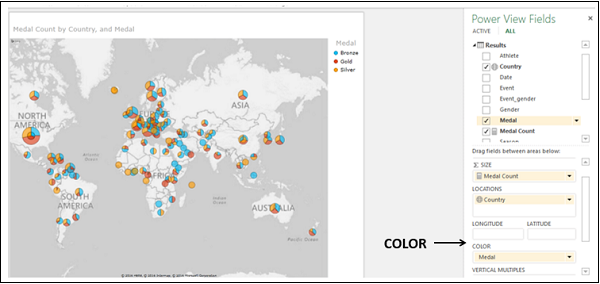
将显示一个奖牌图例,显示奖牌类型和相应的颜色。饼图中的每种颜色都代表图例中给出的奖牌类型。
您还可以观察到,饼图的大小对应于奖牌计数,饼图中每个扇区的尺寸对应于该奖牌类型的计数。
使用地图可视化中的饼图探索数据
您可以筛选数据并突出显示重要的数据点,如下所示:
在“筛选器”区域中,将奖牌计数设置为仅显示大于或等于 400 的值。
应用筛选器。地图将缩放并仅显示筛选后的值。
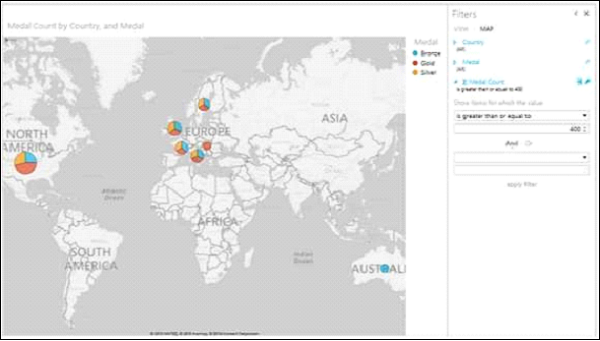
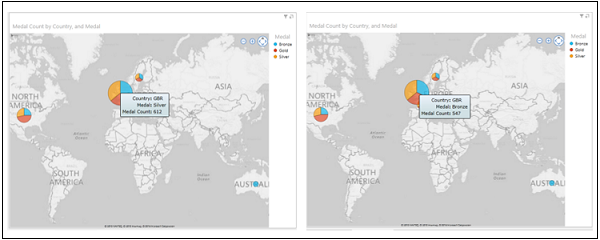
将光标放在代表英国的饼图上,将显示饼图的详细信息。

您可以看到英国的金牌计数为 545。您可以通过将光标放在饼图上的这些扇区上找到英国的银牌计数和铜牌计数。
突出显示地图可视化中的饼图扇区
您可能希望突出显示所有国家的金牌计数
单击图例中的“金牌”。
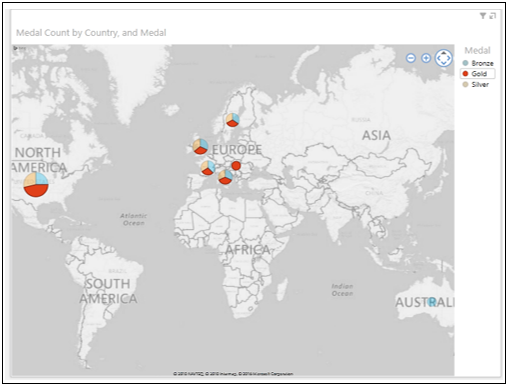
所有饼图中表示金牌的饼图扇区都将突出显示。所有其他饼图中的其他饼图扇区将处于非活动状态。
将光标放在地图上的任何饼图上。表示金牌的饼图扇区将突出显示。将显示饼图扇区的详细信息。