
- Excel Power View 教程
- Excel Power View - 首页
- 概述
- 创建
- 工作表
- 可视化
- 表格可视化
- 矩阵可视化
- 卡片可视化
- 图表可视化
- 折线图可视化
- 条形图可视化
- 柱状图可视化
- 散点图和气泡图可视化
- 饼图可视化
- 地图可视化
- 多种可视化
- 图块可视化
- 高级功能
- Excel Power View 和数据模型
- 层次结构
- 关键绩效指标
- 格式化报表
- 共享
- Excel Power View 有用资源
- Excel Power View - 快速指南
- Excel Power View - 有用资源
- Excel Power View - 讨论
Excel Power View - 折线图可视化
折线图用于比较一个或多个数据系列中的数据点。折线图沿水平(类别)轴均匀分布类别数据,沿垂直(值)轴分布所有数值数据。
正如您从前面的章节中了解到的,您需要从表格开始,然后将其转换为折线图。
选择字段 - 国家和奖牌数量。默认情况下,将显示表格。
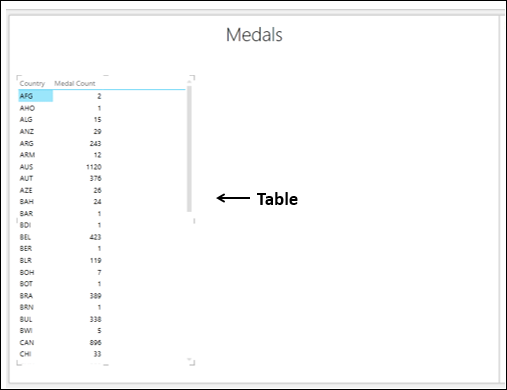
切换到折线图可视化
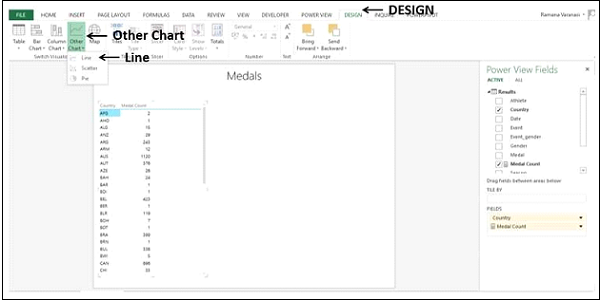
按如下方式将表格转换为折线图:
点击表格。
点击设计选项卡。
在“切换可视化”组中点击其他图表。
从下拉列表中选择折线图。
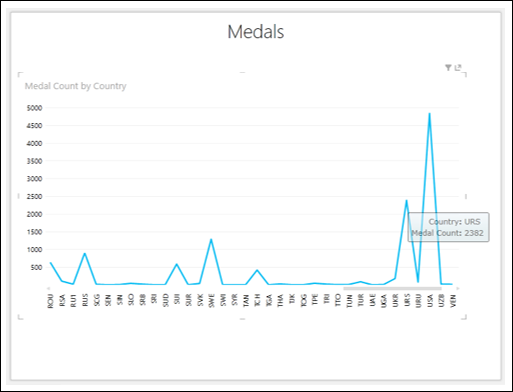
表格已转换为折线图。
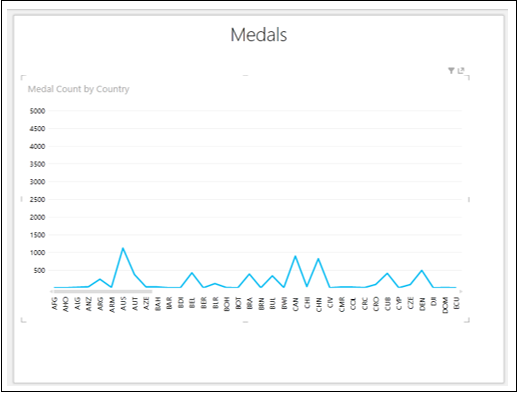
类别数据显示在水平轴上,数值数据显示在垂直轴上。
使用折线图可视化探索数据
类别沿 x 轴均匀分布,显示屏上并非所有类别(在本例中为国家)都可见。要查看显示屏上不可见的类别,请执行以下操作:
- 点击并按住折线或类别(x 轴)轴。
- 向左或向右拖动。
左侧或右侧的类别将显示,折线图也将相应显示。
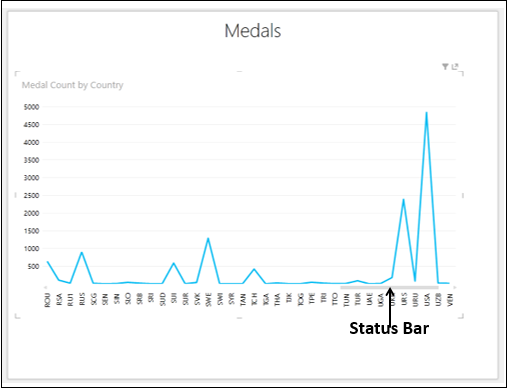
状态栏显示当前显示位置与完整类别范围的比较。您可以将状态栏向左或向右拖动,以显示当前显示左侧或右侧的类别。
您可能想知道折线图上数据点的数值。
将光标放在折线图上的数据点上。对应于该数据点的值将显示在该点上。
广告