
- Excel Power View 教程
- Excel Power View - 首页
- 概述
- 创建
- 工作表
- 可视化
- 表格可视化
- 矩阵可视化
- 卡片可视化
- 图表可视化
- 折线图可视化
- 条形图可视化
- 柱形图可视化
- 散点图和气泡图可视化
- 饼图可视化
- 地图可视化
- 多种可视化
- 磁贴可视化
- 高级功能
- Excel Power View 和数据模型
- 层次结构
- 关键绩效指标
- 格式化报表
- 共享
- Excel Power View 有用资源
- Excel Power View - 快速指南
- Excel Power View - 有用资源
- Excel Power View - 讨论
Excel Power View - 磁贴可视化
如果您有很多数据需要显示,并且在不同位置有大量的数据点,您可能需要在 Power View 可视化中频繁滚动以查找您要查找的数据。这将很繁琐,并且在您展示结果时可能也不流畅。
您可以使用 Power View 中的磁贴功能克服这种繁琐的工作。使用磁贴,您可以更快地洞察数据。磁贴充当导航条,每个可能的字段值对应一个磁贴。当您点击一个磁贴时,只会显示与该字段值相关的数据。由于很容易滚动动态更改可视化中对应值的导航条中的值,因此磁贴成为一个易于使用的工具。
您可以在表格、矩阵、卡片和图表或地图可视化中使用磁贴。您可以在 Power View 中组合这些可视化,使用单个磁贴导航条,并通过磁贴对其进行筛选。磁贴可以是简单的文本或图像。
带磁贴的表格可视化
从如下所示的表格可视化开始 -
将字段“国家”、“运动”和“奖牌数”拖到 Power View 中。默认情况下将显示一个表格。
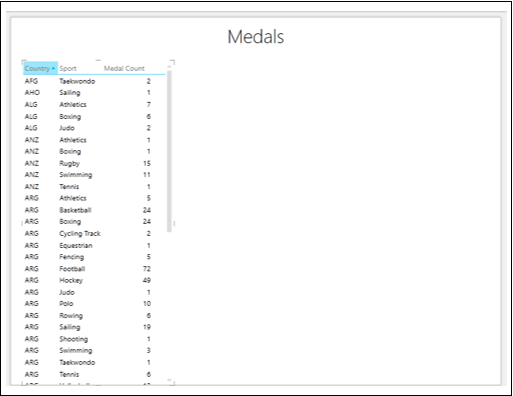
您可以看到,由于行数较多,因此很难上下滚动以突出显示所需和/或重要的值。
将“运动”字段从“字段”区域拖到 Power View 字段窗格中的“按磁贴排列”区域。磁贴将显示在表格顶部的导航条中。
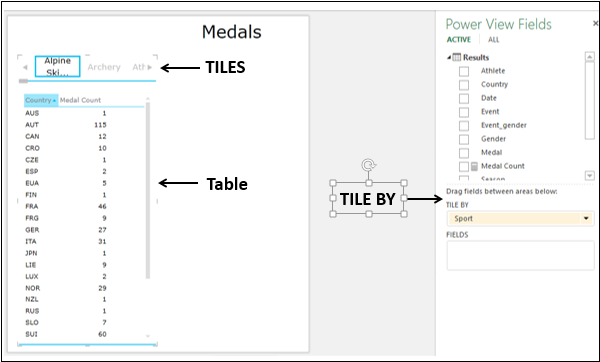
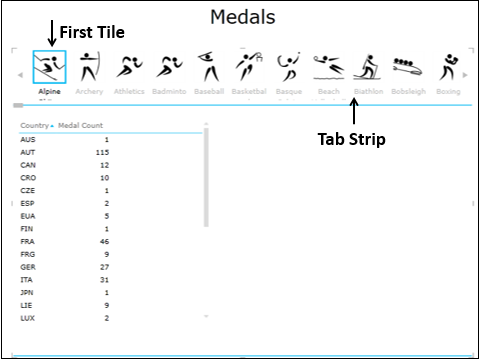
您将观察到以下内容 -
默认情况下,选择导航条中的第一个磁贴。
在表格中,值将被筛选为所选磁贴的值。在本例中,即所选的运动。
导航条的左右边缘有箭头按钮,用于启用滚动。
导航条下方有一个滚动条。
使用表格磁贴可视化探索数据
您可以选择不同的磁贴,如下所示 -
滚动导航条以显示表示您要查找的运动的磁贴,例如“马球”。
单击磁贴 - 马球。表格中的值将被筛选为马球的值。
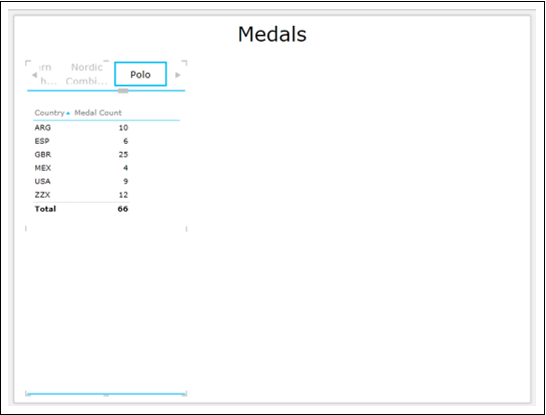
您可以看到显示了“总计”行。您可以选择打开或关闭总计。
- 单击表格。
- 单击功能区上的“设计”选项卡。
- 在“选项”组中单击“总计”。
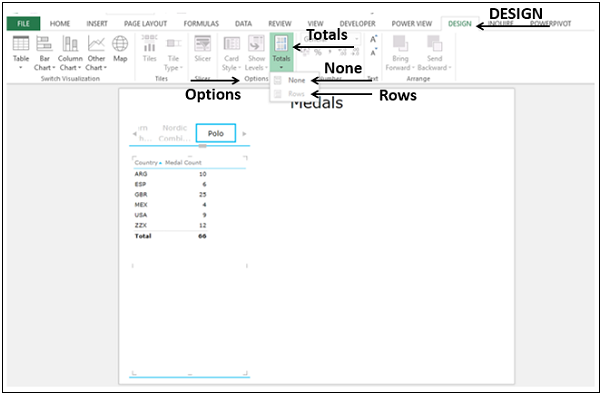
从下拉列表中选择“无”。将不会显示“总计”行。
从下拉列表中选择“行”。将显示“总计”行。
您可以通过使用图像而不是文本使磁贴更具吸引力和意义。
将“SportImage”字段从“SportPics”表拖到“按磁贴排列”。您将获得作为图像的磁贴,描绘每种运动。
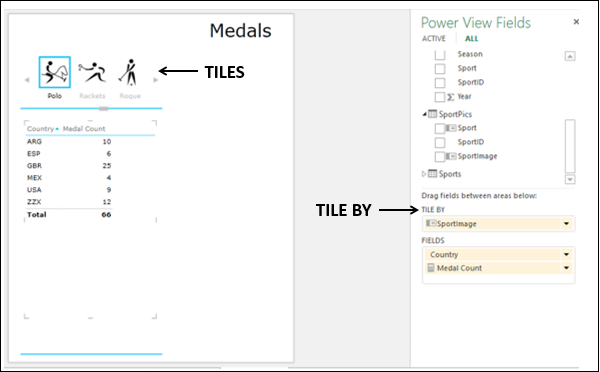
磁贴中的图像与数据绑定。如果您单击任何图像磁贴,表格将被筛选为该运动的值。
磁贴导航条 - 选项卡条
Power View 中有两种类型的导航条 - 磁贴流和选项卡条。
您上面创建的是选项卡条。
- 调整选项卡条的大小,使其跨越 Power View 的宽度。
- 单击磁贴 - 跳台滑雪。
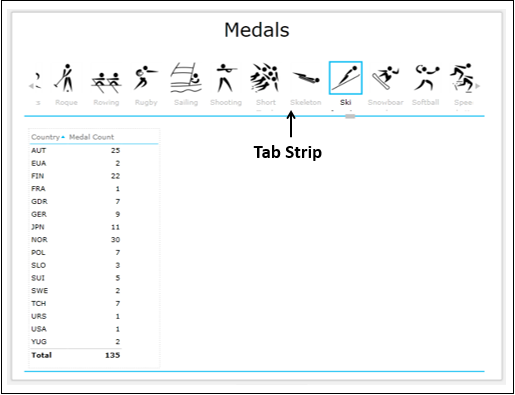
您将观察到以下内容 -
当您将字段添加到“按磁贴排列”区域时,默认情况下会显示“选项卡条”。
选项卡条显示在 Power View 的顶部。
标签“运动名称”显示在每个图像下方。
默认情况下,选择选项卡条中的第一个磁贴。
选项卡条的左右边缘有箭头按钮,用于启用滚动。
您可以向左或向右滚动以显示磁贴。
当您滚动选项卡条时,突出显示的磁贴将向左或向右移动。在滚动时,它也可能超出视图范围。
您可以单击磁贴以选择它。磁贴将在与之前相同的位置突出显示。
在表格中,值将被筛选为所选磁贴的值。
磁贴导航条 - 磁贴流
您可以将导航条从选项卡条转换为磁贴流,如下所示 -
单击选项卡条上的磁贴。
单击功能区上的“设计”选项卡。
在“磁贴”组中单击“磁贴类型”。
从下拉列表中选择“磁贴流”。
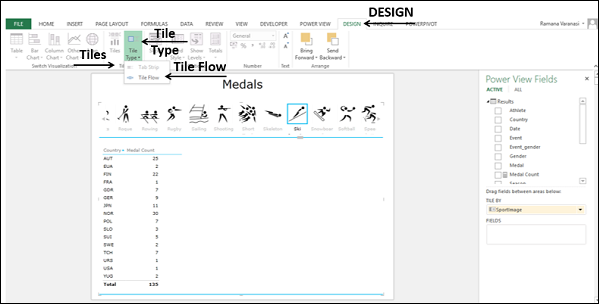
导航条将移至 Power View 的底部。这是磁贴流。

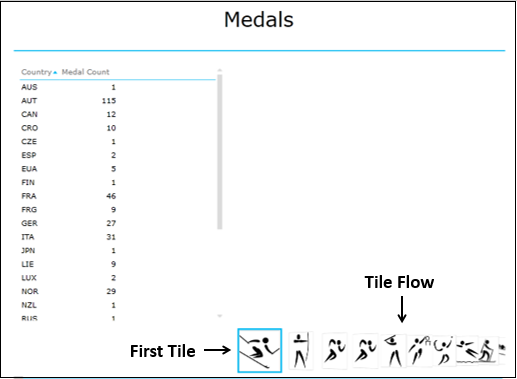
您将观察到以下内容 -
磁贴流显示在 Power View 的底部。
默认情况下,选择磁贴流中的第一个磁贴。它将显示在磁贴流的中心。
没有用于滚动的箭头按钮。
没有显示标签。
您可以通过单击中心磁贴左侧或右侧的任何磁贴来向左或向右滚动。
磁贴将向左或向右流动,并且中心磁贴将始终突出显示。
您可以单击磁贴以选择它。磁贴将突出显示并移动到磁贴流的中心。
由于所选磁贴始终是中心磁贴,因此会发生以下情况 -
所选磁贴不会超出视图范围。
当您向左或向右滚动时,到达中心位置的磁贴将自动被选中并突出显示。
之前的选择将消失。
表格将自动更新为与磁贴流中心磁贴对应的值。
将磁贴类型转换为选项卡条。
矩阵磁贴可视化
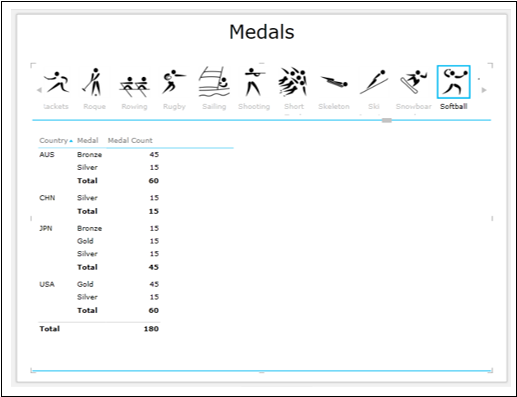
假设您希望按奖牌类型(金牌、银牌和铜牌)以及所选运动的国家/地区的奖牌总数显示奖牌数。您可以在矩阵磁贴可视化中显示结果。
- 单击表格。
- 切换可视化为矩阵。
- 将“奖牌”字段添加到矩阵。
- 单击磁贴 -垒球。
您将获得如下所示的所需结果 -
卡片磁贴可视化
您可以使用卡片磁贴可视化来显示特定数据。
单击矩阵。
切换可视化为卡片。
筛选卡片可视化以显示奖牌数大于或等于 100 的数据
将“SportImage”字段从“SportPics”表添加到矩阵。
单击磁贴 - 游泳。

您将观察到以下内容 -
选项卡条已被筛选以仅显示奖牌数大于或等于 100 的磁贴。
所选磁贴对应的图像也会出现在卡片上。
堆叠条形图磁贴可视化
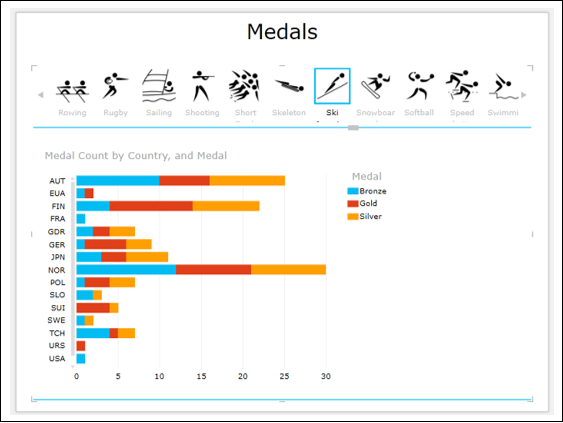
您可以通过将可视化切换为堆叠条形图磁贴可视化来使您探索的结果更醒目 -
- 单击卡片可视化。
- 清除筛选器。
- 从卡片中删除“SportImage”字段。
- 切换可视化为堆叠条形图。
- 单击磁贴 - 跳台滑雪。
地图磁贴可视化
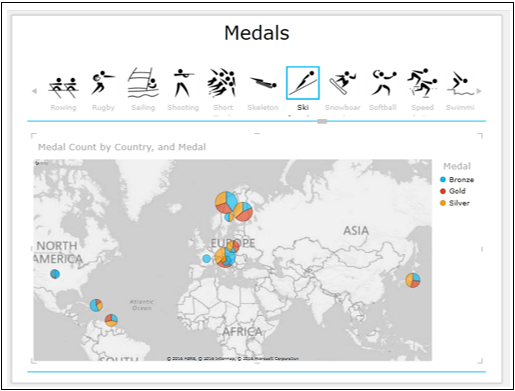
由于您的数据包含地理位置,您还可以切换到地图磁贴可视化 -
- 单击堆叠条形图。
- 切换可视化为地图。
Power View 磁贴可视化的组合
您可以在 Power View 上使用相同的磁贴导航条组合可视化。
添加一个包含字段“国家”、“奖牌”和“奖牌数”的表格。
添加一个包含字段“国家”、“性别”和“奖牌数”的表格。将其转换为堆叠条形图。
单击磁贴 - 垒球。
调整地图、表格和条形图的大小以进行醒目的显示。
您将获得三个可视化,这些可视化已筛选为磁贴(运动) - 垒球。
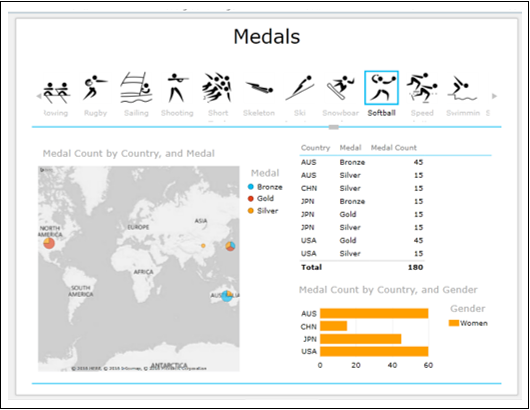
使用磁贴可视化探索数据
要使用磁贴可视化探索数据,请按如下步骤操作 -
- 单击堆叠条形图中的“美国”条。
- 平移和缩放地图。
- 将光标置于饼图 - 美国上。
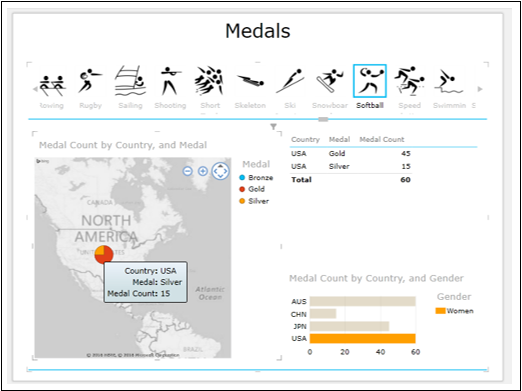
您将观察到以下内容 -
- 条形图中所选的条将突出显示。
- 表格将被筛选为相应的值。
- 美国的饼图将突出显示,其他饼图将变灰。
- 美国的饼图的数据值将突出显示。
这就是 Power View 可视化的强大之处,因为您可以在演示期间动态显示所需的结果。