
 数据结构
数据结构 网络
网络 关系型数据库管理系统 (RDBMS)
 操作系统
操作系统 Java
Java MS Excel
 iOS
iOS HTML
HTML CSS
CSS Android
 Python
 C 编程
C 编程 C++
C++ C#
C# MongoDB
 MySQL
MySQL Javascript
 PHP
PHP 物理
物理 化学
化学 生物
生物 数学
数学 英语
英语 经济学
经济学 心理学
心理学 社会学
社会学 服装设计
服装设计 法学
法学解释 React Native 中 Modal 窗口的工作原理
Modal 组件有助于在 UI 内容上方显示内容视图。
基本的 Modal 组件如下所示:
<Modal animationType="slide" transparent={true} visible={modalVisible} onRequestClose={() => { Alert.alert("Modal has been closed."); }}> Your Content Here</Modal>要使用 Modal 组件,首先需要导入它,如下所示:
import { Modal } from "react-native";Modal 窗口的基本属性如下所示:
| 序号 | 属性和描述 |
|---|---|
| 1 | animationType 此属性处理显示模态窗口的动画。它是一个枚举,具有三个值:slide、fade 和 none。 |
| 2 | onDismiss 此属性接收一个函数,该函数将在模态窗口关闭时被调用。 |
| 3 | onOrientationChange 在显示模态窗口时,设备方向更改时调用的回调函数。 |
| 4 | onShow 显示模态窗口时调用的函数,作为属性值传递。 |
| 5 | presentationStyle 此属性处理模态窗口的显示方式。可用值为 fullScreen、pageSheet、formSheet 和 overFullScreen。 |
| 6 | transparent 此属性将决定为模态窗口提供透明视图还是填充整个视图。 |
| 7 | visible 此属性将决定模态窗口是否可见。 |
示例 1:显示模态窗口
要使用 Modal 组件,首先需要导入它,如下所示:
import { Modal } from "react-native";要显示模态窗口,您可以决定想要在其上使用的动画。选项包括 slide、fade 和 none。在下面的示例中,我们想要显示一个带有文本和按钮的简单模态窗口,如下所示:
<Modal
      animationType="slide"
      transparent={true}
      visible={isVisible}
   >
   <View style={styles.centeredView}>
      <View style={styles.myModal}>
         <Text style={styles.modalText}>Modal Window Testing!</Text>
            <Button style={styles.modalButton} title="Close" onPress={() => {setModalVisiblility(false); }}/>
      </View>
   </View>
</Modal>
isVisible 变量被赋值给 visible 属性。默认情况下它为 false,即模态窗口默认情况下不会显示。isVisible 属性的初始化如下所示:
const [isVisible, setModalVisiblility] = useState(false);
setModalVisiblility 将更新 isVisible 变量,从 false 变为 true,反之亦然。
在 <Modal> 组件内定义的“关闭”按钮调用 setModalVisiblility(false),这将使 isVisible 变为 false,模态窗口将消失。
要显示模态窗口,<modal> 组件外部有一个按钮,调用 setModalVisiblility(true),如下所示:
<View style={styles.centeredView}>
   <Modal
      animationType="slide"
      transparent={true}
      visible={isVisible}
   >
   <View style={styles.centeredView}>
      <View style={styles.myModal}>
         <Text style={styles.modalText}>Modal Window Testing!</Text>
            <Button style={styles.modalButton} title="Close" onPress={() =>{setModalVisiblility(false); }}/>
            </View>
         </View>
      </Modal>
      <Button title="Click Me" onPress={() => {
         setModalVisiblility(true);
      }}
   />
</View>
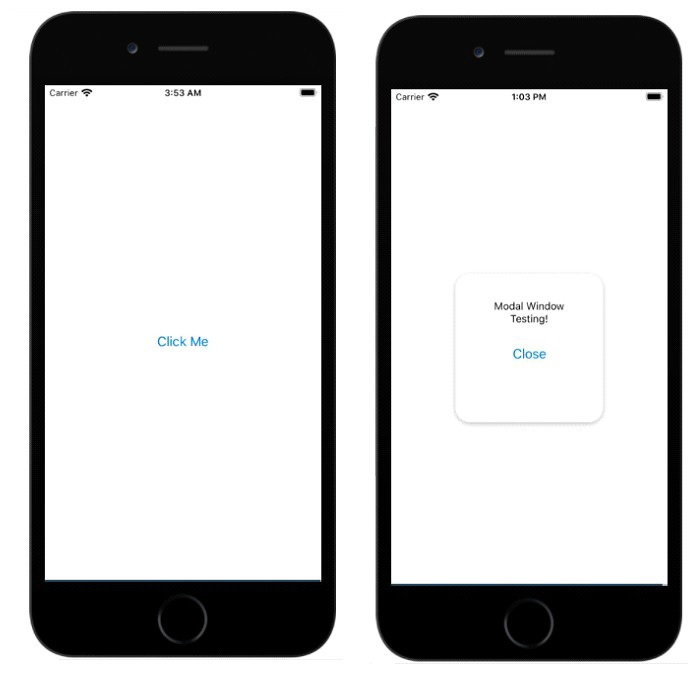
以下是显示/隐藏模态窗口的工作代码。
import React, { useState } from "react";
import { Button, Alert, Modal, StyleSheet, Text, View } from "react-native";
const App = () => {
   const [isVisible, setModalVisiblility] = useState(false);
   return (
      <View style={styles.centeredView}>
         <Modal
            animationType="slide"
            transparent={true}
            visible={isVisible}
         >
         <View style={styles.centeredView}>
            <View style={styles.myModal}>
               <Text style={styles.modalText}>Modal Window Testing!</Text>
                  <Button style={styles.modalButton} title="Close" onPress={() =>{setModalVisiblility(false); }}/>
                  </View>
               </View>
            </Modal>
            <Button title="Click Me" onPress={() => {
               setModalVisiblility(true);
            }}
         />
      </View>
   );
};
const styles = StyleSheet.create({
   centeredView: {
      flex: 1,
      justifyContent: "center",
      alignItems: "center",
      marginTop: 22
   },
   myModal: {
      width:200,
      height:200,
      margin: 20,
      backgroundColor: "white",
      borderRadius: 20,
      padding: 35,
      alignItems: "center",
      shadowColor: "#000",
      shadowOffset: {
         width: 0,
         height: 2
      },
      shadowOpacity: 0.30,
      shadowRadius: 4,
      elevation: 5
   },
   modalText: {
      marginBottom: 20,
      textAlign: "center"
   },
   modalButton: {
      marginBottom: 50,
   }
});
export default App;
输出

更新于:2021年7月1日
266 次浏览

广告