
- WPF 教程
- WPF - 首页
- WPF - 概述
- WPF - 环境设置
- WPF - Hello World
- WPF - XAML 概述
- WPF - 元素树
- WPF - 依赖属性
- WPF - 路由事件
- WPF - 控件
- WPF - 布局
- WPF - 布局嵌套
- WPF - 输入
- WPF - 命令行
- WPF - 数据绑定
- WPF - 资源
- WPF - 模板
- WPF - 样式
- WPF - 触发器
- WPF - 调试
- WPF - 自定义控件
- WPF - 异常处理
- WPF - 本地化
- WPF - 交互
- WPF - 2D 图形
- WPF - 3D 图形
- WPF - 多媒体
- WPF 有用资源
- WPF - 快速指南
- WPF - 有用资源
- WPF - 讨论
WPF - 数据绑定
数据绑定是 WPF 应用程序中的一种机制,它为 Windows 运行时应用程序提供了一种简单易用的方法来显示和交互数据。在这种机制中,数据的管理完全与数据的方式分离。
数据绑定允许数据在 UI 元素和用户界面上的数据对象之间流动。当建立绑定并且数据或您的业务模型发生变化时,它会自动将更新反映到 UI 元素,反之亦然。也可以绑定到页面上的另一个元素,而不是标准数据源。
数据绑定有两种类型:单向数据绑定和双向数据绑定。
单向数据绑定
在单向绑定中,数据从其源(即保存数据的对象)绑定到其目标(即显示数据的对象)。
让我们举一个简单的例子来详细了解单向数据绑定。首先,创建一个名为WPFDataBinding的新 WPF 项目。
以下 XAML 代码创建了两个标签、两个文本框和一个按钮,并使用一些属性对其进行初始化。
<Window x:Class = "WPFDataBinding.MainWindow"
   xmlns = "http://schemas.microsoft.com/winfx/2006/xaml/presentation"
   xmlns:x = "http://schemas.microsoft.com/winfx/2006/xaml"
   xmlns:d = "http://schemas.microsoft.com/expression/blend/2008"
   xmlns:mc = "http://schemas.openxmlformats.org/markup-compatibility/2006"
   xmlns:local = "clr-namespace:WPFDataBinding"
   mc:Ignorable = "d" Title = "MainWindow" Height = "350" Width = "604">

   <Grid>

      <Grid.RowDefinitions>
         <RowDefinition Height = "Auto" />
         <RowDefinition Height = "Auto" />
         <RowDefinition Height = "*" />
      </Grid.RowDefinitions>

      <Grid.ColumnDefinitions>
         <ColumnDefinition Width = "Auto" />
         <ColumnDefinition Width = "200" />
      </Grid.ColumnDefinitions>

      <Label Name = "nameLabel" Margin = "2">_Name:</Label>

      <TextBox Name = "nameText" Grid.Column = "1" Margin = "2"
         Text = "{Binding Name, Mode = OneWay}"/>

      <Label Name = "ageLabel" Margin = "2" Grid.Row = "1">_Age:</Label>

      <TextBox Name = "ageText" Grid.Column = "1" Grid.Row = "1" Margin = "2"
         Text = "{Binding Age, Mode = OneWay}"/>

      <StackPanel Grid.Row = "2" Grid.ColumnSpan = "2">
         <Button Content = "_Show..." Click="Button_Click" />
      </StackPanel>

   </Grid>
</Window>
两个文本框的文本属性分别绑定到“Name”和“Age”,它们是 Person 类的类变量,如下所示。
在 Person 类中,我们只有两个变量Name和Age,并且它的对象在MainWindow类中初始化。
在 XAML 代码中,我们绑定到属性 Name 和 Age,但我们没有选择该属性属于哪个对象。
更简单的方法是在DataContext中分配一个对象,我们在以下MainWindow构造函数中的 C# 代码中绑定其属性。
using System.Windows;
namespace WPFDataBinding {

   public partial class MainWindow : Window {

      Person person = new Person { Name = "Salman", Age = 26 };

      public MainWindow() {
         InitializeComponent();
         this.DataContext = person;
      }

      private void Button_Click(object sender, RoutedEventArgs e) {
         string message = person.Name + " is " + person.Age;
         MessageBox.Show(message);
      }
   }

   public class Person {

      private string nameValue;

      public string Name {
         get { return nameValue; }
         set { nameValue = value; }
      }

      private double ageValue;

      public double Age {
         get { return ageValue; }

         set {
            if (value != ageValue) {
               ageValue = value;
            }
         }
      }

   }
}
让我们运行此应用程序,您会立即在我们的 MainWindow 中看到我们已成功绑定到该 Person 对象的 Name 和 Age。
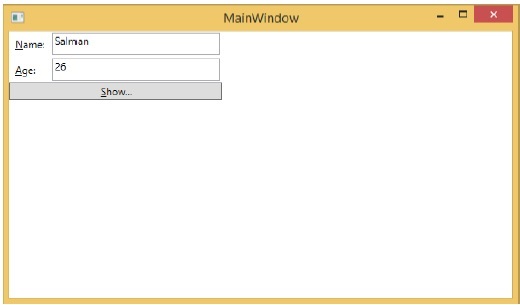
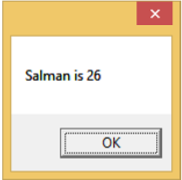
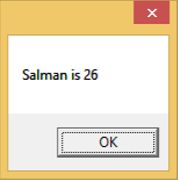
当您按下显示按钮时,它将在消息框中显示姓名和年龄。
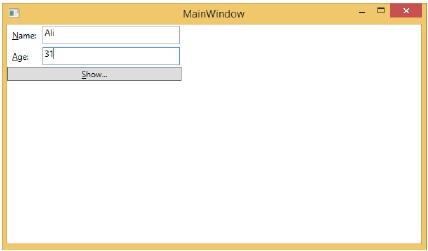
让我们在对话框中更改姓名和年龄。
如果您现在单击“显示”按钮,它将再次显示相同的消息。
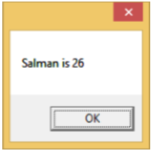
这是因为数据绑定模式在 XAML 代码中设置为单向。要显示更新的数据,您需要了解双向数据绑定。
双向数据绑定
在双向绑定中,用户可以通过用户界面修改数据,并将该数据更新到源中。如果源在用户查看视图时发生更改,则希望视图更新。
让我们采用相同的示例,但在这里,我们将 XAML 代码中的绑定模式从单向更改为双向。
<Window x:Class = "WPFDataBinding.MainWindow"
   xmlns = "http://schemas.microsoft.com/winfx/2006/xaml/presentation"
   xmlns:x = "http://schemas.microsoft.com/winfx/2006/xaml"
   xmlns:d = "http://schemas.microsoft.com/expression/blend/2008"
   xmlns:mc = "http://schemas.openxmlformats.org/markup-compatibility/2006"
   xmlns:local = "clr-namespace:WPFDataBinding"
   mc:Ignorable = "d" Title = "MainWindow" Height = "350" Width = "604">

   <Grid>

      <Grid.RowDefinitions>
         <RowDefinition Height = "Auto" />
         <RowDefinition Height = "Auto" />
         <RowDefinition Height = "*" />
      </Grid.RowDefinitions>

      <Grid.ColumnDefinitions>
         <ColumnDefinition Width = "Auto" />
         <ColumnDefinition Width = "200" />
      </Grid.ColumnDefinitions>

      <Label Name = "nameLabel" Margin = "2">_Name:</Label>
      <TextBox Name = "nameText" Grid.Column = "1" Margin = "2"
         Text = "{Binding Name, Mode = TwoWay}"/>
      <Label Name = "ageLabel" Margin = "2" Grid.Row = "1">_Age:</Label>
      <TextBox Name = "ageText" Grid.Column = "1" Grid.Row = "1" Margin = "2"
         Text = "{Binding Age, Mode = TwoWay}"/>

      <StackPanel Grid.Row = "2" Grid.ColumnSpan = "2">
         <Button Content = "_Show..." Click = "Button_Click" />
      </StackPanel>

   </Grid>

</Window>
让我们再次运行此应用程序。
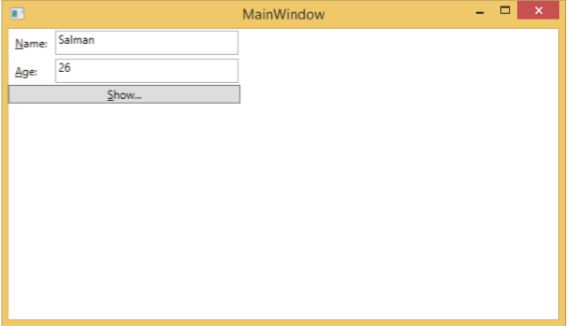
它将产生相同的输出:
现在让我们更改 Name 和 Age 值:
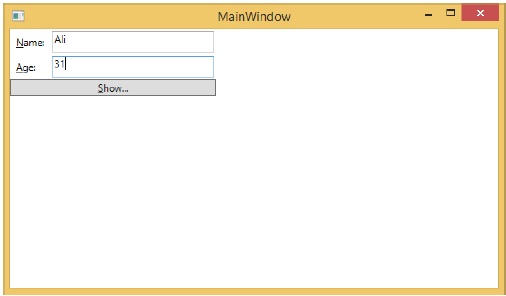
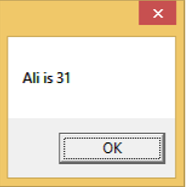
如果您现在单击“显示”按钮,它将显示更新的消息。
我们建议您在两种情况下都执行上述代码,以便更好地理解该概念。