
- DC.js 教程
- DC.js - 首页
- DC.js - 简介
- DC.js - 安装
- DC.js - 概念
- Crossfilter 简介
- D3.js 简介
- DC.js - Mixins
- DC.js - baseMixin
- DC.js - capMixin
- DC.js - colorMixin
- DC.js - marginMixin
- DC.js - coordinateGridMixin
- DC.js - 饼图
- DC.js - 线图
- DC.js - 条形图
- DC.js - 组合图
- DC.js - 系列图
- DC.js - 散点图
- DC.js - 气泡图
- DC.js - 热力图
- DC.js - 数据计数
- DC.js - 数据表
- DC.js - 数据网格
- DC.js - 图例
- DC.js - 仪表板工作示例
- DC.js 有用资源
- DC.js - 快速指南
- DC.js - 有用资源
- DC.js - 讨论
DC.js - 散点图
散点图是一种数学图表。它使用笛卡尔坐标来显示一组数据中通常两个变量的值。数据显示为一系列点,这些点可能是有颜色的。本章详细解释了散点图。
散点图方法
在继续绘制散点图之前,我们应该了解dc.scatterPlot类及其方法。dc.scatterPlot 使用 mixins 来获得绘制图表的基本功能。dc.scatterPlot 使用的 mixin 如下所示:
- dc.coordinateGridMixin
dc.scatterPlot 的完整类图如下所示:
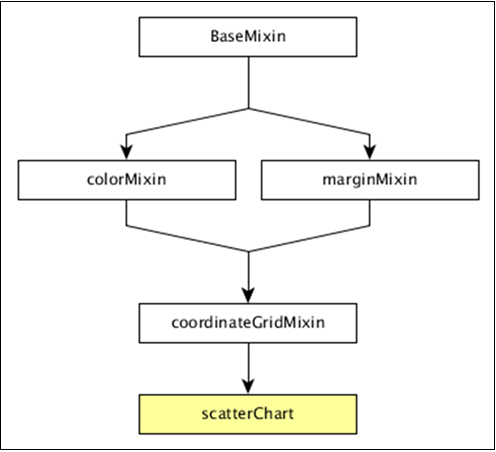
dc.scatterPlot 获取上述指定 mixins 的所有方法。它有自己的方法来绘制散点图,解释如下。
customSymbol( [symbol])
此方法用于获取或设置符号生成器。
emptySize( [size])
此方法用于设置或获取组为空时符号的半径。
excludedColor( [color])
此方法用于获取或设置从图表过滤器中排除的符号的颜色。
excludedOpacity( [opacity])
此方法用于获取或设置从图表过滤器中排除的符号的不透明度。
excludedSize( [size])
它用于设置或获取从图表过滤器中排除的符号的大小。
highlightedSize( [size])
它用于设置或获取突出显示的符号的半径。
symbol( [type])
它用于获取或设置用于每个点的符号类型。
绘制散点图
让我们在 DC 中绘制一个散点图。在这个例子中,让我们取一个名为howell1.csv的文件的数据集。示例数据文件如下所示:
"height","weight","age","male"
151.765,47.8256065,63,1
139.7,36.4858065,63,0
136.525,31.864838,65,0
156.845,53.0419145,41,1
145.415,41.276872,51,0
163.83,62.992589,35,1
149.225,38.2434755,32,0
168.91,55.4799715,27,1
147.955,34.869885,19,0
165.1,54.487739,54,1
154.305,49.89512,47,0

...............
...............
以上示例文件包含许多记录。我们可以通过点击以下链接并将文件保存到我们的 DC 位置来下载文件。
现在,让我们按照后续步骤在 DC 中绘制散点图。
步骤 1:定义变量
让我们定义一个变量,如下所示:
var chart = dc.scatterPlot('#scatter');
这里,scatterplot() 函数与 id scatter 映射。
步骤 2:读取数据
从 howell1.csv 文件读取数据,如下所示:
d3.csv("data/howell1.csv", function(errors, people) {
   var mycrossfilter = crossfilter(people);
}
如果数据不存在,则返回错误。稍后,将数据分配给 crossfilter。
步骤 3:获取记录
让我们使用下面给出的代码获取记录:
people.forEach(function(x) {
   if(x.male == 1) {
      x.gender = "Male";
   } else {
      x.gender = "Female";
   }
});
这里,我们检查了性别。
步骤 4:设置维度
您可以使用下面给出的代码设置维度:
var hwDimension = mycrossfilter.dimension(function(data) {
   return [Math.floor(data.height), Math.floor(data.weight)];
});
分配维度后,使用下面给出的代码对性别进行分组:
var hwGroup = hwDimension.group().reduceCount();
步骤 5:生成图表
现在,使用下面给出的代码生成热力图:
chart
   .width(800)
   .height(600)
   .x(d3.scale.linear().domain([0,180]))
   .y(d3.scale.linear().domain([0,100]))
   .brushOn(false)
   .xAxisLabel("Height")
   .yAxisLabel("Weight")
   .symbolSize(8)
   .clipPadding(10)
   .dimension(hwDimension)
   .group(hwGroup);
这里,
- 我们将图表宽度设置为 800,高度设置为 600。
- 对 x 轴和 y 轴应用了 d3.scale.linear() 函数。
- 将 brushOn 值启用为 false。
- 然后,将 x 轴标签设置为高度,将 y 轴标签设置为体重。
- 将符号大小设置为 8,填充值设置为 10。
- 最后,对数据进行分组并渲染图表。
步骤 6:工作示例
完整的代码清单如下所示。创建一个网页scatter.html并向其中添加以下更改。
<html>
   <head>
   <title>Scatter plot Sample</title>
   <link rel = "stylesheet" type = "text/css" href = "css/bootstrap.css">
   <link rel = "stylesheet" type = "text/css" href = "css/dc.css"/>

   <script src = "js/d3.js"></script>
   <script src = "js/crossfilter.js"></script>
   <script src = "js/dc.js"></script>
   </head>

   <body>
      <div>
         <div id = "scatter"></div>
      </div>

      <script language = "javascript">
         var chart = dc.scatterPlot('#scatter');

         d3.csv("data/howell1.csv", function(errors, people) {
            var mycrossfilter = crossfilter(people);

            people.forEach(function(x) {
               if(x.male == 1) {
                  x.gender = "Male";
               } else {
                  x.gender = "Female";
               }
            });

            var hwDimension = mycrossfilter.dimension(function(data) {
               return [Math.floor(data.height), Math.floor(data.weight)];
            });
            var hwGroup = hwDimension.group().reduceCount();

            chart
               .width(800)
               .height(600)
               .x(d3.scale.linear().domain([0,180]))
               .y(d3.scale.linear().domain([0,100]))
               .brushOn(false)
               .xAxisLabel("Height")
               .yAxisLabel("Weight")
               .symbolSize(8)
               .clipPadding(10)
               .dimension(hwDimension)
               .group(hwGroup);

            chart.render();
         });
      </script>
   </body>
</html>
现在,请求浏览器,我们将看到以下响应。