
- Microsoft Dynamics CRM 教程
- Microsoft CRM - 首页
- Microsoft CRM - 概述
- Microsoft CRM - 环境
- Microsoft CRM - 功能模块
- Microsoft CRM - 实体和记录
- Microsoft CRM - 字段
- Microsoft CRM - 表单
- Microsoft CRM - 搜索
- Microsoft CRM - 网页资源
- JScript 网页资源
- HTML 网页资源
- Microsoft CRM - 工作流程
- Microsoft CRM - 插件
- Microsoft CRM - 插件注册
- Microsoft CRM - Web 服务
- Microsoft CRM - 解决方案
- Microsoft CRM 有用资源
- Microsoft CRM - 快速指南
- Microsoft CRM - 有用资源
- Microsoft CRM - 讨论
实体和记录
现在我们已经对所有 CRM 模块有了功能上的概述,让我们学习和了解 CRM 中的实体和表单。
什么是实体?
实体用于在 CRM 中建模和管理业务数据。联系人、案例、客户、潜在客户、商机、活动等都是保存数据记录的实体。从概念上讲,CRM 实体相当于数据库表。例如,联系人实体将保存联系人记录,案例实体将保存案例记录,以此类推。
您可以同时拥有:开箱即用的实体(CRM 默认自带)和自定义实体(您可以通过自定义创建)。例如,假设您正在维护客户阅读书籍的数据。为此,您将使用开箱即用的“联系人”实体存储客户数据,但是您将把书籍数据存储在哪里呢?您没有任何可以存储书籍数据的实体。在这种情况下,您将创建一个名为“书籍”的新自定义实体,并将其与现有的“联系人”实体关联。
在本教程中,让我们以在 CRM 中存储雇主和雇员为例。考虑到这个例子,开箱即用的 CRM 提供了**联系人**实体,您可以理想地存储所有雇员。它还提供了一个**客户**实体,您可以在其中存储所有雇主。但为了学习实体,我们将创建一个名为**雇主**的新自定义实体(而不是使用现有的客户实体)。
创建新实体
**步骤 1** - 点击顶部功能区按钮,然后点击**设置**选项。从“自定义”部分点击**自定义**选项(请参考下面的屏幕截图)。

**步骤 2** - 现在点击自定义系统选项。

这将打开默认解决方案窗口。您将在后面的章节中学习更多关于 CRM 解决方案的知识,但现在您将使用默认的 CRM 解决方案。
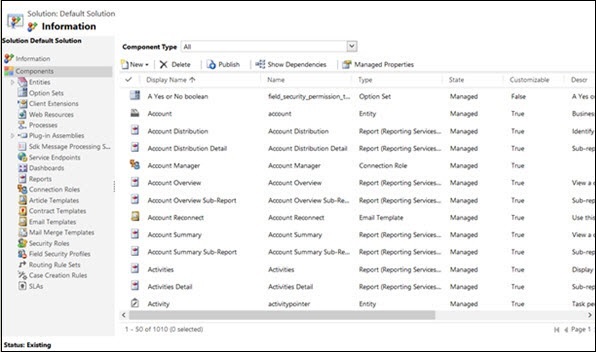
**步骤 3** - 从左侧面板展开实体选项。

**步骤 4** - 现在点击新建 → 实体。

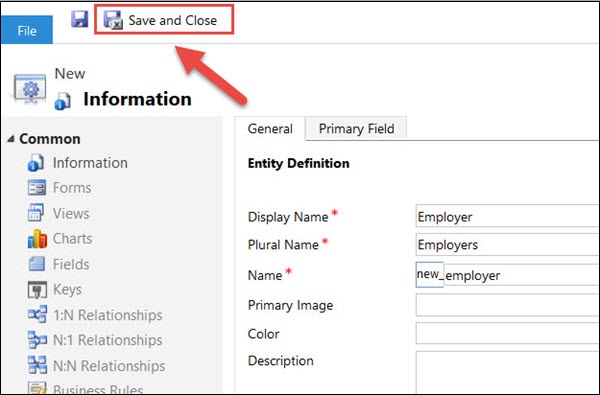
**步骤 5** - 在实体表单中,输入显示名称为雇主,复数名称为雇主。在“显示此实体的区域”部分,选中销售、服务和市场营销。选中这些选项将在 CRM 的销售、服务和市场营销选项卡中显示新创建的实体。

**步骤 6** - 点击保存并关闭图标。这将在后台创建 CRM 数据库中的新实体。
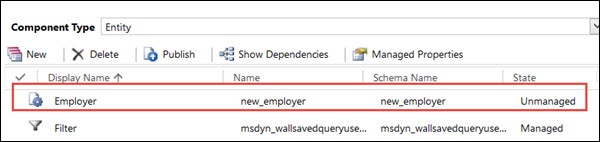
**步骤 7** - 在默认解决方案父窗口中,您将看到新创建的雇主实体。
**步骤 8** - 点击顶部功能区中的发布所有自定义选项。这将发布(又名提交)我们到目前为止所做的所有更改。您可以点击保存并关闭来关闭此窗口。

创建记录
CRM 就是关于在您的系统中管理宝贵数据。在本节中,我们将学习如何在 CRM 中创建、打开、读取和删除记录。我们将继续使用上一章中创建的雇主实体。
**步骤 1** - 通过显示工作区 → 销售 → 扩展 → 雇主导航到雇主实体记录网格。
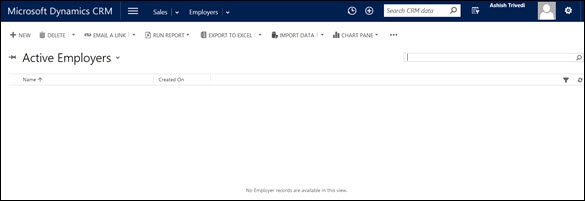
**步骤 2** - 点击新建图标。
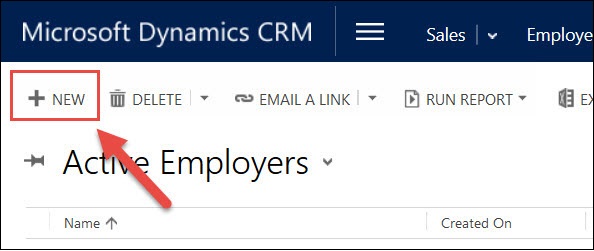
这将打开默认的新雇主表单。您可以看到在此默认表单中只有一个可编辑字段名称。在名称字段中输入雇主 1。点击保存并关闭。

**步骤 3** - 在**活动雇主**视图中,您可以看到新创建的雇主记录。

访问记录
要访问 CRM 中已创建的记录,请转到该实体页面。在我们的例子中,导航到显示工作区 → 销售 → 扩展 → 雇主。您将在网格中看到那里存在的记录列表。点击任何雇主记录以访问它。
更新记录
打开记录后,您只需编辑表单上的任何详细信息即可。默认情况下,CRM 2015 带有自动保存选项,该选项会在更改后 30 秒自动保存对表单所做的任何更改。或者,您可以点击 Ctrl+S。
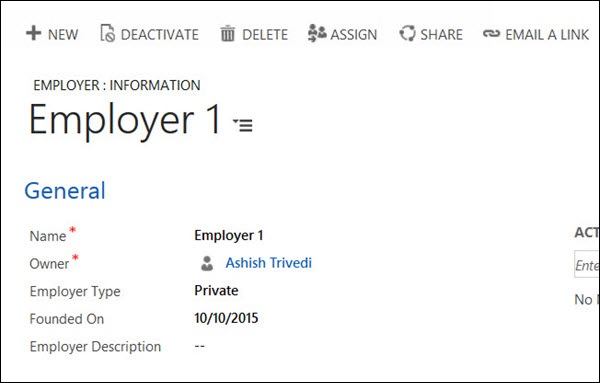
如果您想禁用自动保存功能,请转到设置 → 管理 → 系统设置 → 为所有表单启用自动保存并选择否。

删除记录
**步骤 1** - 选择要删除的一个或多个记录,然后点击**删除**按钮。
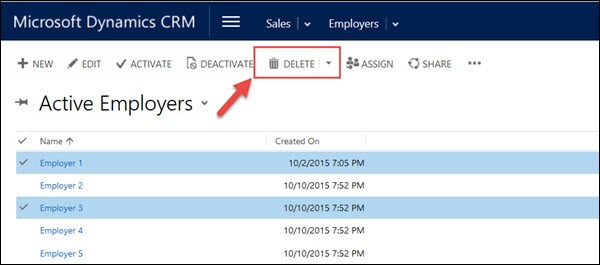
**步骤 2** - 点击**删除**确认删除记录。

结论
如上例所示,默认的雇主表单只有一个字段。但是,在现实情况下,表单上将有很多自定义字段。例如,如果您查看示例联系人记录(这是一个开箱即用的 CRM 实体),它将有很多字段来存储联系信息,例如全名、电子邮件、电话、地址、案例等。

在接下来的章节中,您将学习如何编辑此默认表单并在其上添加不同类型的字段。