
- Microsoft Dynamics CRM 教程
- Microsoft CRM - 首页
- Microsoft CRM - 概述
- Microsoft CRM - 环境
- Microsoft CRM - 功能模块
- Microsoft CRM - 实体和记录
- Microsoft CRM - 字段
- Microsoft CRM - 表单
- Microsoft CRM - 搜索
- Microsoft CRM - 网页资源
- JScript 网页资源
- HTML 网页资源
- Microsoft CRM - 工作流流程
- Microsoft CRM - 插件
- Microsoft CRM - 插件注册
- Microsoft CRM - Web 服务
- Microsoft CRM - 解决方案
- Microsoft CRM 有用资源
- Microsoft CRM - 快速指南
- Microsoft CRM - 有用资源
- Microsoft CRM - 讨论
Microsoft Dynamics CRM - 环境
让我们从设置 CRM 环境开始。我们将使用 CRM 2015 的在线版本,因为在线版本提供了一个月的免费试用访问权限。这样,您就不需要购买任何许可证来学习 CRM。
注意 − 由于 Microsoft Dynamics CRM 是一个不断发展的产品,当您学习本教程时,可能会有更新的版本。在这种情况下,应用程序的外观可能与本教程屏幕截图中的外观不完全相同。但是,产品的核心概念保持不变。产品的外观和导航可能会发生变化,但在大多数情况下,您将能够轻松地导航并找到所需的选项。
设置 Microsoft Dynamics CRM Online 帐户
步骤 1 − 导航到以下 URL −
https://www.microsoft.com/en-us/dynamics365/home
如果您将来通过此链接看不到试用版的选项,只需在 Google 上搜索“Microsoft Dynamics CRM 免费试用”即可。
步骤 2 − 点击“免费试用”按钮。这将启动一个三步注册流程,如下面的屏幕截图所示。在三步注册的步骤 1 中,填写必填信息,例如姓名、电子邮件和语言。
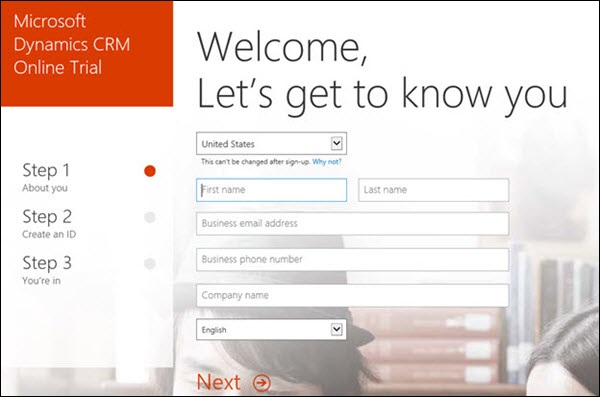
步骤 3 − 点击“免费试用”按钮。这将启动一个三步注册流程,如下面的屏幕截图所示。在三步注册的步骤 1 中,填写必填信息,例如姓名、电子邮件和语言。
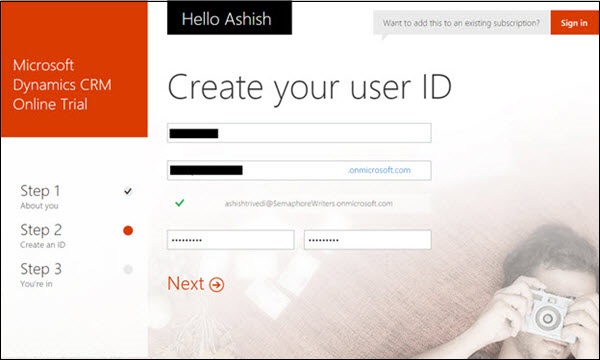
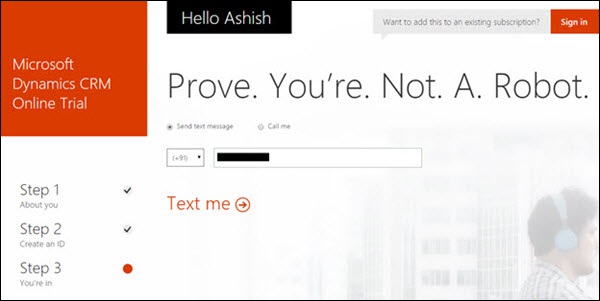
步骤 4 − 在三步注册的步骤 3 中,Microsoft 将验证您指定的手机号码。为此,您可以提供您的手机号码并点击“给我发短信”。然后它将向您的手机发送一个 OTP,您可以使用它来继续设置。
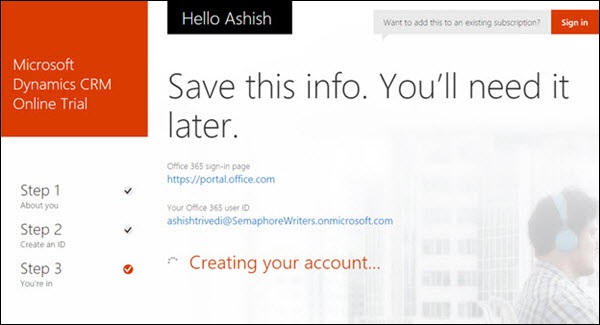
步骤 5 − 您的 Office 365 用户 ID 将被创建。您可以保存此用户 ID 信息以供以后访问。
设置帐户后,它将打开您的 CRM 仪表板,其外观如下所示。
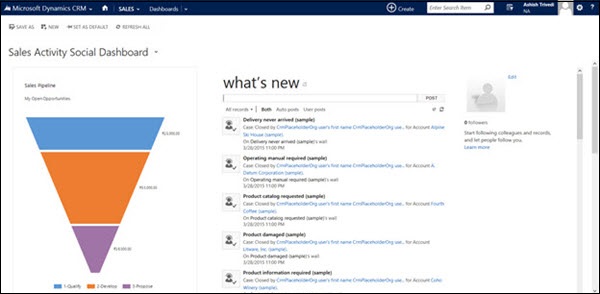
再次强调一下,上面的屏幕截图可能会随着未来版本的更新而改变,但是设置环境将是一个非常简单的过程。
下载 CRM SDK
Microsoft Dynamics CRM 的软件开发工具包 (SDK) 包含重要的代码示例,包括服务器端代码、客户端代码、扩展、插件、Web 服务、工作流、安全模型等。基本上,SDK 包含您开始使用 CRM 所需的每个开发资源。无论您是计划设置新的插件项目还是为 CRM 设置 Web 服务项目,SDK 都提供从简单到高级的架构和示例,以帮助您快速上手。我们现在将了解下载和安装 SDK 的步骤。
步骤 1 − 每个版本的 Microsoft Dynamics CRM 都有其自己的 SDK 版本。获取正确 SDK 版本的最佳方法是在 Google 上搜索您相应的 CRM 版本。例如,如果您的 CRM 版本是 2015,则尝试搜索“Microsoft Dynamics CRM 2015 SDK”。
步骤 2 − 下载完成后,运行 exe 安装程序。点击“继续”。
步骤 3 − 它会要求您选择应提取 SDK 的位置。选择您希望保存参考 SDK 的任何合适位置。
步骤 4 − 打开您已提取文件的文件夹。您可以从此处访问所有 SDK 内容。
结论
在本节中,我们通过创建 CRM Online 帐户来设置我们的环境。然后,我们下载了 CRM SDK,这将在本教程的后续章节中使用。请务必记下您设置帐户时使用的凭据,因为下次登录时您将需要这些凭据。