
- 高级Excel教程
- 高级Excel - 首页
- 强大的数据分析
- Excel - 数据透视表建议
- 强大的数据分析 – 2
- 高级Excel - Power View
- 高级Excel - 数据可视化
- 高级Excel - 饼图
- 高级Excel - 附加功能
- 高级Excel - Power View 服务
- 高级Excel - 格式化报表
- 高级Excel - 处理整数
- 高级Excel有用资源
- 高级Excel - 快速指南
- 高级Excel - 有用资源
- 高级Excel - 讨论
高级Excel - 附加功能
正如您在上一节中所看到的,Excel 2013 中的 Power View 提供了适用于所有技能水平的交互式数据探索、可视化和演示体验。您可以在交互式视图中将数据整合到表格、矩阵、地图和各种图表中,从而使您的数据栩栩如生。Excel 2013 中的 Power View 已添加新功能。
您还可以将包含 Power View 工作表的 Excel 工作簿发布到Power BI。Power BI 会将工作簿中的 Power View 工作表保存为 Power BI 报表。
Power View 工作表可以连接到一个工作簿中的不同数据模型。
在 Excel 2013 中,一个工作簿可以包含:
您可以使用 Excel、Power Pivot 甚至 Excel 中的 Power View 工作表修改的内部数据模型。
只有一个内部数据模型,您可以基于该工作簿中的数据模型或外部数据源来创建 Power View 工作表。
多个 Power View 工作表,并且每个工作表都可以基于不同的数据模型。
每个 Power View 工作表都有其自己的图表、表格和其他可视化效果。您可以将图表或其他可视化效果从一个工作表复制并粘贴到另一个工作表,但前提是这两个工作表都基于相同的数据模型。
修改内部数据模型
您可以在 Excel 2013 工作簿中创建 Power View 工作表和内部数据模型。如果您将 Power View 工作表基于内部数据模型,则可以在 Power View 工作表本身中对数据模型进行一些更改。
步骤 1 - 选择工作表销售人员。
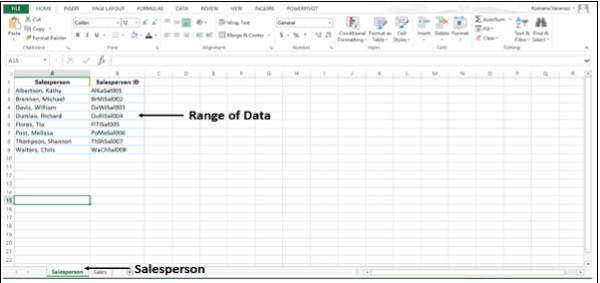
您有一个数据范围,包含销售人员和销售人员 ID。
步骤 2 - 现在选择工作表销售额。您有一个数据范围,包含销售额。
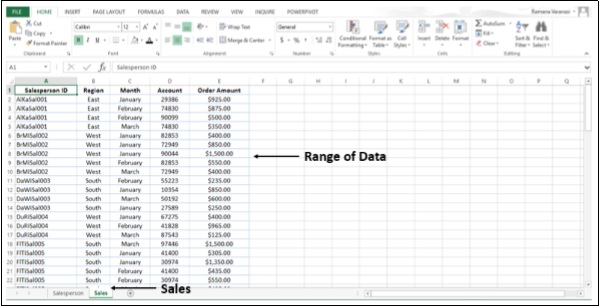
步骤 3 - 将工作表销售人员中的数据转换为表,并将其命名为销售人员。
步骤 4 - 将“销售额”工作表中的数据转换为表,并将其命名为销售额。现在,您在工作簿的两个工作表中都有两个表。
步骤 5 - 单击销售额工作表。
步骤 6 - 单击功能区上的插入选项卡。
步骤 7 - 单击Power View。
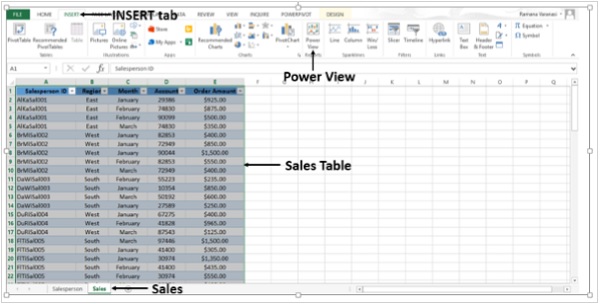
Power View 工作表已在工作簿中创建。在Power View 字段列表中,您可以找到工作簿中可用的两个表。但是,在 Power View 中,只显示活动表(销售额)字段,因为在字段列表中只选择了活动数据表字段。
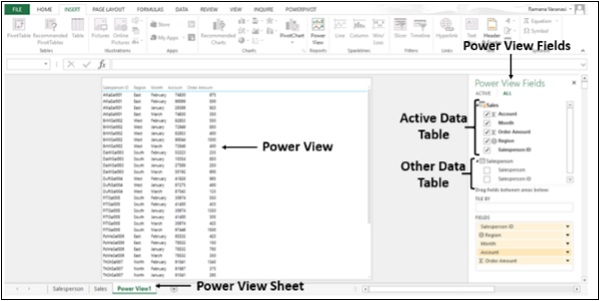
在Power View中,显示了销售人员 ID。假设您想显示销售人员的姓名。
步骤 8 - 在Power View 字段中取消选择字段销售人员 ID。
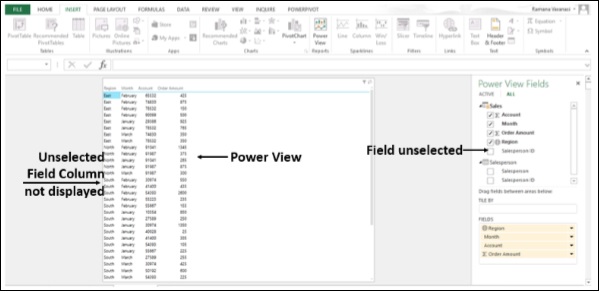
步骤 9 - 在 Power View 字段中选择表销售人员中的字段销售人员。
您的工作簿中没有数据模型,因此两个表之间不存在关系。Excel 不会显示任何数据,并会显示指示您该怎么做的一些信息。
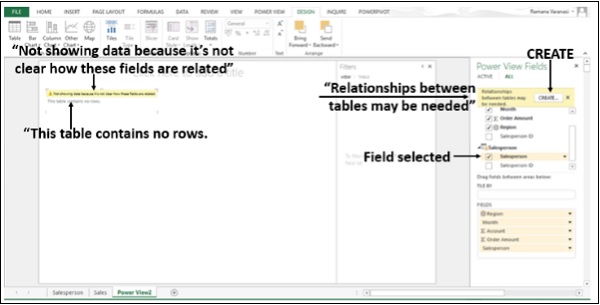
步骤 10 - 单击创建按钮。创建关系对话框将在 Power View 工作表本身中打开。
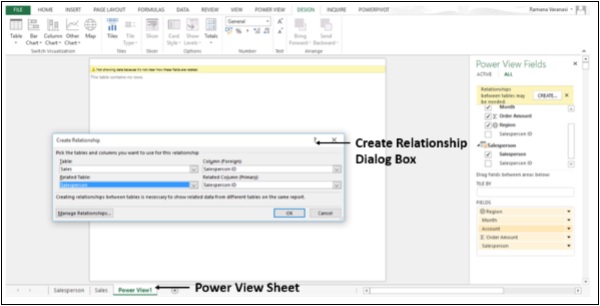
步骤 11 - 使用销售人员 ID字段创建两个表之间的关系。
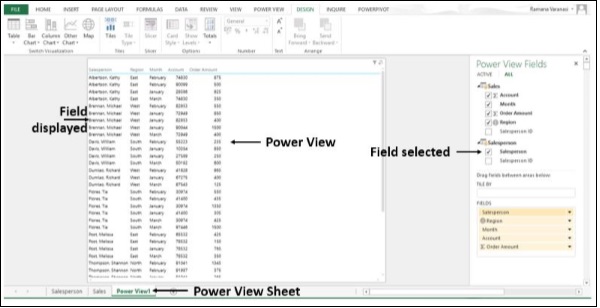
您已成功创建内部数据模型,无需离开Power View 工作表。