- 高级Excel教程
- 高级Excel - 首页
- 强大的数据分析
- Excel - 数据透视表推荐
- 强大的数据分析 – 2
- 高级Excel - Power View
- 高级Excel - 数据可视化
- 高级Excel - 饼图
- 高级Excel - 其他功能
- 高级Excel - Power View 服务
- 高级Excel - 格式化报表
- 高级Excel - 整数处理
- 其他功能
- 高级Excel - 模板
- 高级Excel - Inquire(查询)
- 高级Excel - 工作簿分析
- 高级Excel - 管理密码
- 高级Excel - 文件格式
- Excel - 已停用的功能
- 高级Excel 有用资源
- 高级Excel - 快速指南
- 高级Excel - 有用资源
- 高级Excel - 讨论
高级Excel - 数据可视化
您可以使用Power View快速创建许多适合您数据的不同数据可视化效果。可能的可视化效果包括表格、矩阵、卡片、图块、地图、图表(例如条形图、柱形图、散点图、折线图、饼图和气泡图)以及多组图表(具有相同轴的图表)。
创建图表和其他可视化效果
对于您想要创建的每个可视化效果,您都可以在Power View工作表中创建一个表格开始,然后轻松地将其转换为其他可视化效果,以找到最能说明您数据的可视化效果。
步骤1 − 在Power View字段下,选择您要可视化的字段。
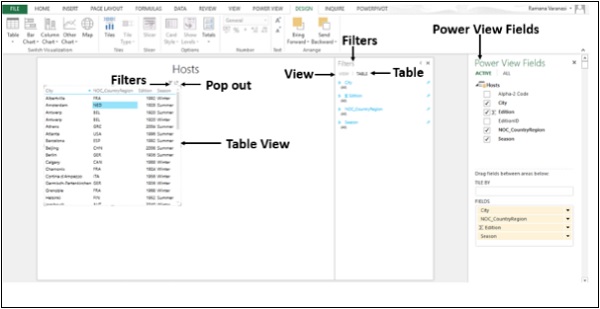
步骤2 − 默认情况下,将显示表格视图。当您在表格中移动时,在右上角,您会找到两个符号 – 筛选器和弹出。
步骤3 − 单击筛选器符号。筛选器将显示在右侧。筛选器有两个选项卡。“视图”选项卡用于筛选此视图中的所有可视化效果,“表格”选项卡仅用于筛选此表格中的特定值。
可视化效果 – 矩阵
矩阵由行和列组成,就像表格一样。但是,矩阵具有表格不具备的以下功能:
- 显示数据而不重复值。
- 按行和列显示合计和子合计。
- 使用层次结构,您可以向上/向下钻取。
折叠和展开显示
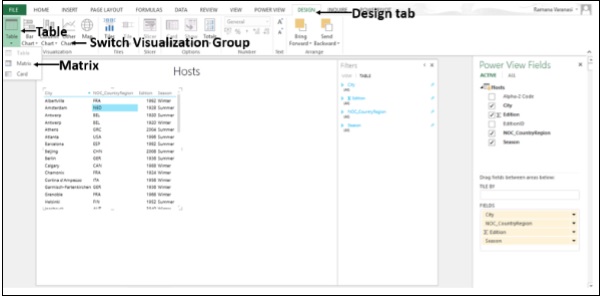
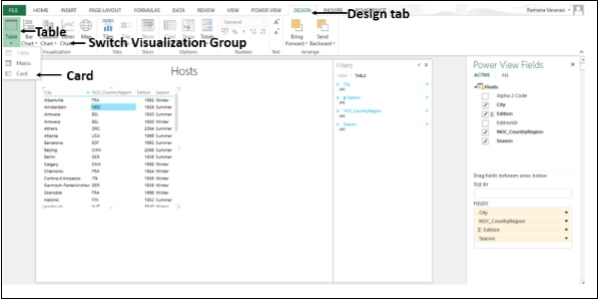
步骤1 − 单击设计选项卡。
步骤2 − 单击切换可视化效果组中的表格。
步骤3 − 单击矩阵。
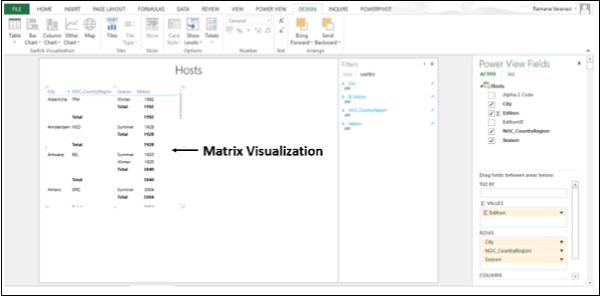
矩阵可视化效果出现。
可视化效果 – 卡片
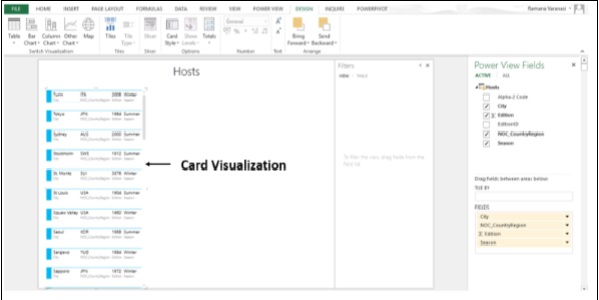
您可以将表格转换为一系列卡片,这些卡片以卡片格式显示表格中每一行的数据,就像索引卡一样。
步骤1 − 单击设计选项卡。
步骤2 − 单击切换可视化效果组中的表格。
步骤3 − 单击卡片。
卡片可视化效果出现。
可视化效果 – 图表
在Power View中,您有多种图表选项:饼图、柱形图、条形图、折线图、散点图和气泡图。您可以在图表中使用多种设计选项,例如显示和隐藏标签、图例和标题。
图表是交互式的。如果您单击图表中的一个值:
该图表中的值将突出显示。
报表中的所有表格、矩阵和平铺都将过滤到该值。
报表中所有其他图表中的该值将突出显示。
图表在演示设置中也是交互式的。
步骤1 − 从奖牌数据创建表格可视化效果。
您可以使用折线图、条形图和柱形图来比较一个或多个数据系列中的数据点。在这些图表中,x 轴显示一个字段,y 轴显示另一个字段,从而可以轻松查看图表中所有项目的两个值之间的关系。
折线图将类别数据均匀地分布在水平(类别)轴上,并将所有数值数据分布在垂直(值)轴上。
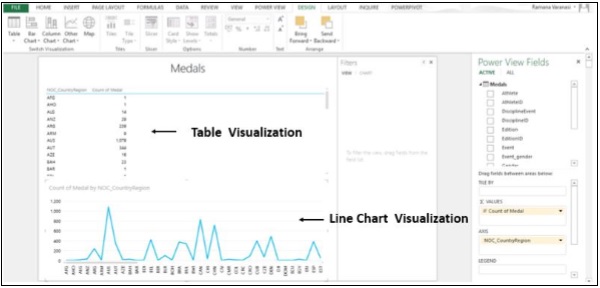
步骤2 − 为两列创建表格可视化效果:NOC_CountryRegion和奖牌计数。
步骤3 − 在下面创建相同的表格可视化效果。
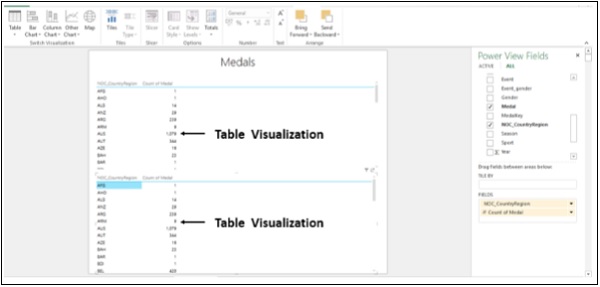
步骤4 − 单击下面的表格可视化效果。
步骤5 − 单击切换可视化效果组中的其他图表。
步骤6 − 单击折线图。
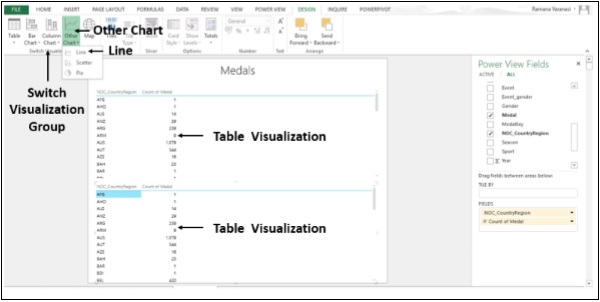
表格可视化效果转换为折线图可视化效果。
在条形图中,类别沿垂直轴组织,值沿水平轴组织。在Power View中,条形图有三种子类型:堆叠、100% 堆叠和分组。
步骤7 − 单击折线图可视化效果。
步骤8 − 单击切换可视化效果组中的条形图。
步骤9 − 单击堆叠条形图选项。
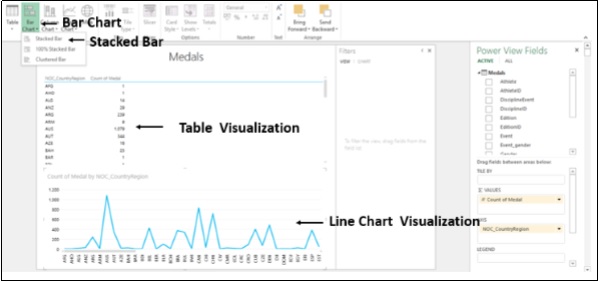
折线图可视化效果转换为堆叠条形图可视化效果。
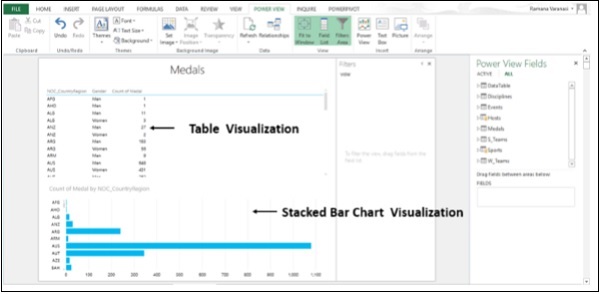
步骤10 − 在Power View字段中,在奖牌表中,也选择性别字段。
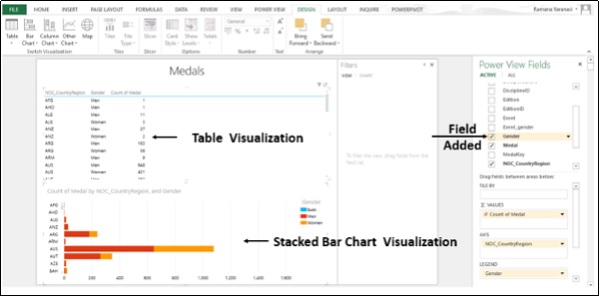
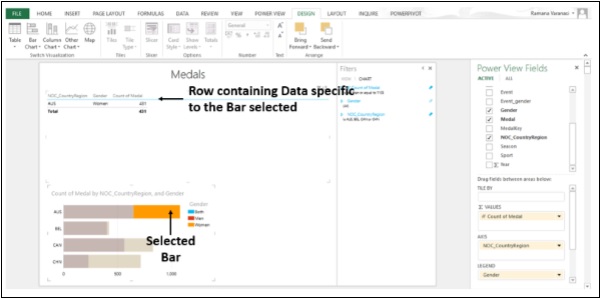
步骤11 − 单击其中一个条形。条形的那一部分将突出显示。只有包含与所选条形特定数据相关的行的表格将显示在上面。
您可以使用柱形图来显示一段时间内的数据变化或说明不同项目之间的比较。在柱形图中,类别位于水平轴上,值位于垂直轴上。
在Power View中,有三种柱形图子类型:堆叠、100% 堆叠和分组。
步骤12 − 单击堆叠条形图可视化效果。
步骤13 − 单击切换可视化效果组中的柱形图。
步骤14 − 单击堆叠柱形图。
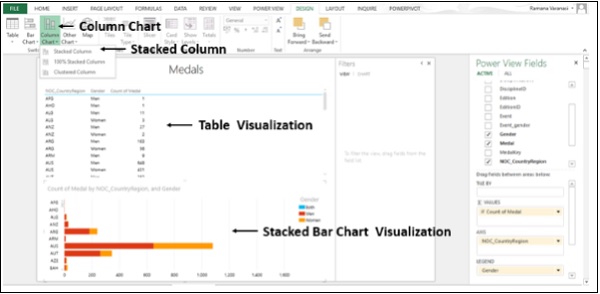
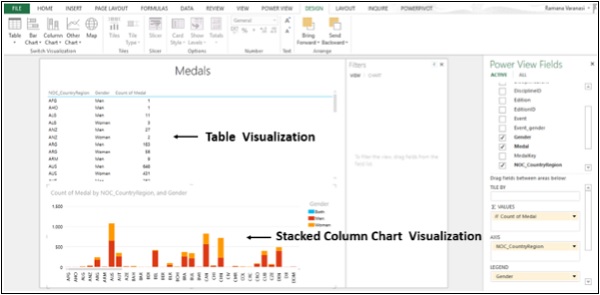
堆叠条形图可视化效果转换为堆叠柱形图可视化效果。