
- 高级Excel教程
- 高级Excel - 首页
- 强大的数据分析
- Excel - 数据透视表推荐
- 强大的数据分析 – 2
- 高级Excel - Power View
- 高级Excel - 数据可视化
- 高级Excel - 饼图
- 高级Excel - 其他功能
- 高级Excel - Power View 服务
- 高级Excel - 格式化报表
- 高级Excel - 处理整数
- 高级Excel有用资源
- 高级Excel - 快速指南
- 高级Excel - 有用资源
- 高级Excel - 讨论
高级Excel - 图表设计
图表工具功能区
单击图表后,功能区上会出现包含“设计”和“格式”选项卡的图表工具选项卡。
步骤1 - 单击图表。功能区上将显示带有“设计”和“格式”选项卡的图表工具。
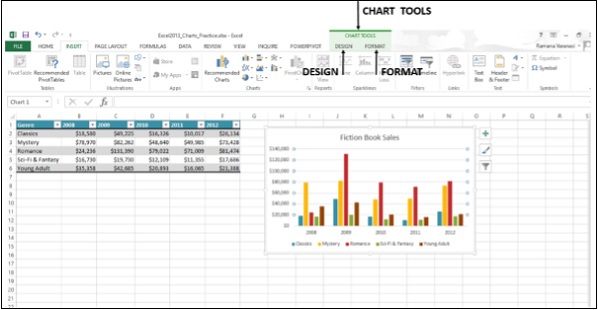
让我们了解一下“设计”选项卡的功能。
步骤1 - 点击图表。
步骤2 - 点击“设计”选项卡。功能区现在显示所有图表设计选项。
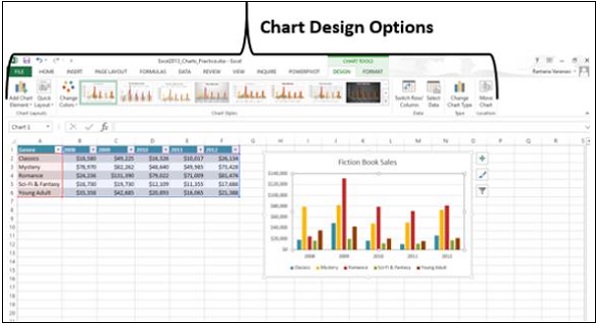
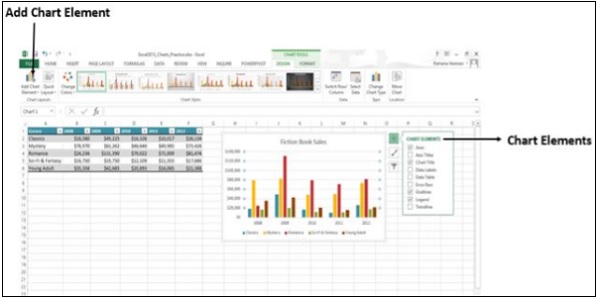
功能区上的第一个按钮是“添加图表元素”,它与图表右上角显示的“图表元素”相同,如下所示。
快速布局
您可以使用快速布局通过选择一个预定义的布局选项来快速更改图表的整体布局。
步骤1 - 点击快速布局。将显示不同的可能布局。
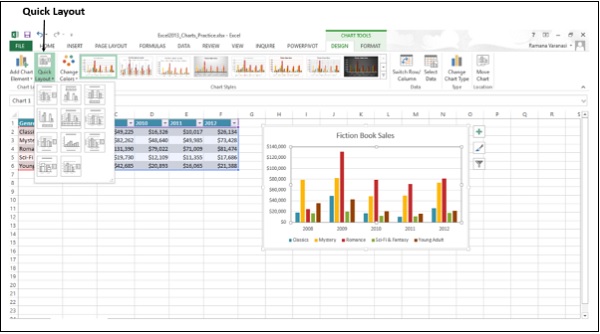
步骤2 - 当您移动到布局选项时,图表布局会更改为该特定选项。将显示图表外观的预览。
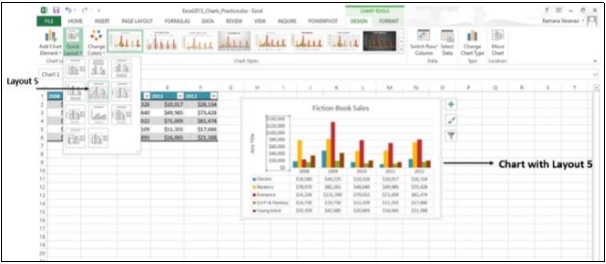
步骤3 - 点击您喜欢的布局。图表将以选择的布局显示。
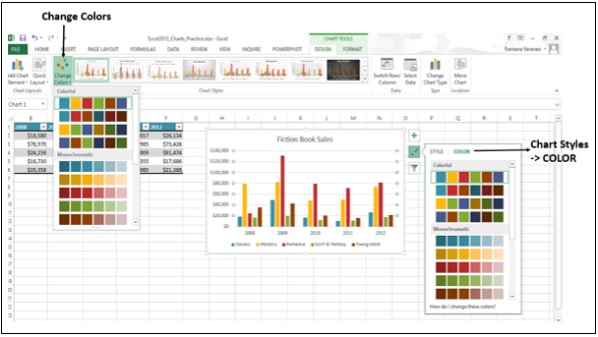
更改颜色
“更改颜色”选项与图表元素→更改样式→颜色相同。
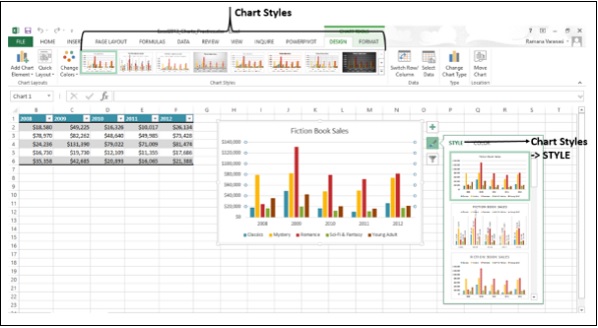
图表样式
“图表样式”选项与图表元素→更改样式→样式相同。
切换行/列
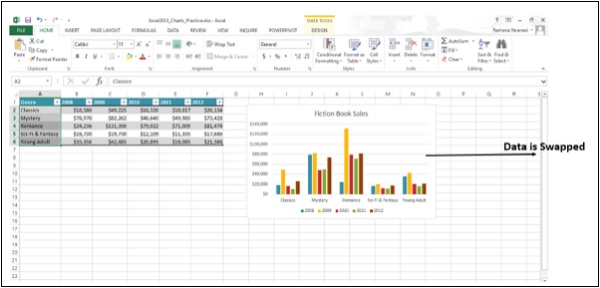
您可以使用功能区上的“切换行/列”按钮将数据的显示从X轴更改为Y轴,反之亦然。请按照以下步骤了解这一点。
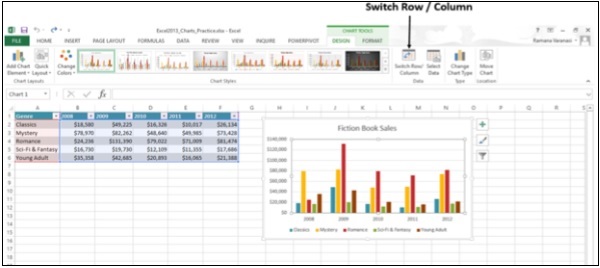
步骤1 - 点击“切换行/列”。您可以看到X轴和Y轴之间的数据将被交换。
选择数据
您可以使用此命令更改图表中包含的数据范围。
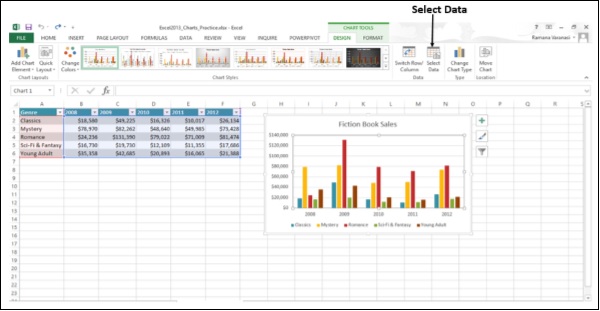
步骤1 - 点击“选择数据”。将出现“选择数据源”窗口,如下所示。
步骤2 - 选择图表数据范围。
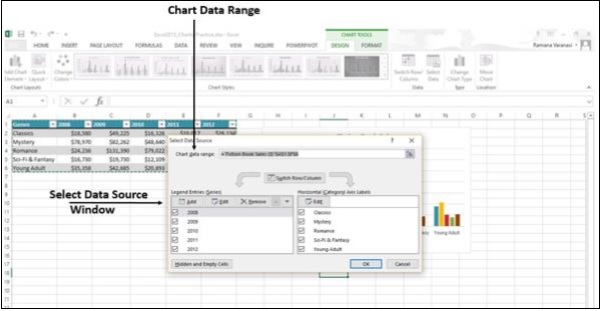
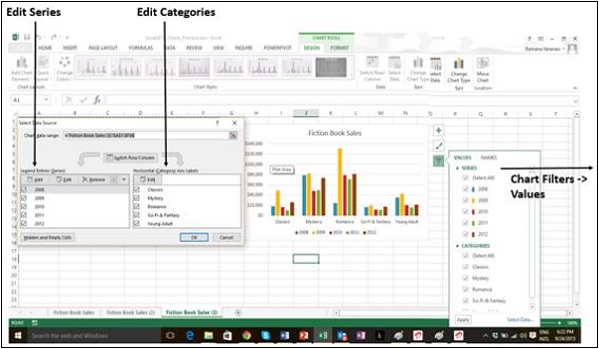
该窗口还具有编辑图例项(系列)和类别的选项。这与图表元素→图表筛选器→值相同。
更改图表类型
您可以使用此选项更改为不同的图表类型。
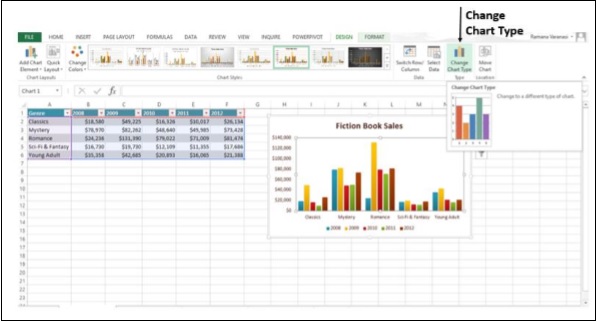
步骤1 - 点击“更改图表类型”窗口。“更改图表类型”窗口将出现。
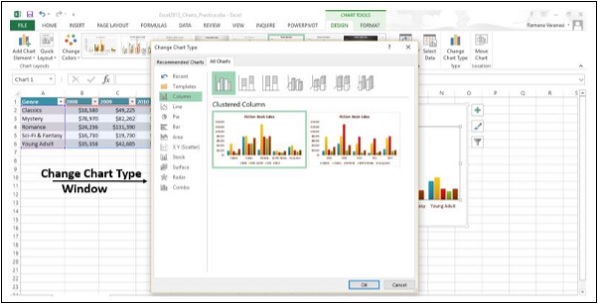
步骤2 - 选择您想要的图表类型。图表将以选择的类型显示。
移动图表
您可以使用此选项将图表移动到工作簿中的另一个工作表。
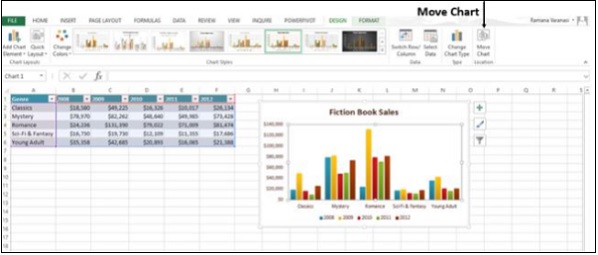
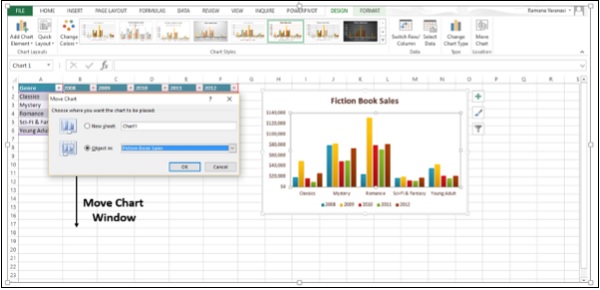
点击“移动图表”。将出现“移动图表”窗口。
广告