- Excel 仪表盘教程
- Excel 仪表盘 - 首页
- 简介
- Excel 功能创建仪表盘
- 条件格式
- Excel 图表
- 交互式控件
- 高级 Excel 图表
- Excel 数据透视表
- Power Pivot 表和数据透视图
- Power View 报表
- 关键绩效指标
- 构建仪表盘
- 示例
- Excel 仪表盘有用资源
- Excel 仪表盘 - 快速指南
- Excel 仪表盘 - 资源
- Excel 仪表盘 - 讨论
Excel 仪表盘 - Excel 图表
如果您选择图表来直观显示数据,Excel 图表可以帮助您选择和更改不同的视图。Excel 提供多种图表类型,使您能够以图形方式表示仪表盘中任何数据集中的数据,从而表达您希望传达的信息。
此外,还有一些用于某些特定用途的复杂图表。其中一些在 Excel 2016 中可用。但是,它们也可以从 Excel 2013 中内置的图表类型构建。
在本章中,您将了解 Excel 中的图表类型以及何时使用每种图表类型。请记住,在一个仪表盘图表中,您应该只传达一条信息。否则,可能会导致解释混淆。您可以调整图表的大小,以便在仪表盘中容纳更多图表,每个图表传达特定的信息。
除了本章讨论的图表类型之外,还有一些广泛用于以视觉线索描绘信息的高级图表。您将在仪表盘高级 Excel 图表章节中学习有关高级图表类型及其用法的知识。
图表类型
如果您有 Excel 2013,则可以找到以下主要图表类型:
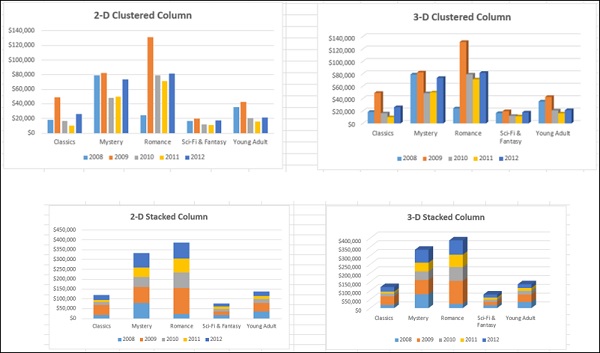
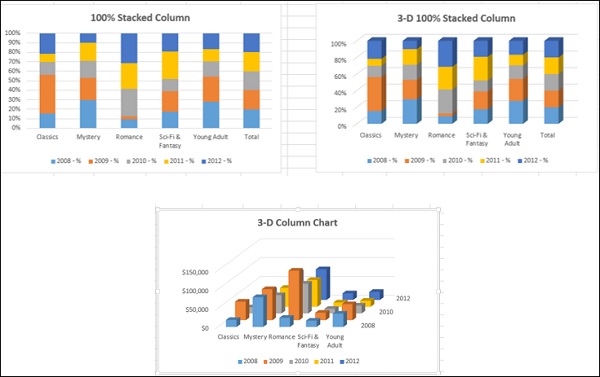
柱形图
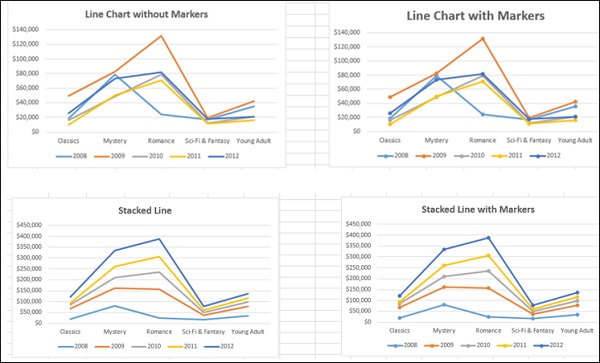
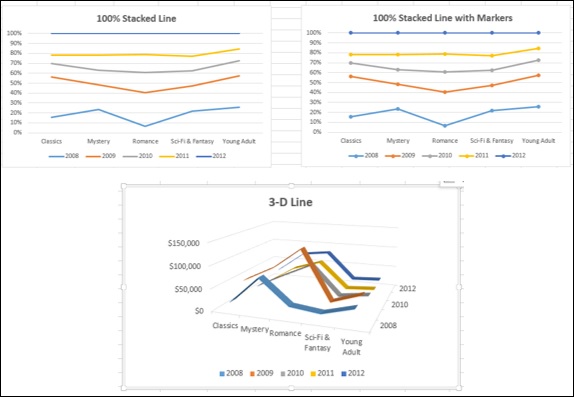
折线图
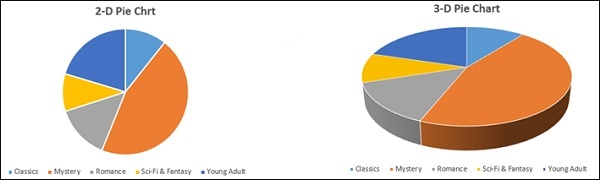
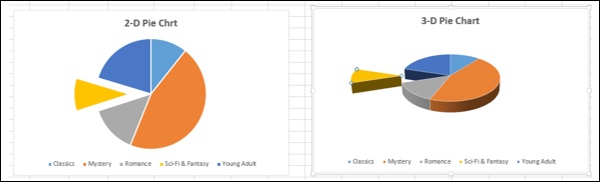
饼图
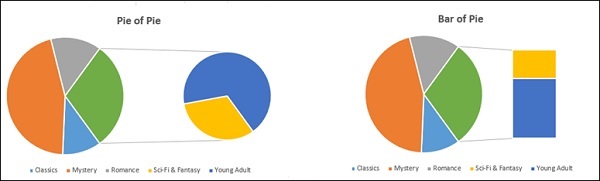
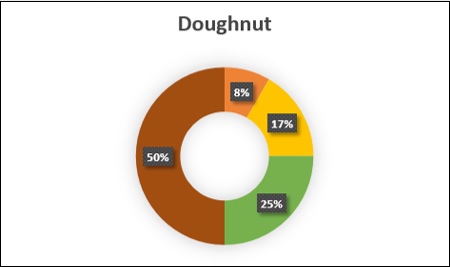
环形图
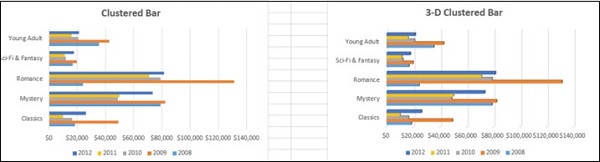
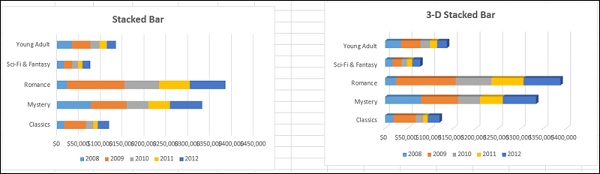
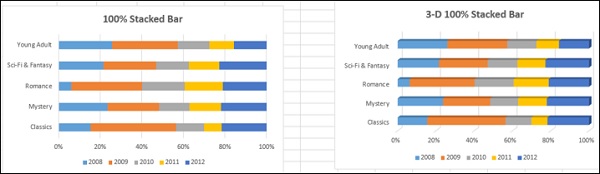
条形图
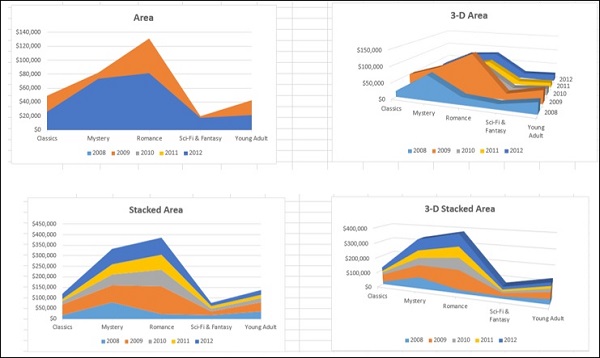
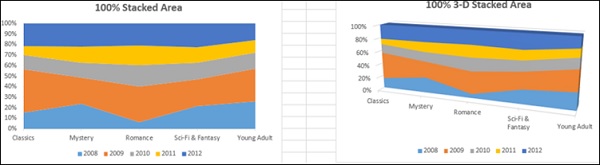
面积图
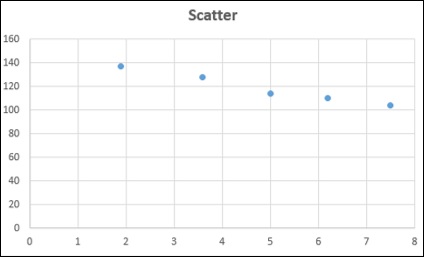
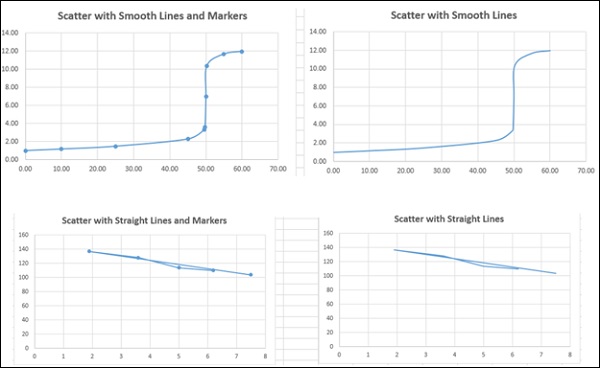
XY(散点)图
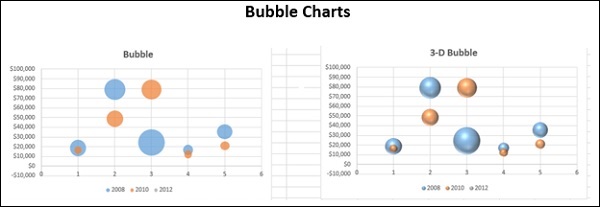
气泡图
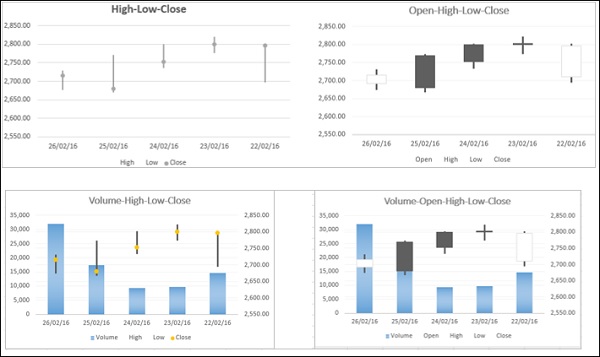
股票图
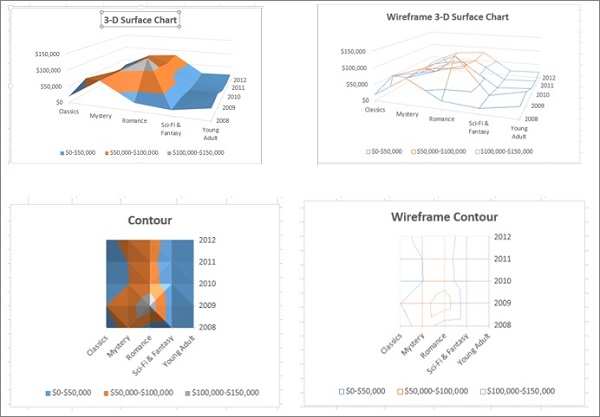
曲面图
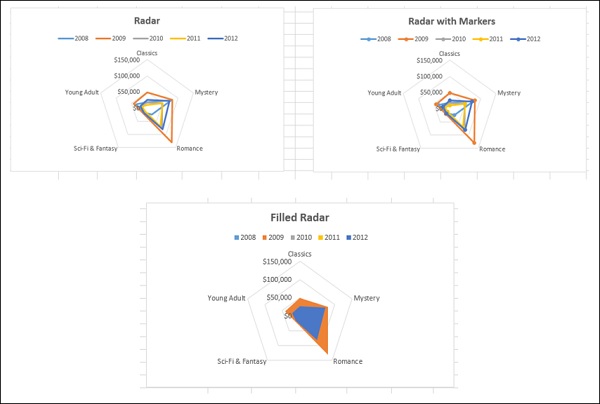
雷达图
要了解这些图表,请参阅教程:Excel 图表。
组合图
当您具有混合类型的数据时,可以使用组合图来显示它。图表可以仅具有主纵轴或主纵轴和次纵轴的组合。您将在后面的章节中学习有关组合图的知识。
选择合适的图表类型
要在仪表盘中通过图表显示数据,首先确定图表的用途。一旦您清楚地了解了要通过图表表示的内容,就可以选择最能体现您信息的图表类型。
以下是一些关于选择图表类型的建议:
如果您想比较数据值,可以选择条形图、饼图、折线图或散点图。
如果您想显示分布,可以使用柱形图、散点图或折线图。
如果您想显示随时间推移的趋势,可以使用折线图。
如果您想表示整体的各个部分,饼图可以是一种选择。但是,在使用饼图时,请记住,只有两个到三个具有非常不同数据值的不同数据点才能通过饼图切片的不同大小有效地描绘。如果您尝试在饼图中描绘更多的数据点,则可能难以进行比较。
如果以下任何一项是目的,则可以使用散点图:
您想显示大型数据集之间的相似性,而不是数据点之间的差异。
您想比较许多数据点,而无需考虑时间。散点图中包含的数据越多,您就可以进行越好的比较。
Excel 中的推荐图表可帮助您找到适合您数据的图表类型。
在 Excel 中,您可以使用图表类型创建图表,并以后随时轻松修改它。
在表格中使用迷你图显示趋势
迷你图是放置在单个单元格中的微型图表,每个图表代表您选择中的一行数据。它们提供了一种快速查看趋势的方法。在 Excel 中,您可以使用折线迷你图、柱形迷你图或胜/负迷你图。
您可以使用快速分析工具快速将迷你图添加到您的表格中。
确定要为其添加迷你图的数据。
在数据的右侧保留一空列并命名该列。迷你图将放置在此列中。
选择数据。
快速分析工具按钮 出现在所选数据的右下角。
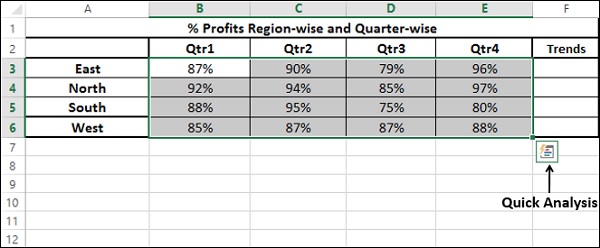
单击快速分析
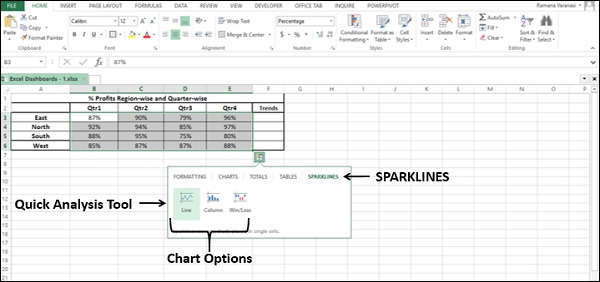
按钮。快速分析工具出现。单击迷你图。图表选项出现。
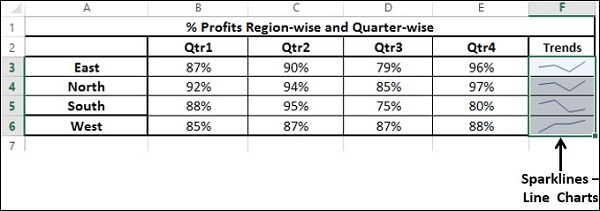
单击折线。所选数据中每一行都将显示折线图。
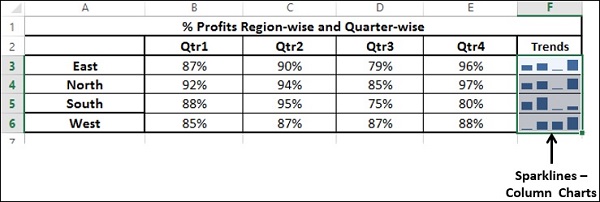
单击柱形。所选数据中每一行都将显示柱形图。
胜/负图表不适合此数据。请考虑以下数据以了解胜/负图表的外观。
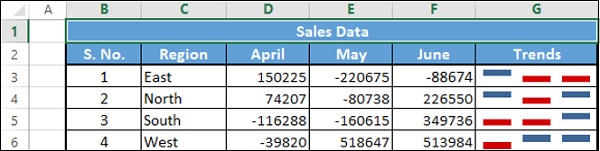
使用组合图进行比较
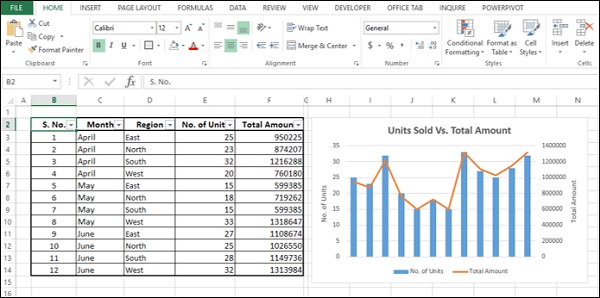
如果数据范围差异很大,您可以使用组合图组合两种或多种图表类型来比较不同类别的数值。使用次纵轴来描绘另一个数据范围,图表将更易于阅读并快速掌握信息。
快速微调图表
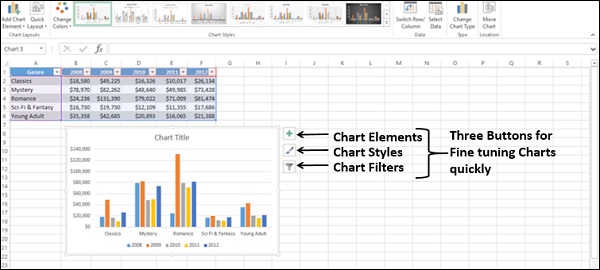
您可以使用三个按钮 、
、 和
和 快速微调图表,这些按钮出现在图表右上角附近。
使用
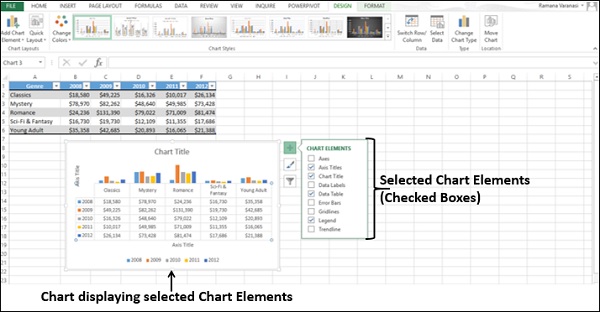
图表元素,您可以向图表添加或删除轴、轴标题、图例、数据标签、网格线、误差线等。使用
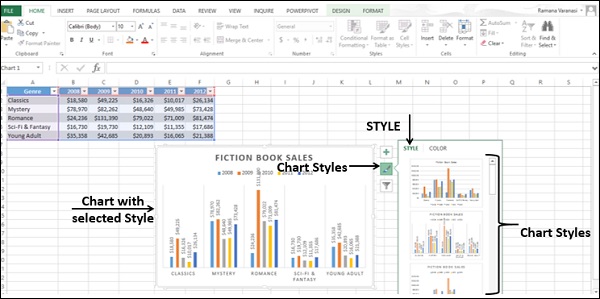
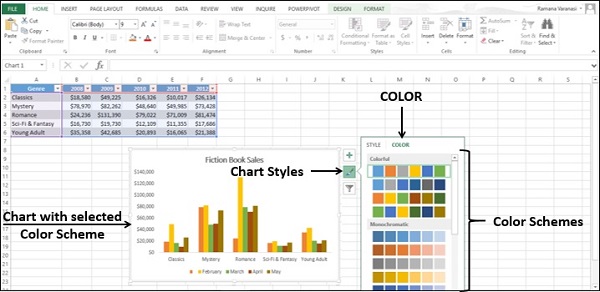
图表样式,您可以通过格式化图表样式和颜色来自定义图表的样式。使用
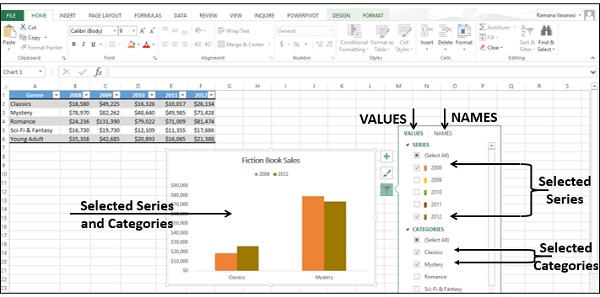
图表筛选器,您可以动态编辑图表上显示的数据点(值)和名称。
您可以选择/取消选择图表元素。
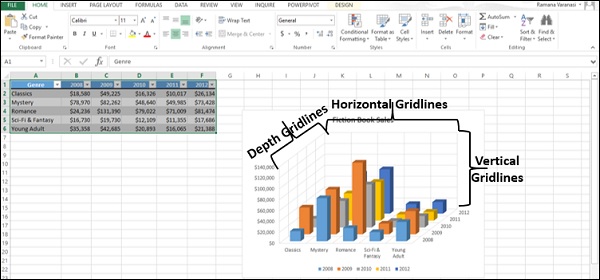
您可以格式化网格线以显示深度轴。
您可以设置图表样式。
您可以为图表选择配色方案。
您可以动态选择要显示的值和名称。
值是数据系列和类别。
名称是数据系列(列)和类别(行)的名称。
使用美观的数据标签
您可以拥有美观且有意义的数据标签。
您可以相对于数据点在任何位置放置数据标签。
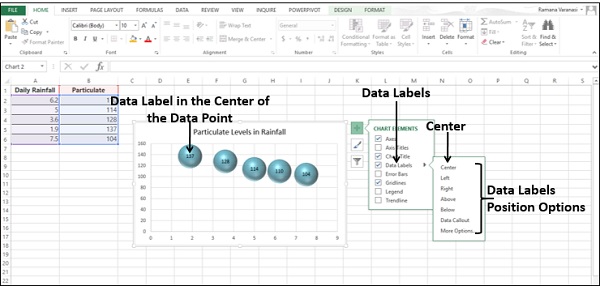
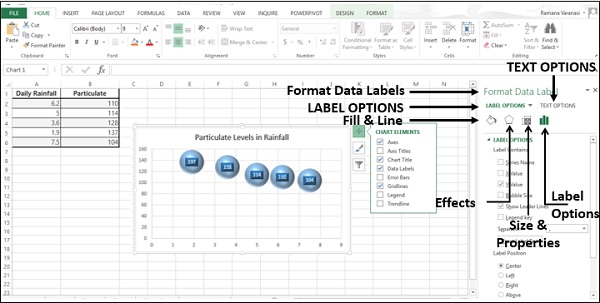
您可以使用各种选项(包括效果)来格式化数据标签。
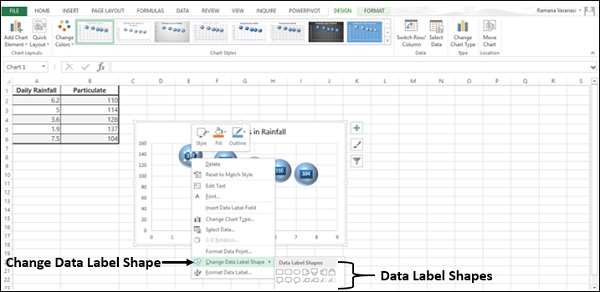
您可以将数据标签更改为任何形状。
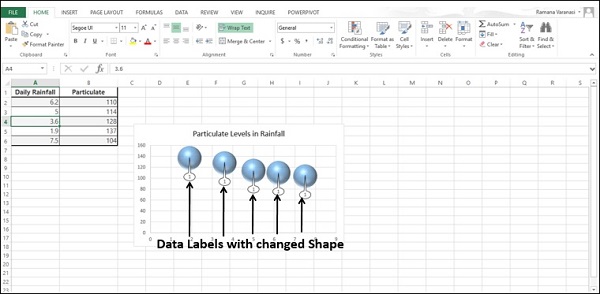
数据标签可以具有不同的尺寸。您可以调整每个数据标签的大小,以便其中的文本可见。
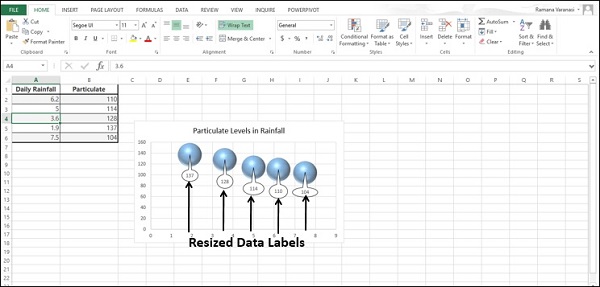
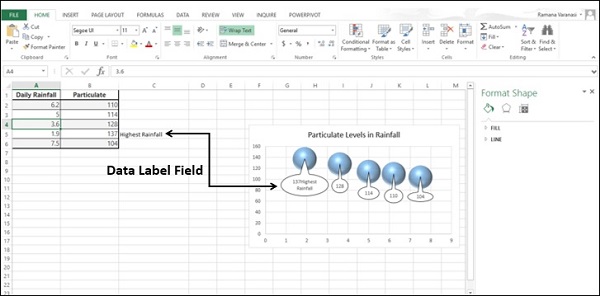
您可以为任何数据标签包含来自数据点或任何其他文本的文本,以使其可刷新,从而使其动态。
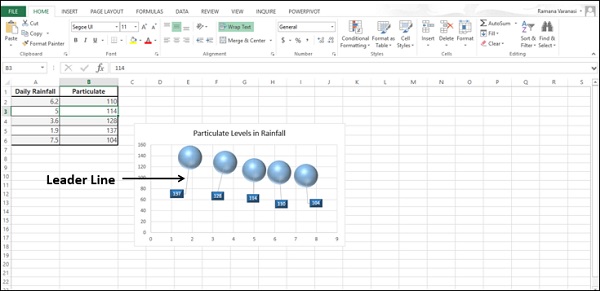
您可以使用引导线将数据标签连接到其数据点。
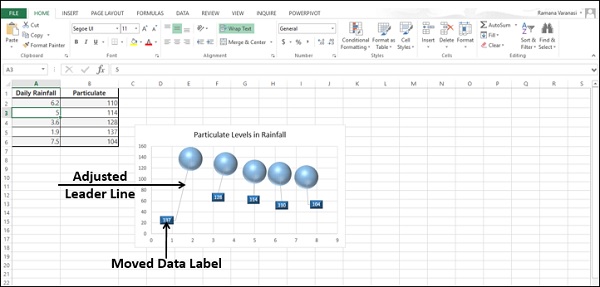
您可以通过移动数据标签来将其与引导线一起放置在数据点上的任何距离。
您可以格式化引导线以使其醒目。
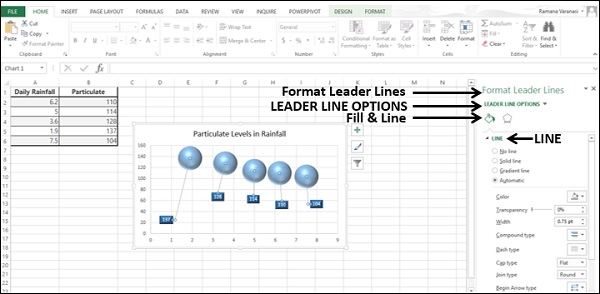
您可以根据您的数据和您想要突出显示的内容选择这些选项中的任何一个来显示图表上的数据标签。
即使您切换到不同类型的图表,数据标签也会保留在原位。但是,在格式化任何图表元素(包括数据标签)之前,请先确定图表类型。
在图表中使用趋势线
您可以使用趋势线在图表中描绘结果的预测。
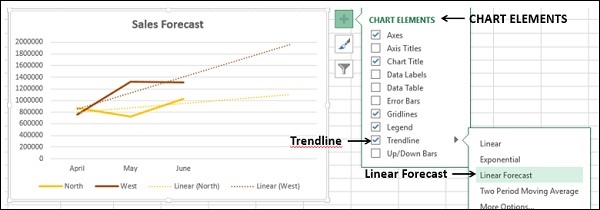
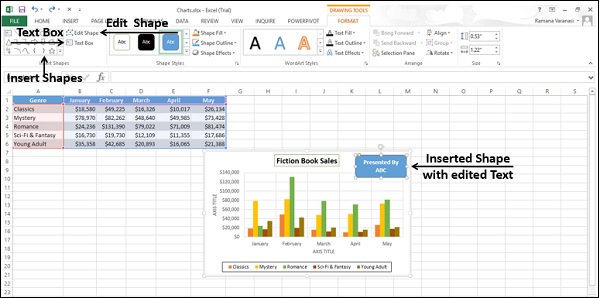
在图表中使用形状
您可以在图表中插入不同类型的形状。插入形状后,您可以使用“编辑文本”向其中添加文本。您可以使用“更改形状”和/或“编辑点”来编辑形状。
您可以更改形状的样式,选择形状填充颜色,格式化形状轮廓并向形状添加视觉效果。
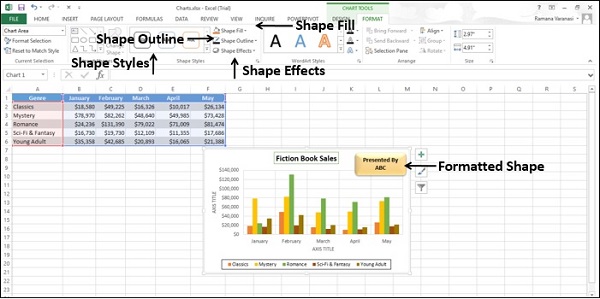
使用圆柱体、圆锥体和棱锥体
在 3D 柱形图中,默认情况下,您将拥有方块。
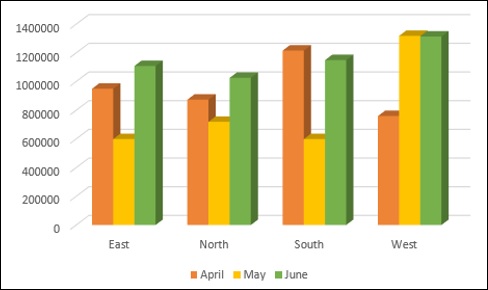
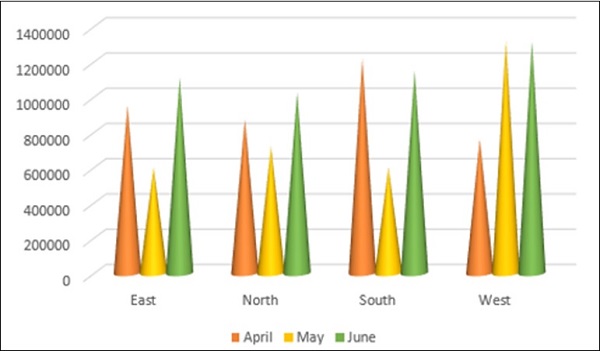
为了使您在仪表盘中的图表更醒目,您可以选择其他 3D 柱形形状,如圆柱体、圆锥体、棱锥体等。您可以在“设置数据系列格式”窗格中选择这些形状。
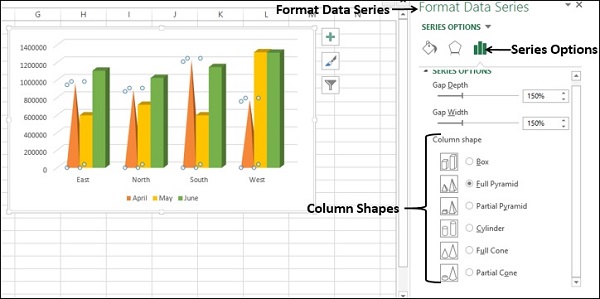
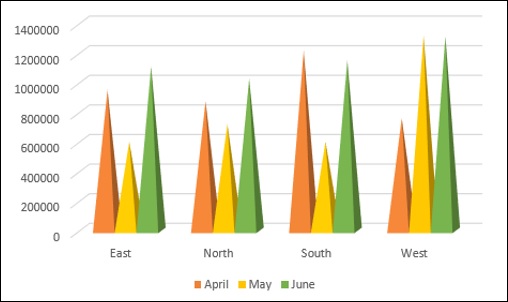
具有棱锥体形状的柱形
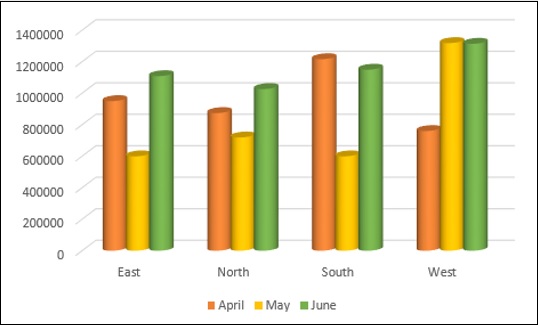
具有圆柱体形状的柱形
具有圆锥体形状的柱形
在图表中使用图片
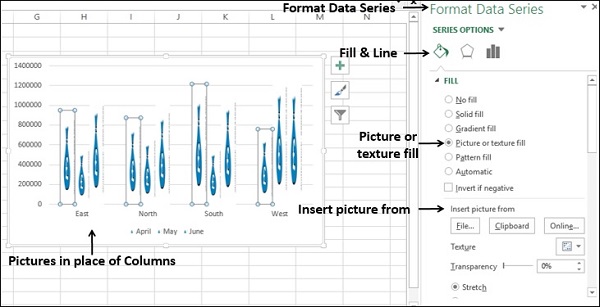
您可以通过使用图片代替柱形来更加强调您的数据呈现。