
- Excel 仪表盘教程
- Excel 仪表盘 - 首页
- 介绍
- Excel 功能创建仪表盘
- 条件格式
- Excel 图表
- 交互式控件
- 高级 Excel 图表
- Excel 数据透视表
- Power Pivot 表和图表
- Power View 报表
- 关键绩效指标
- 构建仪表盘
- 示例
- Excel 仪表盘有用资源
- Excel 仪表盘 - 快速指南
- Excel 仪表盘 - 资源
- Excel 仪表盘 - 讨论
Excel 数据透视表 - 仪表盘
如果您的数据在一个 Excel 表格中,您可以使用 Excel 数据透视表以所需的方式汇总数据。数据透视表是一个极其强大的工具,您可以用它来对数据进行切片和切块。您可以使用一个紧凑的表格来跟踪和分析数十万个数据点,该表格可以动态更改,使您能够找到数据的不同视角。它是一个简单易用的工具,但却功能强大。
Excel 提供了一种更强大的方法来从多个表、不同的数据源和外部数据源创建数据透视表。它被称为 Power Pivot 表,它在其称为数据模型的数据库上运行。您将在其他章节中了解 Power Pivot 表和其他 Excel 强大工具,例如 Power Pivot 图表和 Power View 报表。
数据透视表、Power Pivot 表、Power Pivot 图表和 Power View 报表非常方便地在仪表盘上显示大型数据集的汇总结果。在尝试使用这些强大工具之前,您可以先掌握普通的数据透视表。
创建数据透视表
您可以从数据区域或 Excel 表格创建数据透视表。在这两种情况下,数据的首行都应包含列标题。
您可以从一个空的数据透视表开始并从头构建它,或者使用 Excel 建议的数据透视表命令来预览数据可能的自定义数据透视表,并选择一个适合您目的的数据透视表。无论哪种情况,您都可以动态修改数据透视表以深入了解手头数据的不同方面。
考虑以下包含每个销售人员、每个地区以及 1 月、2 月和 3 月的销售数据的数据区域:
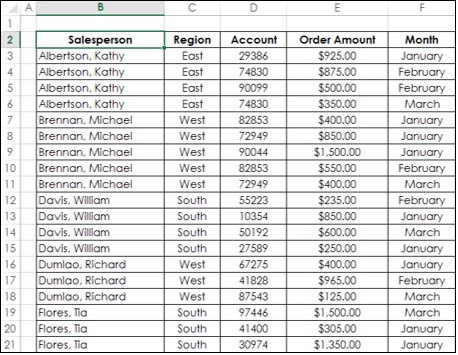
要从此数据区域创建数据透视表,请执行以下操作:
确保第一行有标题。您需要标题,因为它们将成为数据透视表中的字段名称。
将数据区域命名为 SalesData_Range。
单击数据区域 - SalesData_Range。
单击功能区上的“插入”选项卡。
单击“表格”组中的“数据透视表”。
出现“创建数据透视表”对话框。
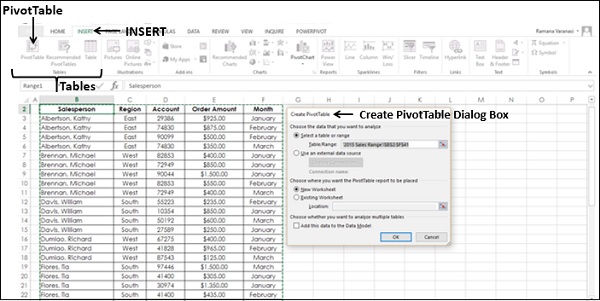
正如您所看到的,“创建数据透视表”对话框中,“选择要分析的数据”下,您可以选择当前工作簿中的表格或区域,也可以使用外部数据源。因此,您可以使用相同的步骤从区域或表格创建数据透视表。
单击“选择表格或区域”。
在“表格/区域”框中,键入区域名称 - SalesData_Range。
在“选择要放置数据透视表报表的位置”下单击“新建工作表”。
您还可以看到,您可以通过将此数据区域添加到数据模型来选择分析多个表。数据模型是 Excel Power Pivot 数据库。
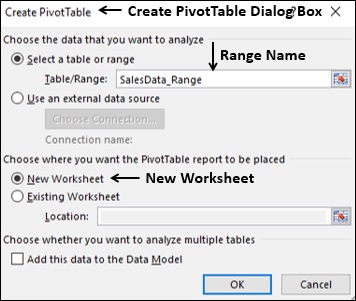
单击“确定”按钮。一个新的工作表将插入到您的工作簿中。新的工作表包含一个空的数据透视表。
将工作表命名为 - Range-PivotTable。
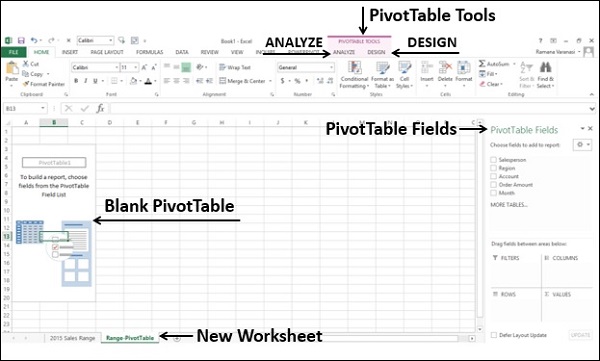
正如您所看到的,数据透视表字段列表出现在工作表的右侧,其中包含数据区域中列的标题名称。此外,功能区上会出现“数据透视表工具” - “分析”和“设计”。
您需要根据要显示的数据选择数据透视表字段。通过将字段放置在适当的区域,您可以获得所需的数据布局。例如,要按销售人员汇总 1 月、2 月和 3 月的订单金额,您可以执行以下操作:
单击数据透视表字段列表中的“销售人员”字段,并将其拖动到“行”区域。
单击数据透视表字段列表中的“月份”字段,并将其拖动到“行”区域。
单击“订单金额”并将其拖动到“∑ 值”区域。
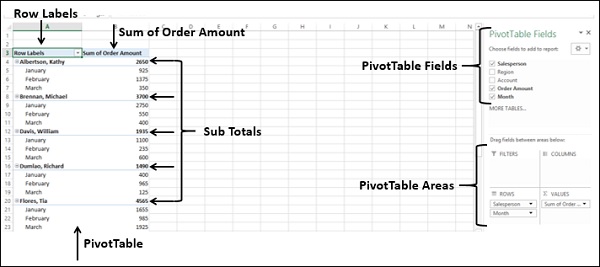
您的数据透视表已准备就绪。您可以只通过拖动各区域的字段来更改数据透视表的布局。您可以选择/取消选择数据透视表字段列表中的字段来选择要显示的数据。
在数据透视表中筛选数据
如果您需要关注数据透视表数据的一个子集,您可以根据一个或多个字段的值的子集来筛选数据透视表中的数据。例如,在上例中,您可以根据“区域”字段筛选数据,以便您仅显示所选区域的数据。
有多种方法可以在数据透视表中筛选数据:
- 使用报表筛选器进行筛选。
- 使用切片器进行筛选。
- 手动筛选数据。
- 使用标签筛选器进行筛选。
- 使用值筛选器进行筛选。
- 使用日期筛选器进行筛选。
- 使用前 10 名筛选器进行筛选。
- 使用时间轴进行筛选。
您将在本节中了解报表筛选器的用法,并在下一节中了解切片器的用法。有关其他筛选选项,请参阅 Excel 数据透视表教程。
您可以为其中一个字段分配筛选器,以便您可以根据该字段的值动态更改数据透视表。
- 将“区域”字段拖动到“筛选器”区域。
- 将“销售人员”字段拖动到“行”区域。
- 将“月份”字段拖动到“列”区域。
- 将“订单金额”字段拖动到“∑ 值”区域。
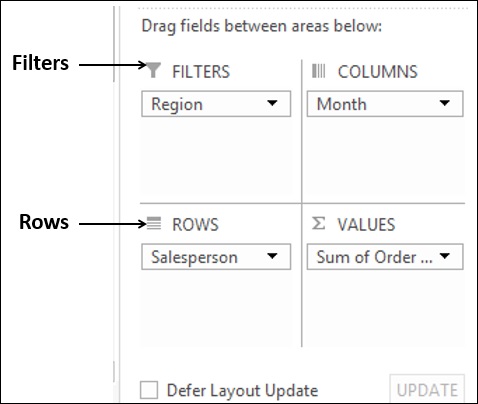
带有“区域”标签的筛选器出现在数据透视表上方(如果您在数据透视表上方没有空行,数据透视表将向下移动以腾出空间用于筛选器)。
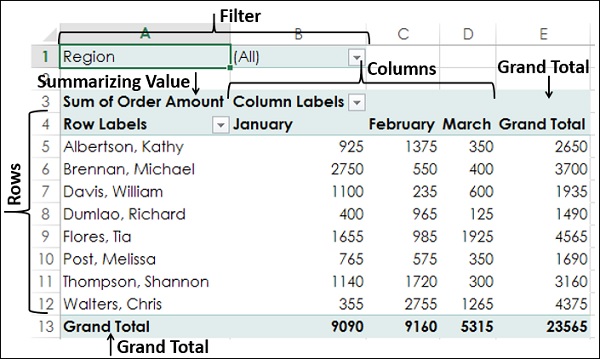
正如您所看到的:
销售人员值显示在行中。
月份值显示在列中。
区域筛选器显示在顶部,默认选择为“全部”。
汇总值为“订单金额之和”。
按销售人员显示的订单金额之和显示在“总计”列中。
按月份显示的订单金额之和显示在“总计”行中。
单击区域筛选器中的箭头。
出现带有“区域”字段值的下拉列表。
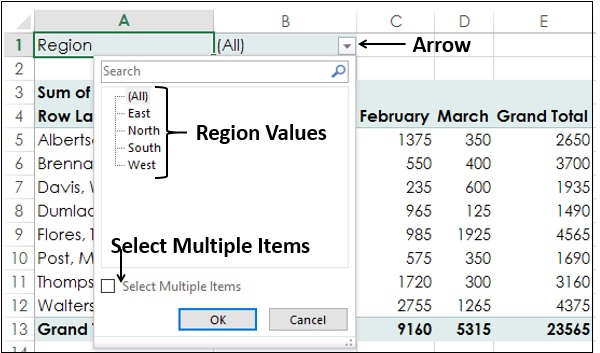
选中“选择多个项目”复选框。将为所有值显示复选框。默认情况下,所有框都已选中。
取消选中“(全部)”框。所有框都将被取消选中。
选中“南方”和“西方”复选框。
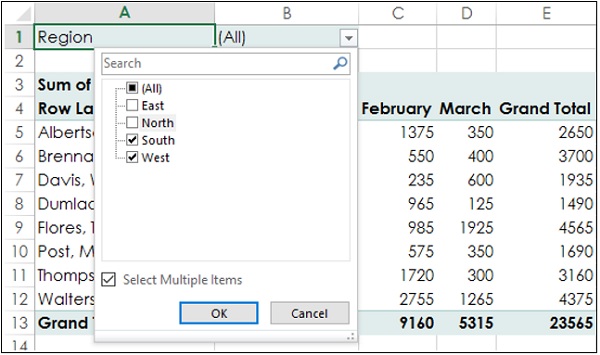
单击“确定”按钮。将仅汇总与南方和西方区域相关的数据。
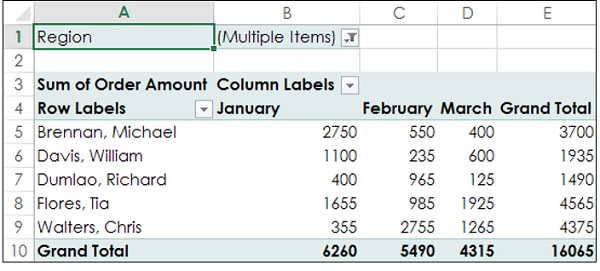
正如您所看到的,在区域筛选器旁边的单元格中显示“(多个项目)”,这表明您已选择多个值。但是,从显示的报表中无法知道有多少个值和/或哪些值。在这种情况下,使用切片器是更好的筛选选项。
在数据透视表中使用切片器
使用切片器进行筛选有很多优点:
您可以通过选择切片器的字段来拥有多个筛选器。
您可以可视化应用筛选器的字段(每个字段一个切片器)。
切片器将具有表示其代表的字段值的按钮。您可以单击切片器的按钮来选择/取消选择字段中的值。
您可以可视化筛选器中使用了哪些字段的值(所选按钮在切片器中突出显示)。
您可以将一个公共切片器用于多个数据透视表和/或数据透视图表。
您可以隐藏/显示切片器。
要了解切片器的用法,请考虑以下数据透视表。
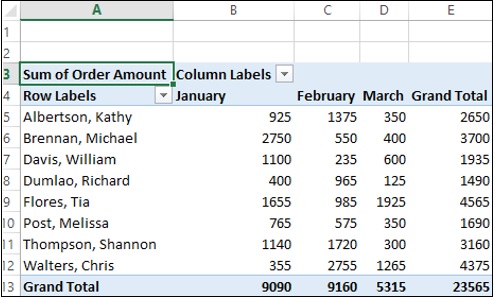
假设您想根据“区域”和“月份”字段筛选此数据透视表。
- 单击功能区上“数据透视表工具”下的“分析”选项卡。
- 单击“筛选器”组中的“插入切片器”。
出现“插入切片器”对话框。它包含来自您的数据的所有字段。
- 选中“区域”和“月份”复选框。
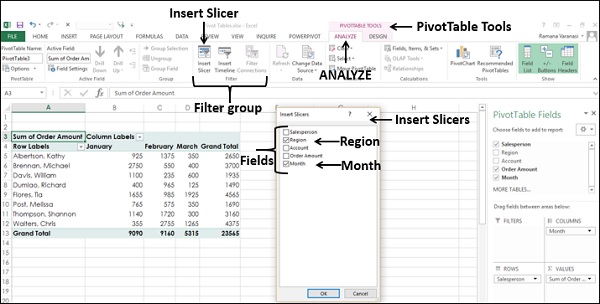
单击“确定”按钮。将为每个选定字段显示切片器,默认情况下选择所有值。切片器工具将出现在功能区上,用于处理切片器设置、外观和感觉。
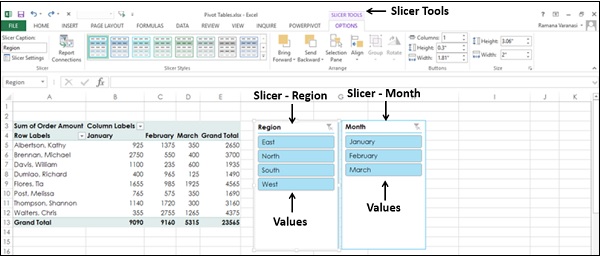
正如您所看到的,每个切片器都具有其代表的字段的所有值,并且这些值显示为按钮。默认情况下,选择字段的所有值,因此所有按钮都突出显示。
假设您只想显示南方和西方区域以及 2 月和 3 月的数据透视表。
单击“区域”切片器中的“南方”。只有“南方”将在“区域”切片器中突出显示。
按住 Ctrl 键并单击“区域”切片器中的“西方”。
单击“月份”切片器中的“二月”。
按住 Ctrl 键并单击“月份”切片器中的“三月”。切片器中选定的值将突出显示。将根据选定的值汇总数据透视表。
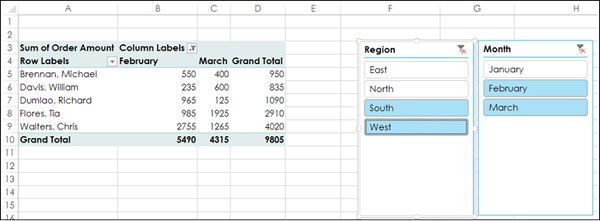
要从筛选器中添加/删除字段的值,请按住 Ctrl 键并单击相应切片器中的那些按钮。