
- Excel 仪表盘教程
- Excel 仪表盘 - 首页
- 介绍
- Excel 功能创建仪表盘
- 条件格式
- Excel 图表
- 交互式控件
- 高级 Excel 图表
- Excel 数据透视表
- Power Pivot 表和透视图表
- Power View 报表
- 关键绩效指标
- 构建仪表盘
- 示例
- Excel 仪表盘有用资源
- Excel 仪表盘 - 快速指南
- Excel 仪表盘 - 资源
- Excel 仪表盘 - 讨论
Excel 仪表盘 - Power View 报表
Excel Power View 能够实现交互式数据可视化,鼓励直观的即席数据探索。数据可视化功能多样且动态,从而方便使用单个 Power View 报表轻松显示数据。
您可以即时处理跨越数千行的庞大数据集,在不同的可视化之间切换,向上和向下钻取数据,并显示数据的本质。
Power View 报表基于数据模型,可以称为 Power View 数据库,它优化了内存,从而可以更快地计算和显示数据。典型的数 据模型如下所示。
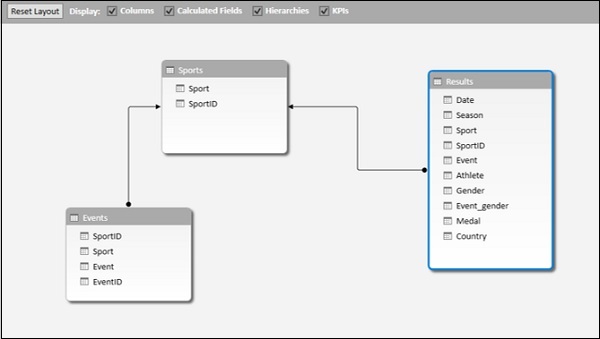
在本章中,您将了解 Power View 报表中您可以添加到仪表盘的显著功能。
Power View 可视化
Power View 提供各种类型的数据可视化:
表格
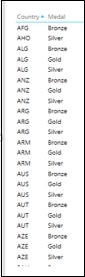
表格可视化是最简单且默认的可视化。如果您想创建任何其他可视化,则首先会创建需要通过“切换可视化”选项转换为所需可视化的表格。
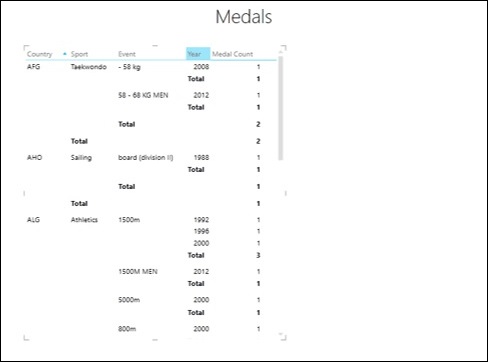
矩阵
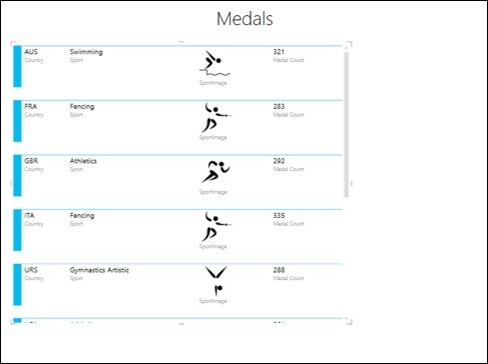
卡片
图表
Power View 在可视化中具有以下图表类型:
- 折线图
- 条形图
- 柱状图
- 散点图
- 气泡图
- 饼图
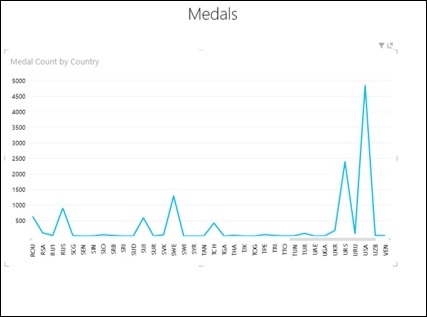
折线图
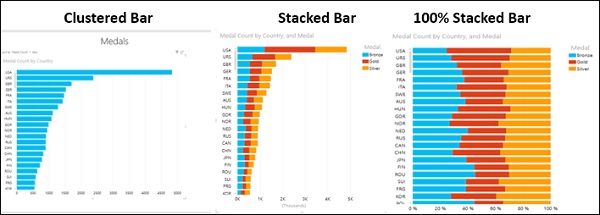
条形图
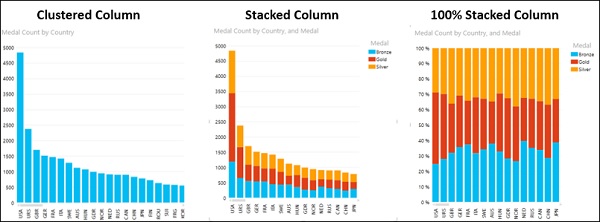
柱状图
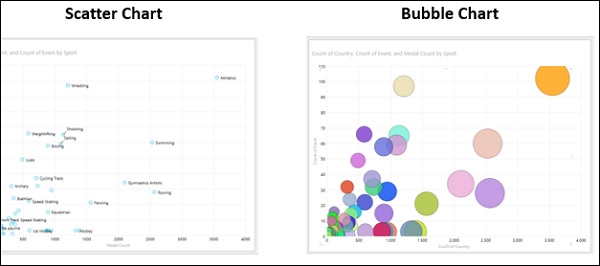
散点图和气泡图
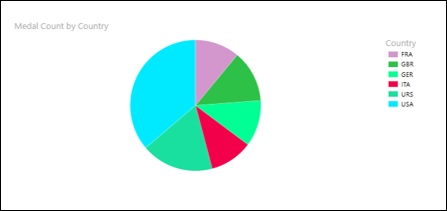
饼图
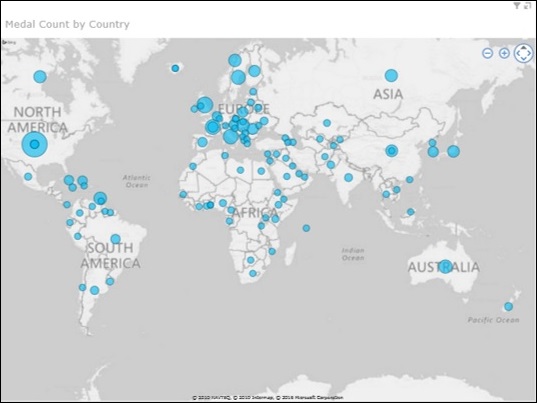
地图
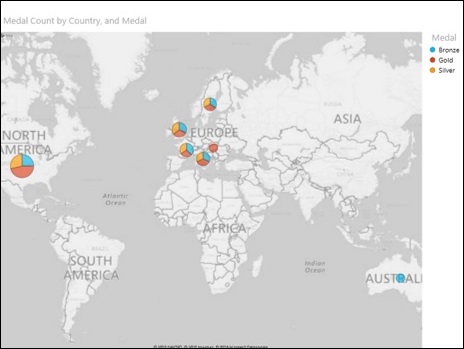
带有饼图的地图
Power View 可视化的组合
与 Excel 图表不同,Power View 可视化功能强大,因为它们可以组合显示,每个图表都描绘和/或突出显示重要结果。
例如,您可以在 Power View 中使用三种可视化:
表格可视化 - 显示国家/地区、奖牌和奖牌数量。
堆叠柱状图可视化 - 显示国家/地区、性别和奖牌数量。
饼图可视化 - 显示奖牌、性别和奖牌数量。
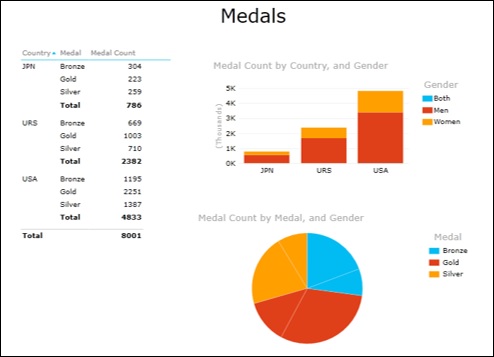
Power View 可视化中图表的交互性
假设您单击上述 Power View 中的饼图切片。您将观察到以下内容:
单击的饼图切片将突出显示,而其余的饼图切片将变暗。
表格将仅显示与突出显示的切片相对应的数据。
聚类柱状图将突出显示与突出显示的切片相对应的数据,而图表的其余部分将变暗。
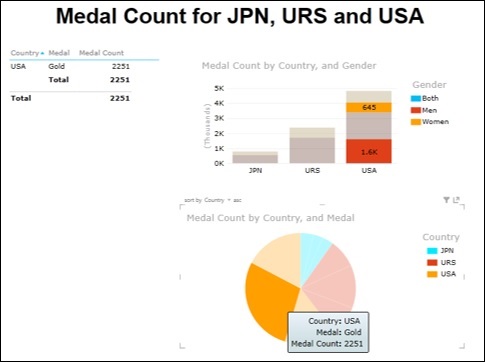
此功能可帮助您让查看大型数据集结果的受众探索重要的数据点。
Power View 中的切片器
您可以在 Power View 中使用常见的切片器来筛选所有 Power View 可视化显示的数据。
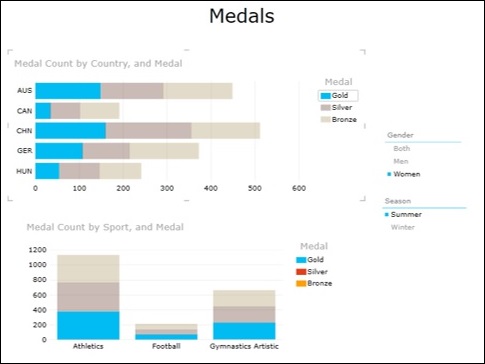
例如,在以下 Power View 中,您有两个可视化:
堆叠条形图显示按国家/地区和奖牌分类的奖牌数量。
堆叠柱状图显示按运动项目和奖牌分类的奖牌数量。
假设您有两个切片器 - 一个用于性别,一个用于季节,则两个图表中的数据都将根据切片器中选择的字段进行筛选。
Power View 中的图块
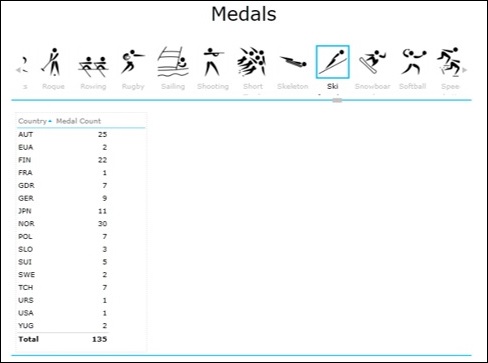
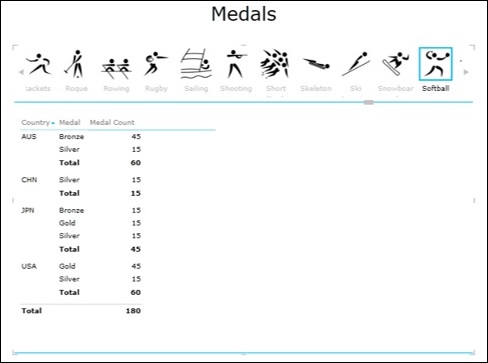
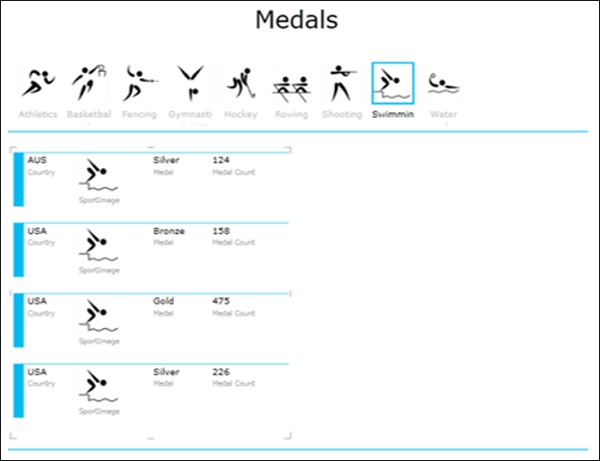
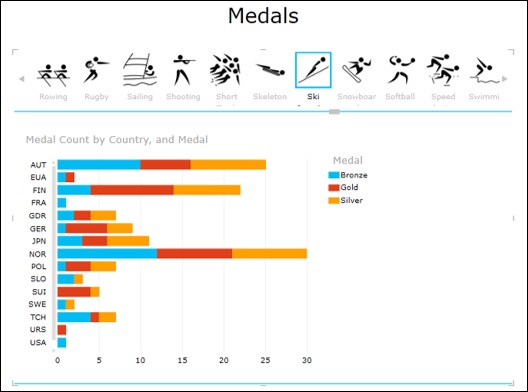
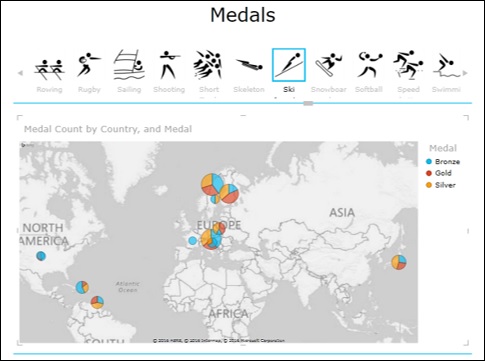
在 Power View 中,图块可帮助您选择一个字段的数据点并查看相应的值。图块可用于表格、矩阵、卡片、堆叠条形图和地图可视化。
表格可视化中的图块
矩阵可视化中的图块
卡片可视化中的图块
堆叠条形图可视化中的图块
地图可视化中的图块
图块也可以与可视化组合一起使用。
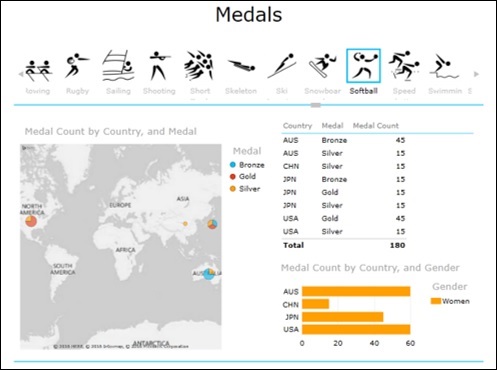
您也可以使用此类可视化中的图表的交互性。
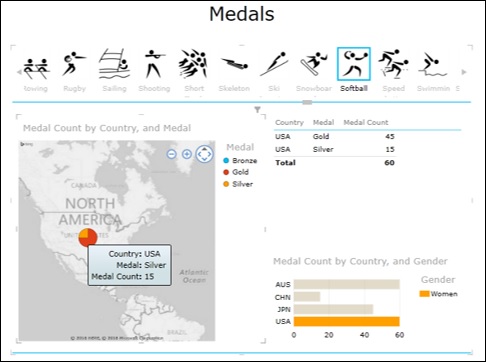
Power View 报表
您可以制作美观的 Power View 报表,并将其包含在仪表盘中。
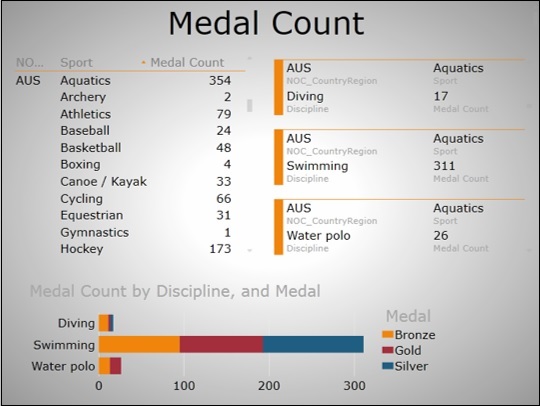
这可以通过选择合适的背景、字体、字体大小、颜色比例等来完成。