
- Excel 仪表板教程
- Excel 仪表板 - 首页
- 简介
- Excel 功能创建仪表板
- 条件格式
- Excel 图表
- 交互式控件
- 高级 Excel 图表
- Excel 数据透视表
- Power Pivot 表格和 Pivot 图表
- Power View 报表
- 关键绩效指标
- 构建仪表板
- 示例
- Excel 仪表板有用资源
- Excel 仪表板 - 快速指南
- Excel 仪表板 - 资源
- Excel 仪表板 - 讨论
Power Pivot 表格和 Power Pivot 图表
当您的数据集很大时,您可以使用 Excel Power Pivot,它可以处理数亿行数据。数据可以位于外部数据源中,Excel Power Pivot 会构建一个在内存优化模式下工作的数据模型。您可以执行计算、分析数据并生成报表以得出结论和决策。报表可以是 Power Pivot 表格或 Power Pivot 图表,或两者的组合。
您可以将 Power Pivot 用作临时报表和分析解决方案。因此,具有 Excel 实践经验的人员可以在几分钟内执行高端数据分析和决策,并且是包含在仪表板中的宝贵资产。
Power Pivot 的用途
您可以将 Power Pivot 用于以下用途 -
- 执行强大的数据分析并创建复杂的数据模型。
- 快速混合来自多个不同来源的大量数据。
- 执行信息分析并以交互方式分享见解。
- 创建关键绩效指标 (KPI)。
- 创建 Power Pivot 表格。
- 创建 Power Pivot 图表。
数据透视表和 Power Pivot 表格之间的区别
Power Pivot 表格在布局上类似于数据透视表,但存在以下差异 -
数据透视表基于 Excel 表格,而 Power Pivot 表格基于数据模型的一部分数据表。
数据透视表基于单个 Excel 表格或数据区域,而 Power Pivot 表格可以基于多个数据表,前提是它们已添加到数据模型中。
数据透视表从 Excel 窗口创建,而 Power Pivot 表格从 PowerPivot 窗口创建。
创建 Power Pivot 表格
假设您在数据模型中拥有两个数据表 - Salesperson 和 Sales。要从这两个数据表创建 Power Pivot 表格,请按以下步骤操作 -
单击 PowerPivot 窗口中功能区上的“开始”选项卡。
单击功能区上的“数据透视表”。
在下拉列表中单击“数据透视表”。
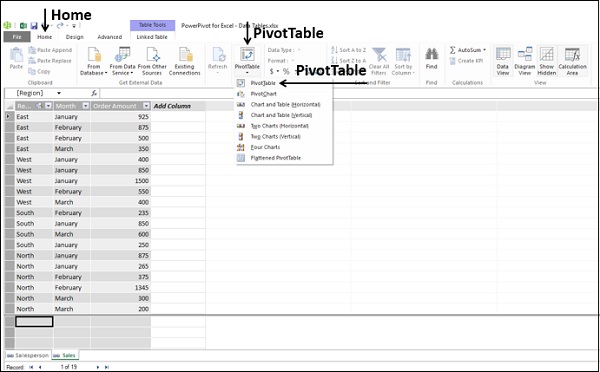
出现“创建数据透视表”对话框。单击“新建工作表”。
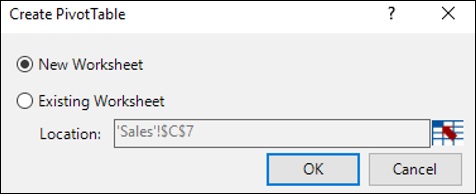
单击“确定”按钮。Excel 窗口中将创建新的工作表,并出现一个空 Power Pivot 表格。
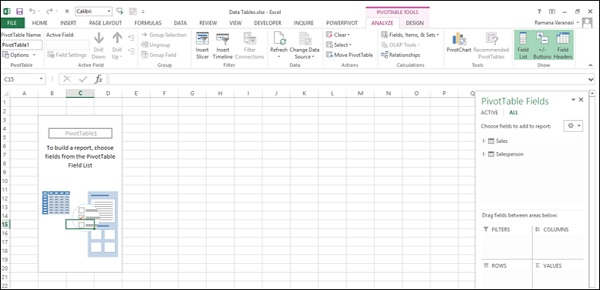
如您所见,Power Pivot 表格的布局类似于数据透视表。
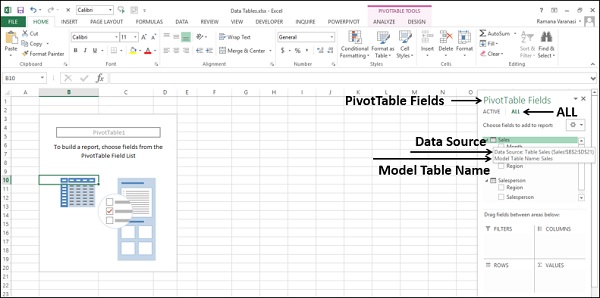
“数据透视表字段列表”显示在工作表的右侧。在这里,您会发现与数据透视表的一些差异。Power Pivot 表格字段列表有两个选项卡 - “活动”和“全部”,它们显示在标题下方和字段列表上方。“全部”选项卡处于突出显示状态。“全部”选项卡显示数据模型中的所有数据表,“活动”选项卡显示当前 Power Pivot 表格中选择的所有数据表。
单击“全部”下“数据透视表字段列表”中的表名。
相应的带复选框的字段将显示。
每个表名左侧都将显示符号
 。
。如果将光标放在此符号上,将显示该数据表的“数据源”和“模型表名”。
- 将“Salesperson”从“Salesperson”表拖到“行”区域。
- 单击“活动”选项卡。
字段“Salesperson”显示在 Power Pivot 表格中,“Salesperson”表显示在“活动”选项卡下。
- 单击“全部”选项卡。
- 在“Sales”表中单击“Month”和“Order Amount”。
- 单击“活动”选项卡。
两个表 - “Sales”和“Salesperson”都显示在“活动”选项卡下。
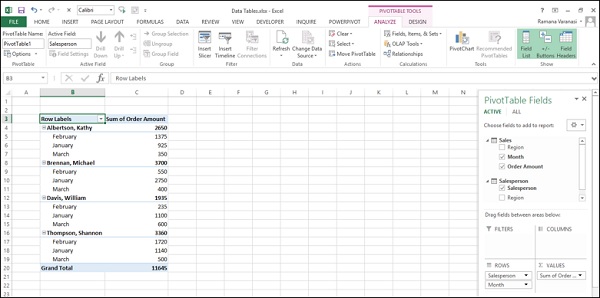
- 将“Month”拖到“列”区域。
- 将“Region”拖到“筛选器”区域。
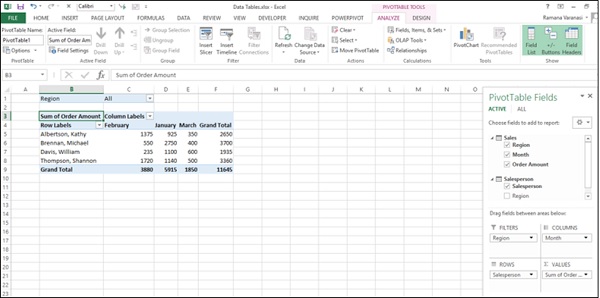
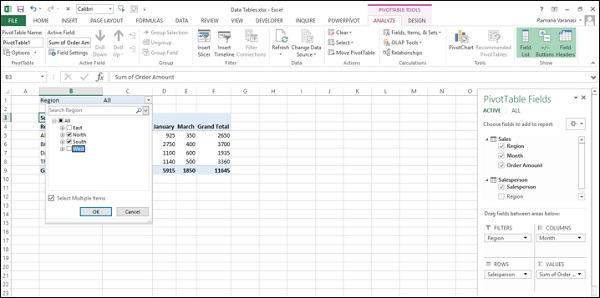
- 单击“Region”筛选器框中“全部”旁边的箭头。
- 单击“选择多个项目”。
- 单击“North”和“South”。
- 单击“确定”按钮。按升序对列标签进行排序。
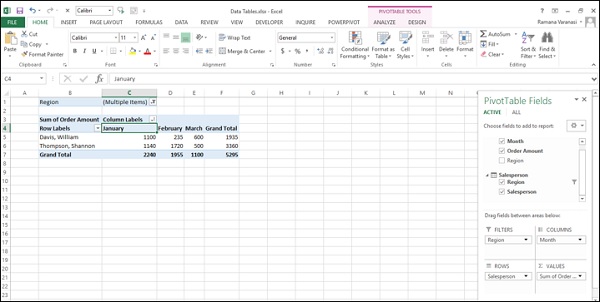
Power Pivot 表格可以动态修改以探索和报告数据。
创建 Power Pivot 图表
Power Pivot 图表是基于数据模型并从 Power Pivot 窗口创建的数据透视图表。尽管它具有一些与 Excel 数据透视图表类似的功能,但还有一些其他功能使其功能更强大。
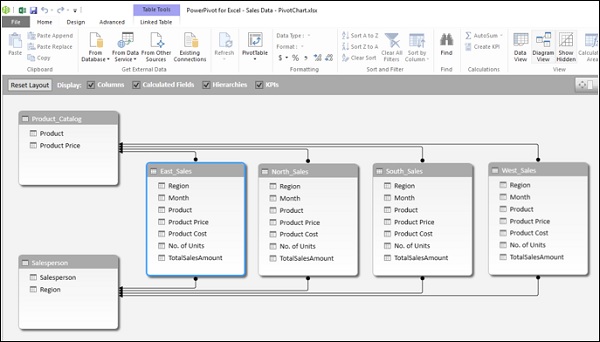
假设您要基于以下数据模型创建 Power Pivot 图表。
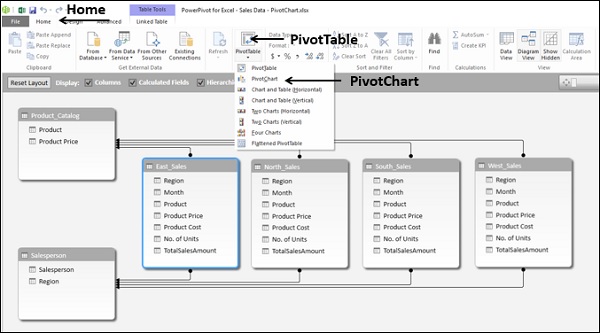
- 单击 Power Pivot 窗口中功能区上的“开始”选项卡。
- 单击“数据透视表”。
- 在下拉列表中单击“数据透视图表”。
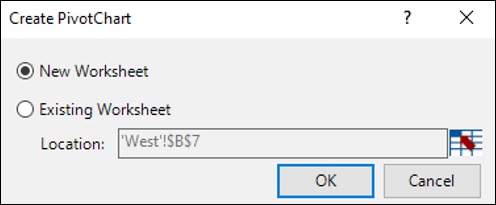
出现“创建数据透视图表”对话框。单击“新建工作表”。
单击“确定”按钮。Excel 窗口的新工作表上将创建一个空数据透视图表。在本节中,当我们说数据透视图表时,指的是 Power Pivot 图表。
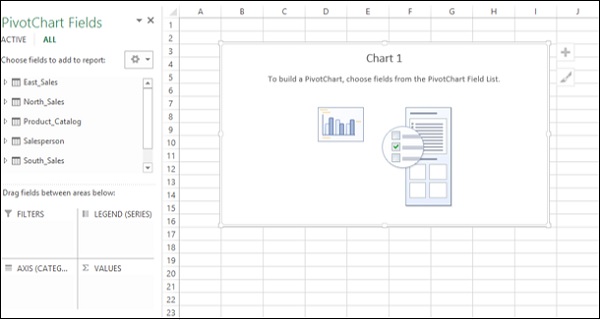
如您所见,“数据透视图表字段列表”中显示了数据模型中的所有表。
- 单击“数据透视图表字段列表”中的“Salesperson”表。
- 将字段“Salesperson”和“Region”拖到“轴”区域。
数据透视图表上将出现两个选定字段的字段按钮。这些是“轴”字段按钮。字段按钮用于筛选数据透视图表上显示的数据。
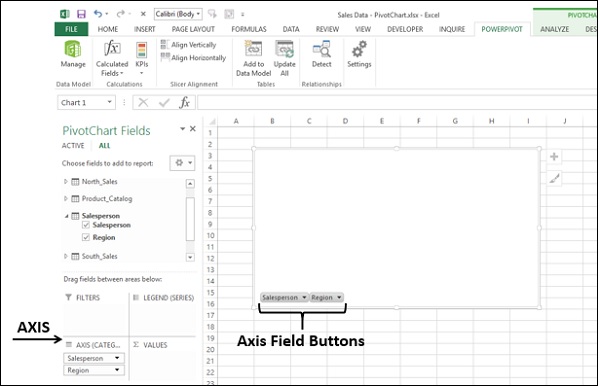
将“TotalSalesAmount”从 4 个表(East_Sales、North_Sales、South_Sales 和 West_Sales)中的每个表拖到“∑ 值”区域。
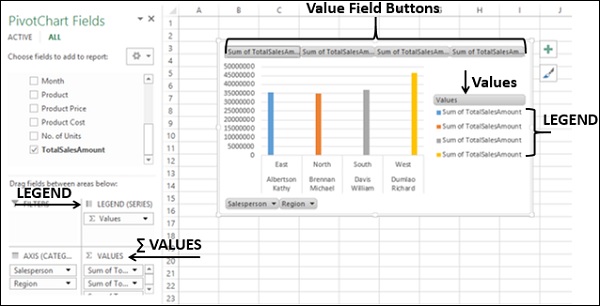
如您所见,工作表上将显示以下内容 -
- 在数据透视图表中,默认情况下显示柱形图。
- 在“图例”区域中,添加了“∑ 值”。
- 值显示在数据透视图表中的图例中,标题为“值”。
- “值字段按钮”显示在数据透视图表上。
您可以删除图例和值字段按钮,使数据透视图表更简洁。
单击数据透视图表右上角的
 按钮。
按钮。在“图表元素”中取消选中“图例”。
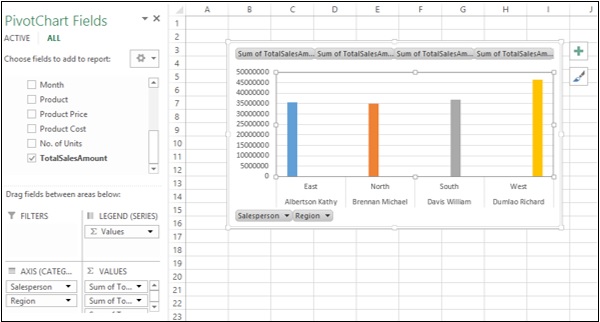
右键单击值字段按钮。
在下拉列表中单击“隐藏图表上的值字段按钮”。
图表上的值字段按钮将被隐藏。
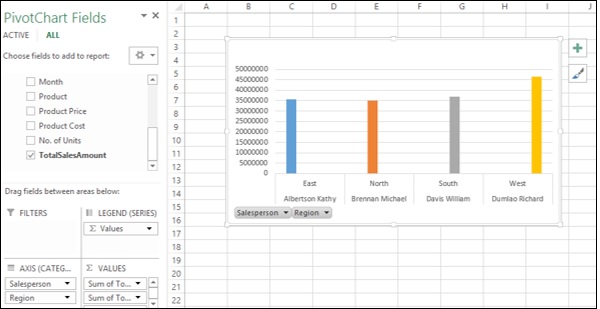
请注意,字段按钮和/或图例的显示取决于数据透视图表的上下文。您需要确定需要显示哪些内容。
与 Power Pivot 表格一样,Power Pivot 图表字段列表也包含两个选项卡 - “活动”和“全部”。此外,还有 4 个区域 -
- 轴(类别)
- 图例(系列)
- ∑ 值
- 筛选器
如您所见,图例填充了“∑ 值”。此外,为了方便筛选正在显示的数据,将字段按钮添加到数据透视图表中。您可以单击字段按钮上的箭头并选择/取消选择要在 Power Pivot 图表中显示的值。
表格和图表组合
Power Pivot 提供了 Power Pivot 表格和 Power Pivot 图表的不同组合,用于数据探索、可视化和报表。
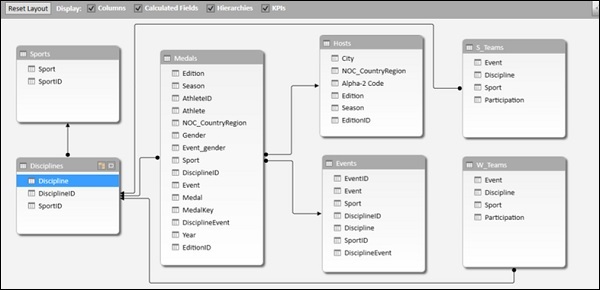
考虑 Power Pivot 中我们将用于插图的以下数据模型 -
您可以在 Power Pivot 中使用以下表格和图表组合。
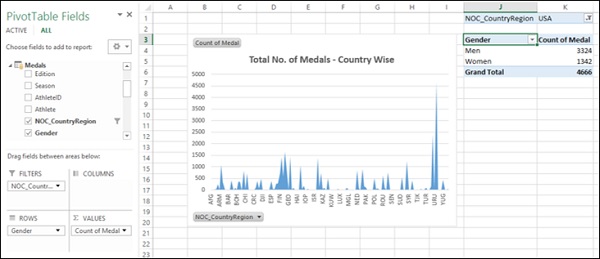
图表和表格(水平) - 您可以在同一工作表中水平创建 Power Pivot 图表和 Power Pivot 表格,一个在另一个旁边。
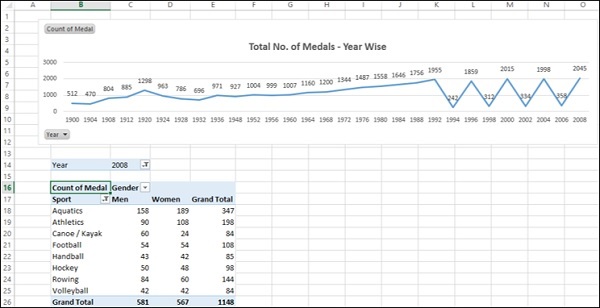
图表和表格(垂直) - 您可以在同一工作表中垂直创建 Power Pivot 图表和 Power Pivot 表格,一个在另一个下方。
这些组合以及更多组合都可以在 Power Pivot 窗口中单击功能区上的“数据透视表”时出现的下拉列表中找到。
Power Pivot 中的层次结构
您可以在 Power Pivot 中使用层次结构进行计算以及向上和向下钻取嵌套数据。
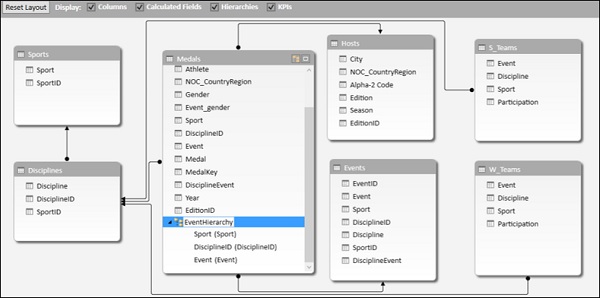
在本节中,请考虑以下数据模型以进行插图。
您可以在数据模型的图表视图中创建层次结构,但只能基于单个数据表。
按顺序单击数据表“Medal”中的列“Sport”、“DisciplineID”和“Event”。请记住,顺序对于创建有意义的层次结构非常重要。
右键单击所选内容。
在下拉列表中单击“创建层次结构”。
将创建具有三个选定字段作为子级别的层次结构字段。
- 右键单击层次结构名称。
- 在下拉列表中单击“重命名”。
- 键入有意义的名称,例如“EventHierarchy”。
您可以使用在数据模型中创建的层次结构创建 Power Pivot 表格。
- 创建 Power Pivot 表格。
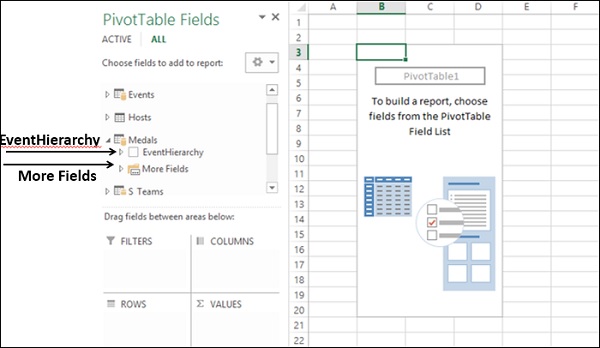
如您所见,在“数据透视表字段列表”中,“EventHierarchy”显示为“Medals”表中的一个字段。“Medals”表中的其他字段已折叠并显示为“更多字段”。
- 单击“EventHierarchy”前面的箭头
 。
。 - 单击“更多字段”前面的箭头 。
将显示“EventHierarchy”下的字段。“更多字段”下将显示“Medals”表中的所有字段。
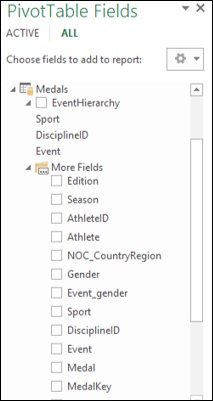
按如下方式将字段添加到 Power Pivot 表格 -
- 将“EventHierarchy”拖到“行”区域。
- 将“Medal”拖到“∑ 值”区域。
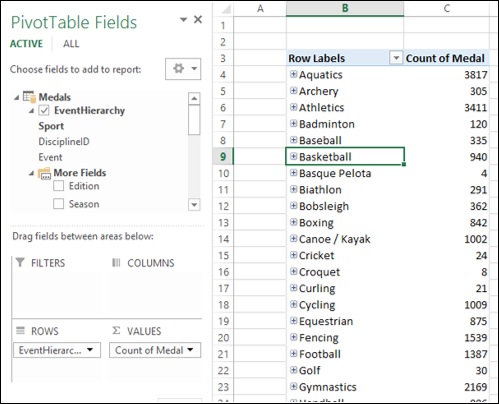
如您所见,“Sport”字段的值显示在 Power Pivot 表格中,其前面带有一个“+”号。显示每项运动的奖牌数量。
单击“Aquatics”之前的“+”号。将显示“Aquatics”下的“DisciplineID”字段值。
点击出现的子节点 D22。D22 下面的“事件”字段值将显示。
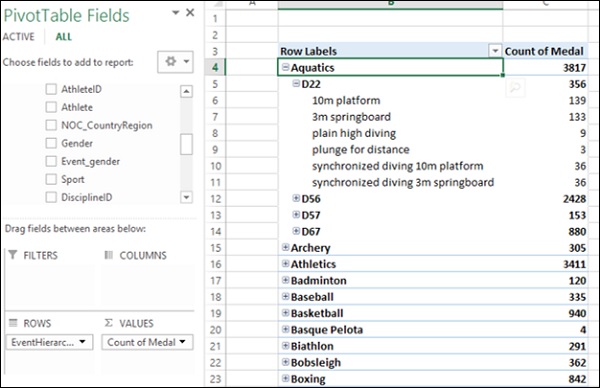
正如您所观察到的,事件的奖牌数量已给出,这些奖牌数量在父级“项目ID”处进行了汇总,并在父级“运动”处进一步汇总。
在 Power Pivot 表中使用层次结构进行计算
您可以在 Power Pivot 表中使用层次结构创建计算。例如,在 EventsHierarchy 中,您可以将子级级别的奖牌数量显示为其父级级别的奖牌数量的百分比,如下所示:
- 右键单击事件的“奖牌计数”值。
- 在下拉列表中单击“值字段设置”。
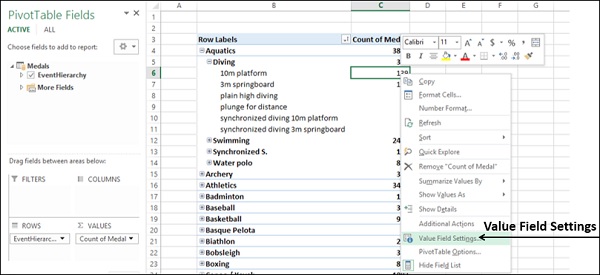
将出现“值字段设置”对话框。
- 单击“显示值方式”选项卡。
- 单击“显示值方式”框。
- 单击“父行总计的百分比”。
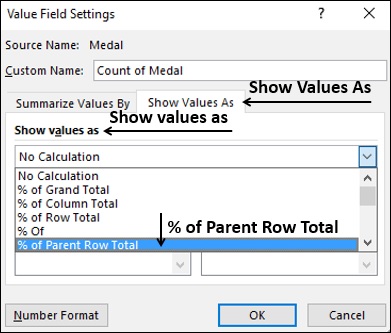
- 单击“确定”按钮。
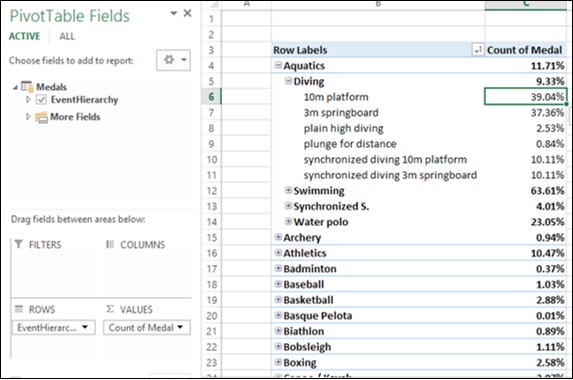
正如您所观察到的,子级显示为父级总计的百分比。您可以通过将父级的子级百分比值加总来验证这一点。总和将为 100%。
向上和向下钻取层次结构
您可以使用快速浏览工具快速向上和向下钻取 Power Pivot 表中层次结构的各个级别。
单击 Power Pivot 表中“事件”字段的值。
单击快速浏览工具 -
 ,它显示在包含所选值的单元格的右下角。
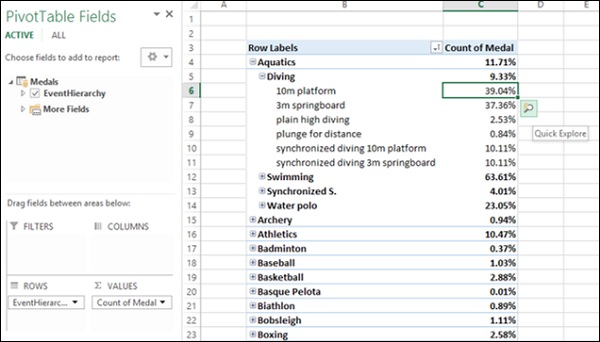
出现带有“向上钻取”选项的“浏览”框。这是因为从“事件”您只能向上钻取,因为它下面没有子级。
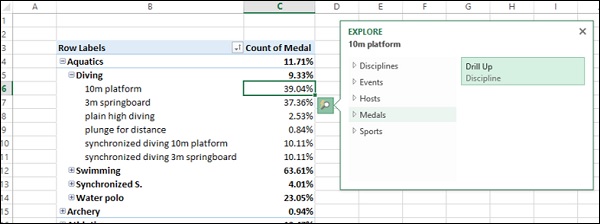
单击“向上钻取”。Power Pivot 表数据将向上钻取到“项目”级别。
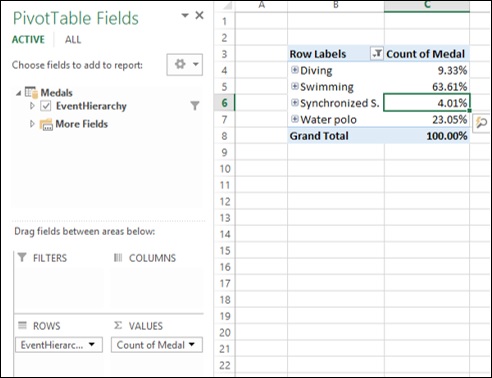
单击快速浏览工具 -
,它显示在包含值的单元格的右下角。
出现“浏览”框,并显示“向上钻取”和“向下钻取”选项。这是因为从“项目”您可以向上钻取到“运动”或向下钻取到“事件”级别。
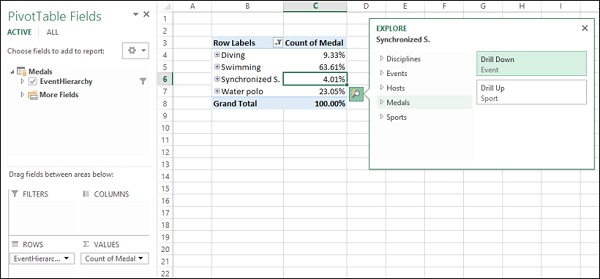
这样,您就可以快速在 Power Pivot 表中上下移动层次结构。
使用公共切片器
您可以插入切片器并在 Power Pivot 表和 Power Pivot 图表之间共享它们。
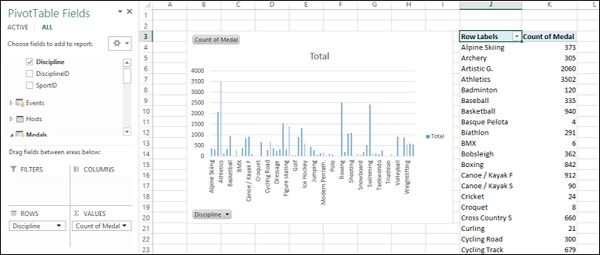
在 Power Pivot 图表和 Power Pivot 表旁边水平创建它们。
单击 Power Pivot 图表。
将“项目”从“项目”表拖到“轴”区域。
将“奖牌”从“奖牌”表拖到“∑ 值”区域。
单击 Power Pivot 表。
将“项目”从“项目”表拖到“行”区域。
将“奖牌”从“奖牌”表拖到“∑ 值”区域。
- 在功能区上的“数据透视表工具”选项卡中,单击“分析”。
- 单击“插入切片器”。
将出现“插入切片器”对话框。
- 在“奖牌”表中单击“NOC_CountryRegion”和“运动”。
- 单击“确定”。
出现两个切片器 - “NOC_CountryRegion”和“运动”。
调整它们的大小并排列它们,以便像下面所示那样正确地与 Power Pivot 表对齐。
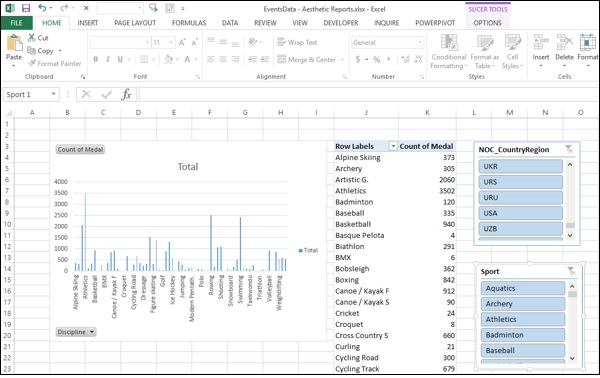
- 在“NOC_CountryRegion”切片器中单击“美国”。
- 在“运动”切片器中单击“水上运动”。
Power Pivot 表将被筛选到所选值。
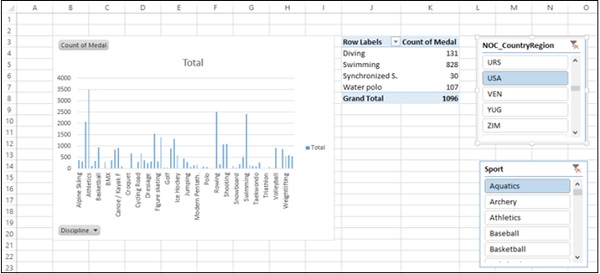
正如您所观察到的,Power Pivot 图表未被筛选。要使用相同的筛选器筛选 Power Pivot 图表,您可以使用与 Power Pivot 表相同的切片器。
- 单击“NOC_CountryRegion”切片器。
- 在功能区上的“切片器工具”选项卡中,单击“选项”。
- 在“切片器”组中,单击“报表连接”。
将出现“NOC_CountryRegion”切片器的“报表连接”对话框。
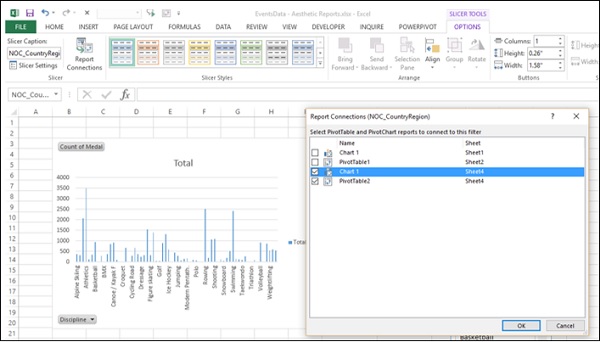
正如您所观察到的,工作簿中的所有 Power Pivot 表和 Power Pivot 图表都列在对话框中。
单击与所选 Power Pivot 表位于同一工作表中的 Power Pivot 图表。
单击“确定”按钮。
对“运动”切片器重复此操作。
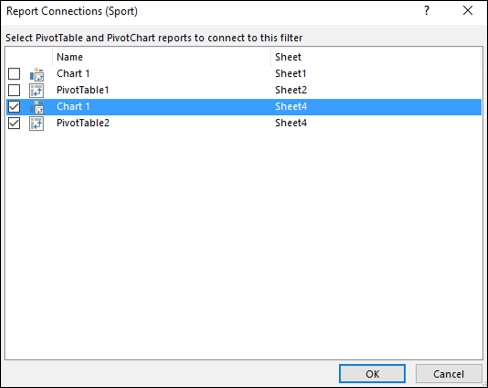
Power Pivot 图表也将被筛选到两个切片器中选定的值。
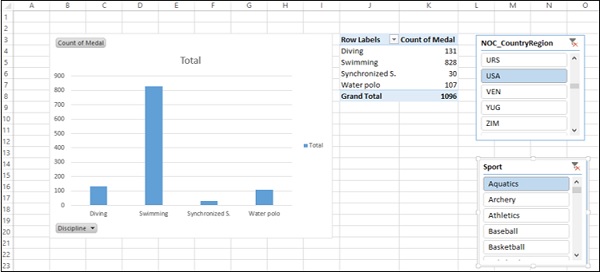
接下来,您可以向 Power Pivot 图表和 Power Pivot 表添加更多详细信息。
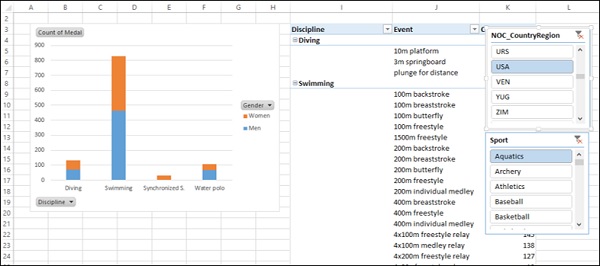
- 单击 Power Pivot 图表。
- 将“性别”拖到“图例”区域。
- 右键单击 Power Pivot 图表。
- 单击“更改图表类型”。
- 在“更改图表类型”对话框中选择“堆积柱形图”。
- 单击 Power Pivot 表。
- 将“事件”拖到“行”区域。
- 在功能区上的“数据透视表工具”选项卡中,单击“设计”。
- 单击“报表布局”。
- 在下拉列表中单击“大纲形式”。
仪表板的美观报表
您可以使用 Power Pivot 表和 Power Pivot 图表创建美观的报表,并将它们包含在仪表板中。正如您在上一节中看到的,您可以使用“报表布局”选项来选择报表的样式。例如,使用选项 - “显示为大纲形式”并选中“带状行”,您将获得如下所示的报表。
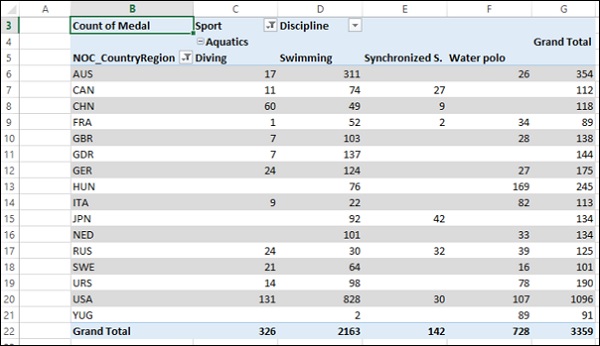
正如您所观察到的,字段名称显示在“行标签”和“列标签”的位置,报表看起来不言自明。
您可以在“选择”窗格中选择要在最终报表中显示的对象。例如,如果您不想显示您创建和使用的切片器,则只需在“选择”窗格中取消选中它们即可隐藏它们。