- Excel 数据透视表 教程
- Excel 数据透视表 - 首页
- 介绍
- Excel 功能创建数据透视表
- 条件格式
- Excel 图表
- 交互式控件
- 高级 Excel 图表
- Excel 数据透视表
- Power Pivot 表和数据透视图
- Power View 报表
- 关键绩效指标
- 构建数据透视表
- 示例
- Excel 数据透视表 有用资源
- Excel 数据透视表 - 快速指南
- Excel 数据透视表 - 资源
- Excel 数据透视表 - 讨论
Excel 数据透视表 - 条件格式
条件格式用于数据可视化
如果您选择 Excel 来创建数据透视表,如果适用,请尝试使用 Excel 表格。使用条件格式和迷你图,Excel 表格是您数据透视表的最佳且简单的选择。
在 Excel 中,您可以使用条件格式进行数据可视化。例如,在一个包含过去季度按地区划分的销售额的表格中,您可以突出显示前 5% 的值。
您可以通过指定规则来指定任意数量的格式条件。您可以从“突出显示单元格规则”或“顶部/底部规则”中选择与您的条件匹配的 Excel 内置规则。您也可以定义您自己的规则。
您可以选择适合您的数据可视化的格式选项 - 数据条、颜色刻度或图标集。
在本节中,您将学习条件格式规则、格式选项以及添加/管理规则。
突出显示单元格
您可以使用“突出显示单元格规则”将格式分配给包含满足以下任何条件的数据的单元格:
给定数值范围内的数字:大于、小于、介于和等于。
重复或唯一的值。
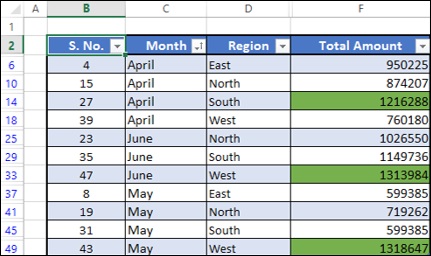
考虑您要呈现的以下结果摘要:
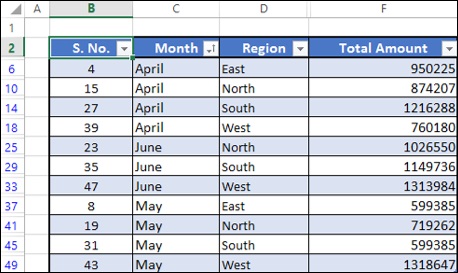
假设您想突出显示大于 1000000 的“总金额”值。
- 选择列 - 总金额。
- 单击“开始”选项卡下“样式”组中的“条件格式”。
- 在下拉列表中单击“突出显示单元格规则”。
- 在出现的第二个下拉列表中单击“大于”。
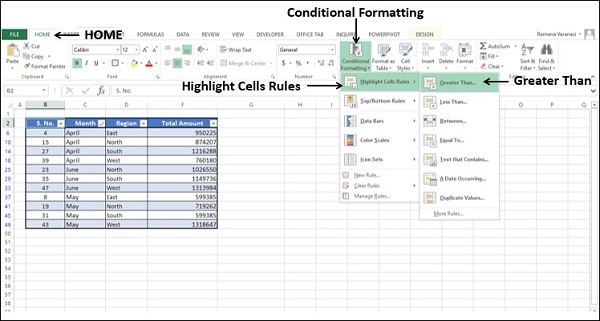
出现“大于”对话框。
在“格式化大于:”框中,将条件指定为 1000000。
在带有复选框中,选择格式选项为“绿色填充,深绿色文本”。
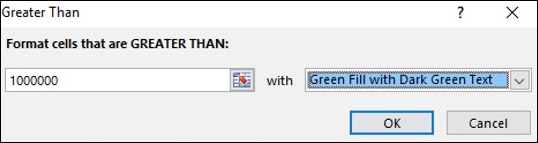
- 单击“确定”按钮。
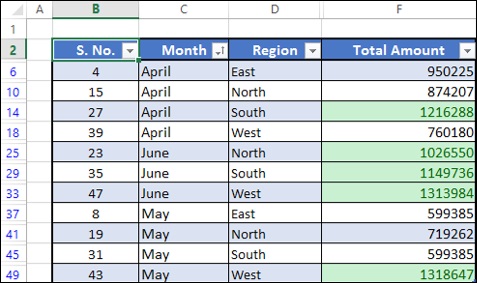
您可以看到,满足指定条件的值将以指定的格式突出显示。
顶部/底部规则
您可以使用“顶部/底部规则”将格式分配给满足以下任何条件的值:
前 10 项 - 排名前 N 的单元格,其中 1 <= N <= 1000。
前 10% - 排名前 n% 的单元格,其中 1 <= n <= 100。
后 10 项 - 排名在后 N 的单元格,其中 1 <= N <= 1000。
后 10% - 排名在后 n% 的单元格,其中 1 <= n <= 100。
高于平均值 - 高于所选范围平均值的单元格。
低于平均值 - 低于所选范围平均值的单元格。
假设您想突出显示排名前 5% 的“总金额”值。
- 选择列 - 总金额。
- 单击“开始”选项卡下“样式”组中的“条件格式”。
- 在下拉列表中单击“顶部/底部规则”。
- 在出现的第二个下拉列表中单击“前十百分比”。
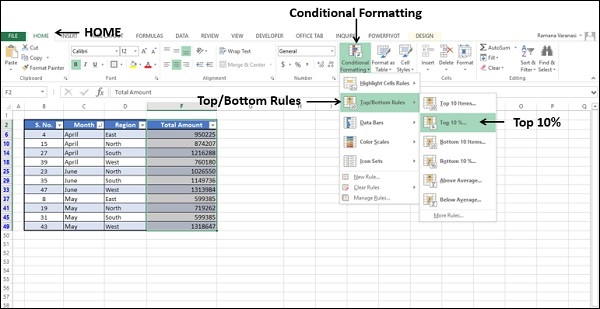
出现“前十百分比”对话框。
在“格式化排名在前:”框中,将条件指定为 5%。
在带有复选框中,选择格式选项为“绿色填充,深绿色文本”。
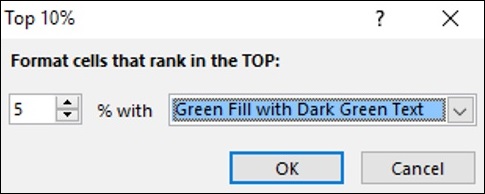
单击“确定”按钮。前 5% 的值将以指定的格式突出显示。
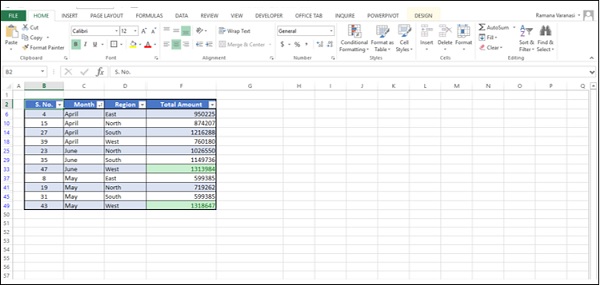
数据条
您可以使用彩色数据条来查看相对于其他值的数值。数据条的长度表示数值。较长的条表示较高的值,较短的条表示较低的值。您可以为数据条使用纯色或渐变色。
选择列 - 总金额。
单击“开始”选项卡下“样式”组中的“条件格式”。
在下拉列表中单击“数据条”。
在出现的第二个下拉列表中,单击“渐变填充”下的“蓝色数据条”。
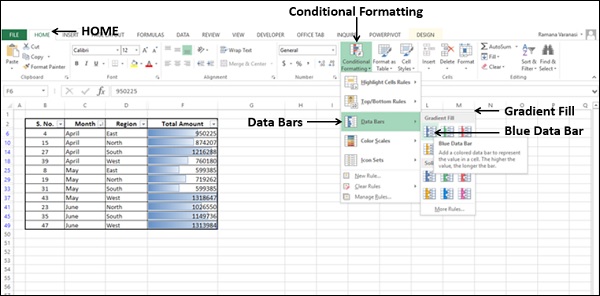
列中的值将突出显示,显示具有蓝色渐变填充条的小、中和大值。
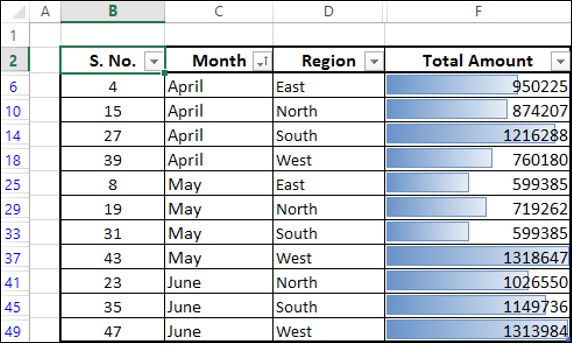
选择列 - 总金额。
单击“开始”选项卡下“样式”组中的“条件格式”。
在下拉列表中单击“数据条”。
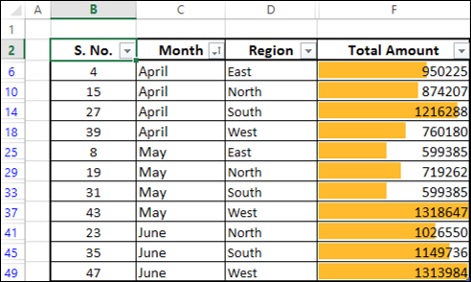
在出现的第二个下拉列表中,单击“纯色填充”下的“橙色数据条”。
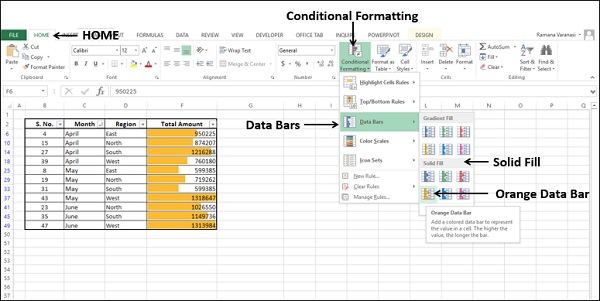
列中的值将通过条形高度突出显示,显示小、中和大值,并使用橙色条形。
假设您想突出显示与销售目标(例如 800000)相比的销售额。
创建一个值为 = [@[总金额]]-800000 的列。
选择新列。
单击“开始”选项卡下“样式”组中的“条件格式”。
在下拉列表中单击“数据条”。
在出现的第二个下拉列表中,单击“渐变填充”下的“绿色数据条”。
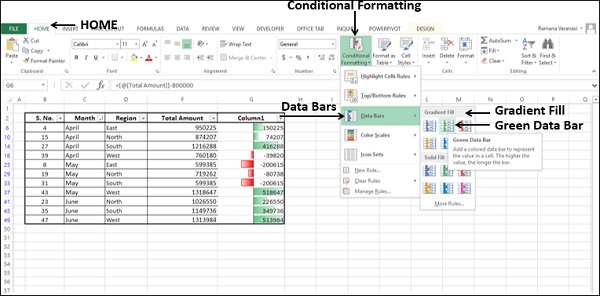
数据条将从每个单元格的中间开始,对于负值向左延伸,对于正值向右延伸。
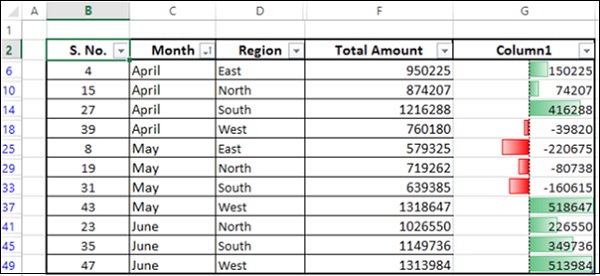
您可以看到,向右延伸的条形为绿色,表示正值;向左延伸的条形为红色,表示负值。
颜色刻度
您可以使用颜色刻度来查看单元格中的值相对于列中其他单元格中的值的相对大小。颜色表示每个单元格值落在该范围内的位置。您可以使用 3 色刻度或 2 色刻度。
选择列 - 总金额。
单击“开始”选项卡下“样式”组中的“条件格式”。
在下拉列表中单击“颜色刻度”。
在出现的第二个下拉列表中,单击“绿-黄-红颜色刻度”。
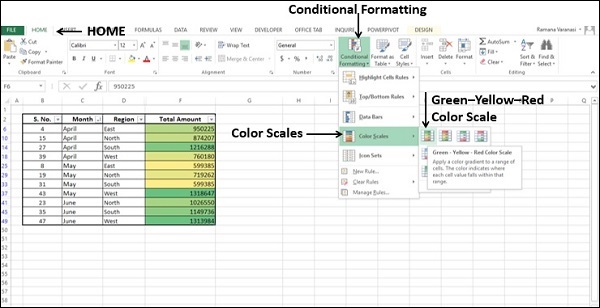
与“突出显示单元格规则”一样,“颜色刻度”使用单元格阴影来显示单元格值的差异。正如您在预览中看到的,对于此数据集,阴影差异并不明显。
- 在第二个下拉列表中单击“更多规则”。
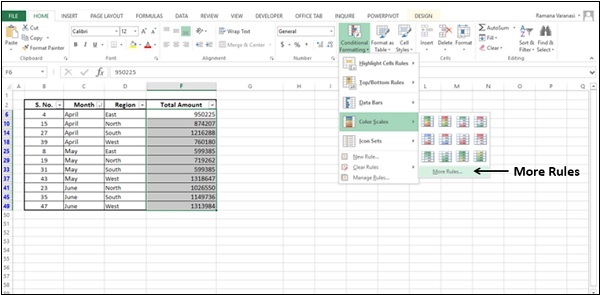
出现“新建格式规则”对话框。
在“选择规则类型”框中单击“根据其值格式化所有单元格”。
在“编辑规则说明”框中,选择以下内容:
在“格式样式”框中选择“3 色刻度”。
在“中点”下,对于“值” - 输入 75。
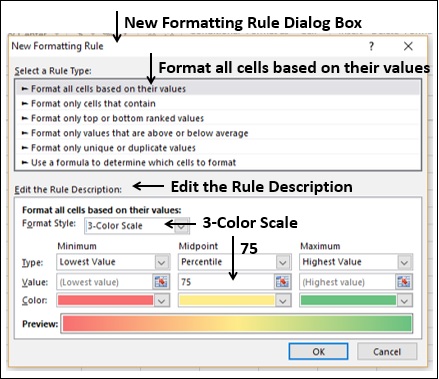
单击“确定”按钮。
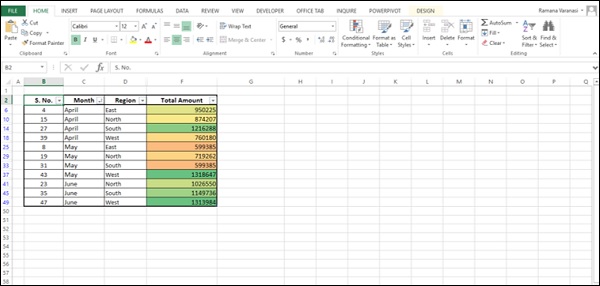
您可以看到,使用定义的颜色刻度,值被清晰地着色,描绘了数据范围。
图标集
您可以使用图标集来可视化数值差异。在 Excel 中,您有一系列图标集:
| 图标集类型 | 图标集 |
|---|---|
| 方向 | 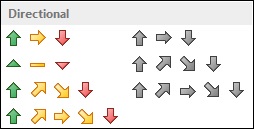 |
| 形状 | 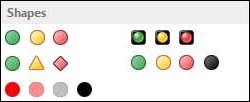 |
| 指示器 | 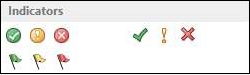 |
| 评级 | 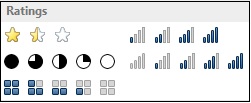 |
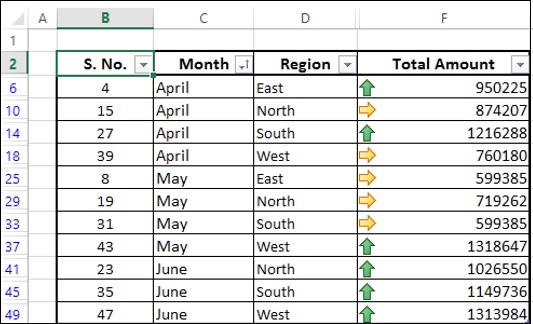
您可以看到,一个图标集包含三个到五个符号。您可以定义标准将图标与单元格范围内的值关联起来。例如,红色向下箭头表示小数字,绿色向上箭头表示大数字,黄色水平箭头表示中间值。
选择列 - 总金额。
单击“开始”选项卡下“样式”组中的“条件格式”。
在下拉列表中单击“图标集”。
在出现的第二个下拉列表中的“方向”组中,单击“3 个箭头(彩色)”。
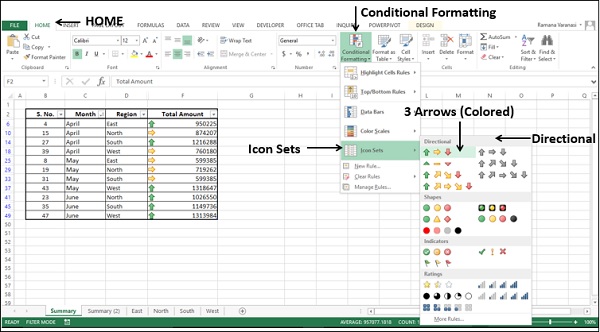
根据值,彩色箭头将出现在所选列中。
使用自定义规则
您可以定义您自己的规则并格式化满足特定条件的单元格范围。
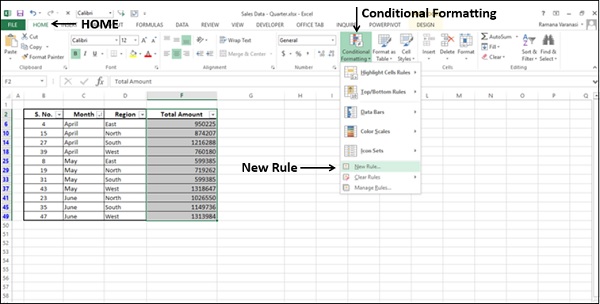
- 选择列 - 总金额。
- 单击“开始”选项卡下“样式”组中的“条件格式”。
- 在下拉列表中单击“新建规则”。
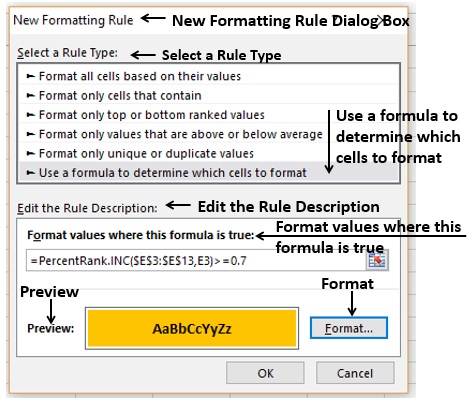
出现“新建格式规则”对话框。
在“选择规则类型”框中,单击“使用公式确定要格式化的单元格”。
在“编辑规则说明”框中,执行以下操作:
在框中键入公式 - 格式化此公式为真的值。例如,= PercentRank.INC($E$3:$E$13,E3)>=0.7
单击“格式”按钮。
选择格式。例如,字体 - 粗体和填充 - 橙色。
单击“确定”。
检查预览。
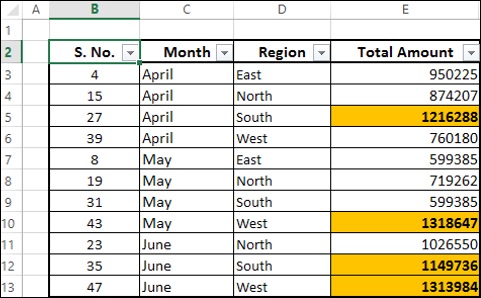
如果预览正确,请单击“确定”。满足公式的数据集中的值将以您选择的格式突出显示。
管理条件格式规则
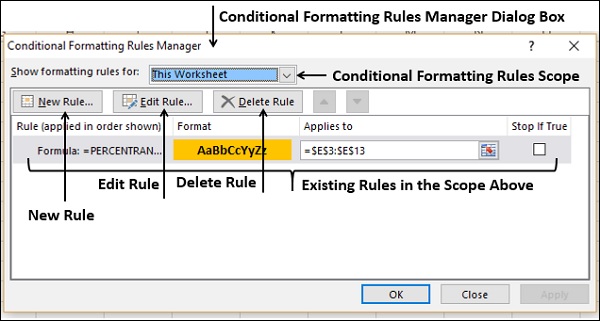
您可以使用“条件格式规则管理器”对话框管理条件格式规则。
单击“开始”选项卡下“样式”组中的条件格式。在下拉列表中单击“管理规则”。
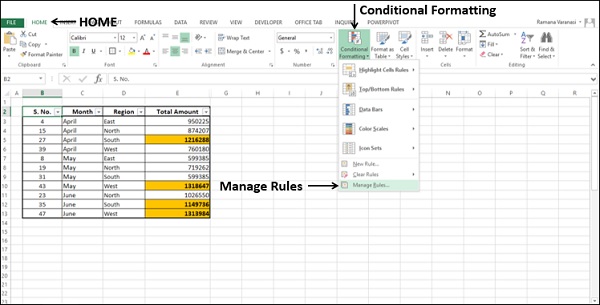
出现“条件格式规则管理器”对话框。您可以查看所有现有规则。您可以添加新规则、删除规则和/或编辑规则以修改它。