- Excel 仪表盘教程
- Excel 仪表盘 - 首页
- 简介
- Excel 功能创建仪表盘
- 条件格式
- Excel 图表
- 交互式控件
- 高级 Excel 图表
- Excel 数据透视表
- Power Pivot 表和图表
- Power View 报表
- 关键绩效指标
- 构建仪表盘
- 示例
- Excel 仪表盘有用资源
- Excel 仪表盘 - 快速指南
- Excel 仪表盘 - 资源
- Excel 仪表盘 - 讨论
Excel 制作仪表盘的功能
您可以使用各种功能在 Excel 中创建仪表盘,这些功能有助于使数据可视化突出,这是任何仪表盘的主要特征。您可以使用条件格式在表格中显示数据以突出显示好坏结果,可以使用图表和数据透视表汇总数据,可以添加交互式控件,并且可以定义和管理 KPI 等等。
在本章中,您将了解在创建仪表盘时最常用的重要 Excel 功能。这些功能可帮助您获得简化复杂数据并实时直观显示当前状态或性能的仪表盘元素。
Excel 表格
任何仪表盘最重要的组成部分是其数据。数据可以来自单个来源或多个来源。数据可能是有限的,也可能跨越多行。
Excel 表格非常适合将数据导入到您要创建仪表盘的工作簿中。有多种方法可以将数据导入 Excel,方法是建立与各种来源的连接。这使得您可以在源数据更新时随时刷新工作簿中的数据成为可能。
您可以命名 Excel 表格,并使用这些名称在仪表盘中引用您的数据。这比使用单元格引用来引用数据范围更容易。这些 Excel 表格是包含原始数据的活动表格。
您可以得出数据分析的摘要,并在可以作为仪表盘一部分的 Excel 表格中描绘相同的内容。
迷你图
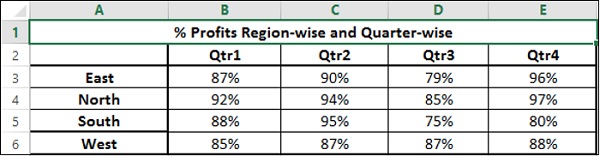
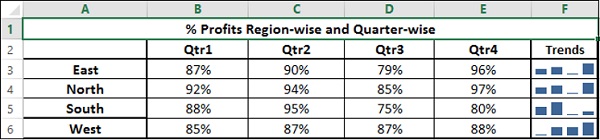
您可以在 Excel 表格中使用迷你图来显示一段时间内的趋势。迷你图是您可以放置在单个单元格中的微型图表。您可以使用折线图、柱形图或赢/输图表来根据您的数据描绘趋势。
条件格式
条件格式是突出显示表格中数据的强大工具。您可以定义规则,通过这些规则您可以更改颜色刻度、数据条和/或图标集。您可以使用 Excel 定义的规则,也可以根据数据适用性创建自己的规则。
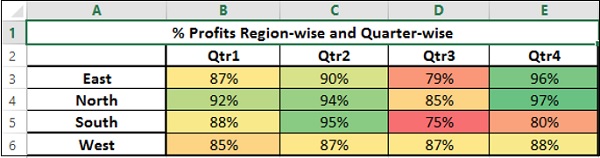
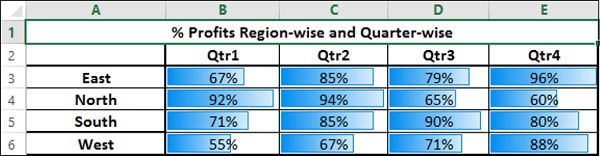
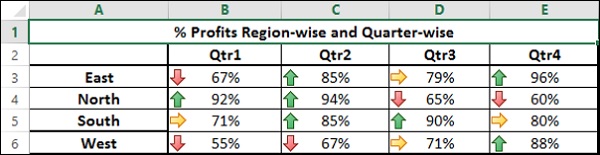
您将在本章“数据可视化的条件格式”中学习这些条件格式技术。
Excel 图表
Excel 图表是仪表盘中使用最广泛的数据可视化组件。您可以让受众以醒目的方式查看任何大小的数据集中的数据模式、比较和趋势,并添加颜色和样式。
Excel 有多种内置图表类型,例如折线图、条形图、柱形图、散点图、气泡图、饼图、环形图、面积图、股票图、表面图和雷达图(如果您使用的是 Excel 2013)。
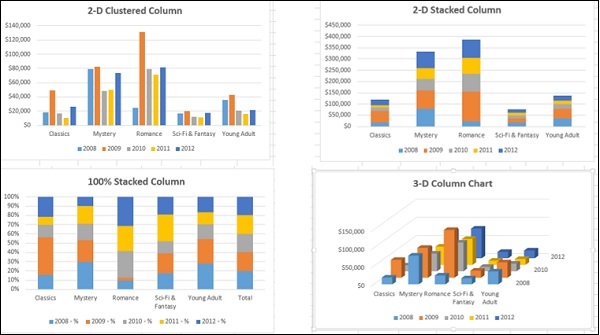
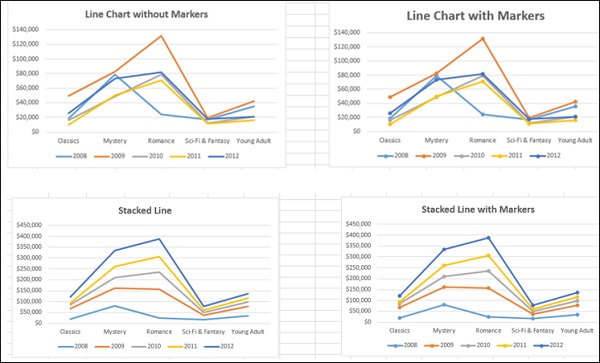
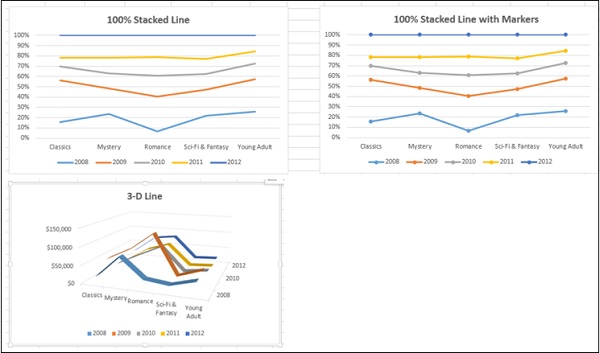
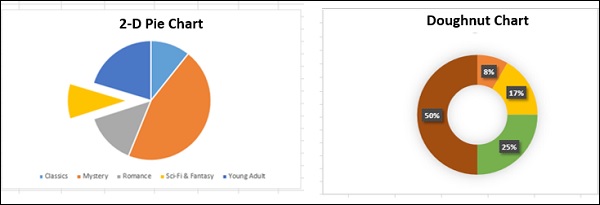
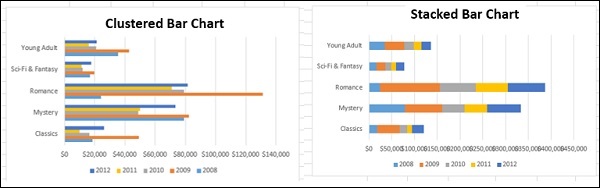
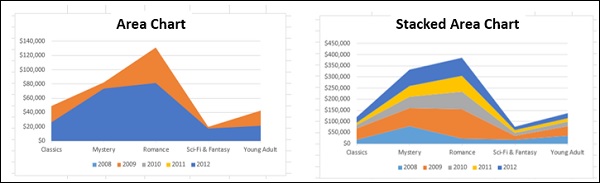
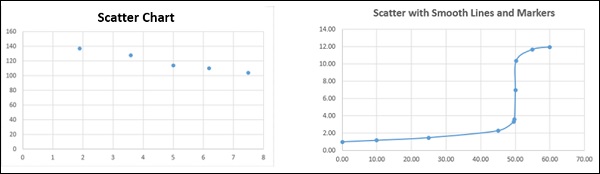
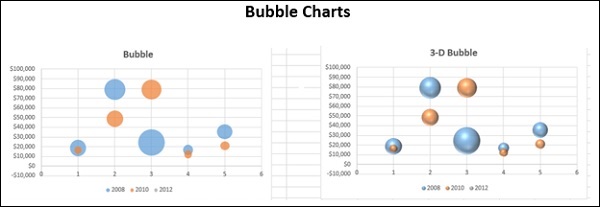
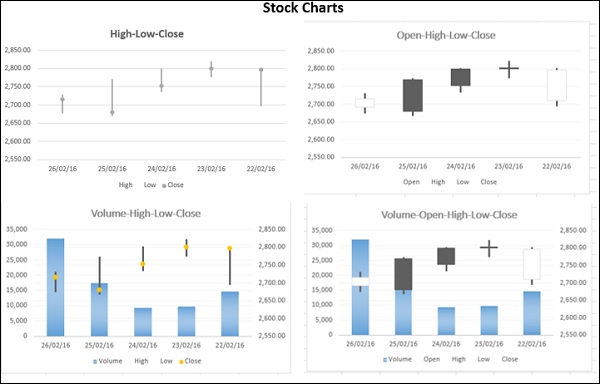
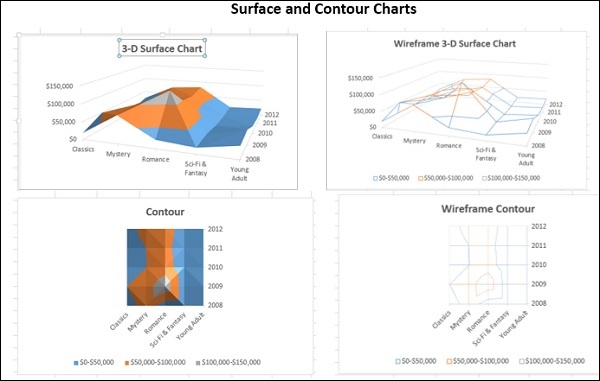
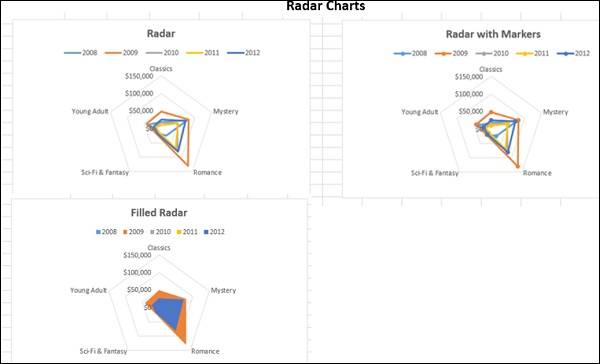
您将在本章“Excel 图表用于仪表盘”中了解如何在仪表盘中有效地使用这些图表和图表元素。
除了上述图表类型外,还有其他广泛使用的图表类型可用于表示某些数据类型。这些是瀑布图、带状图、甘特图、温度计图、直方图、帕累托图、漏斗图、箱线图和华夫饼图。
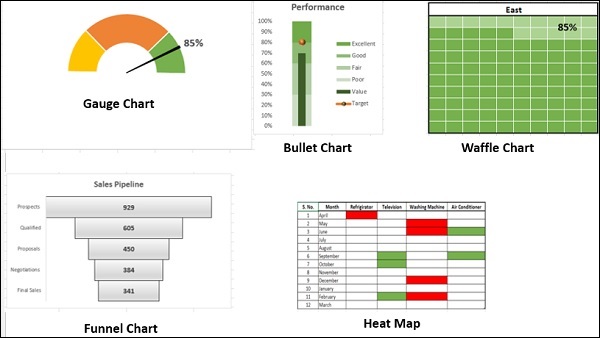
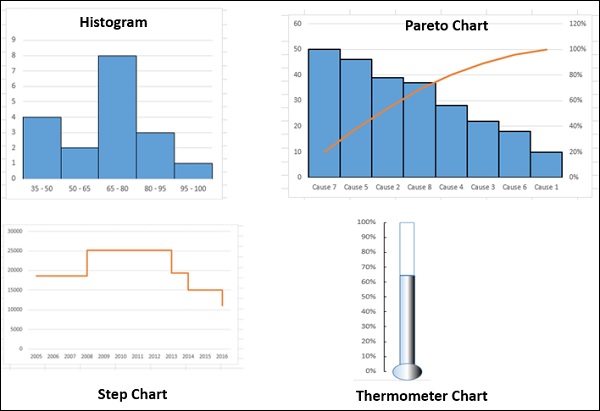
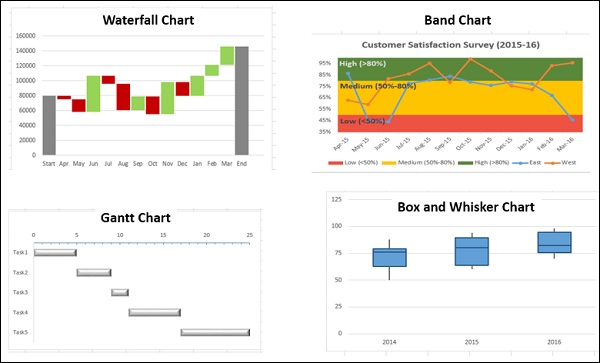
您将在本章“高级 Excel 图表用于仪表盘”中了解这些图表。
Excel 相机
创建图表后,需要将其放置在仪表盘中。如果您想使您的仪表盘动态化,并且每次源数据更改时数据都会刷新(这是大多数仪表盘的情况),您可能希望在仪表盘中的图表和后端的数据之间提供一个接口。您可以使用 Excel 的相机功能实现此目的。
Excel 数据透视表
当您拥有大型数据集并希望动态地汇总结果,显示分析结果的各个方面时,Excel 数据透视表非常适合包含在您的仪表盘中。您可以使用 Excel 表格或数据模型中功能更强大的数据表来创建数据透视表。
两种方法的主要区别在于:
| Excel 表格 | 数据表 |
|---|---|
| 只能使用一个表中的数据来创建数据透视表。 | 可以使用多个表中的数据来创建数据透视表,并定义表之间的关系。 |
| 当表中的行数增加时,内存处理和存储将不是最理想的。 | 可以处理具有数千行数据的庞大数据集,并优化内存和减小文件大小。 |
如果您尝试使用多个 Excel 表格创建数据透视表,系统会提示您创建关系,并且具有关系的表格将添加到数据模型中。
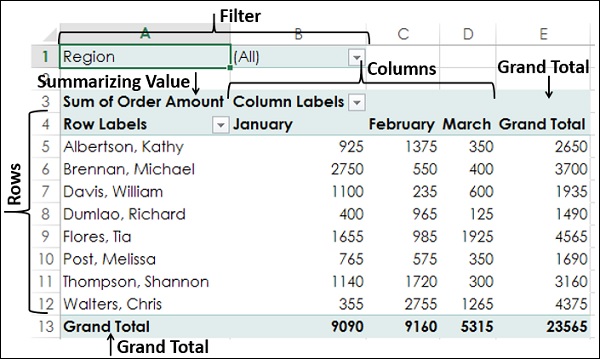
您将在本章“Excel 数据透视表用于仪表盘”中了解数据透视表。
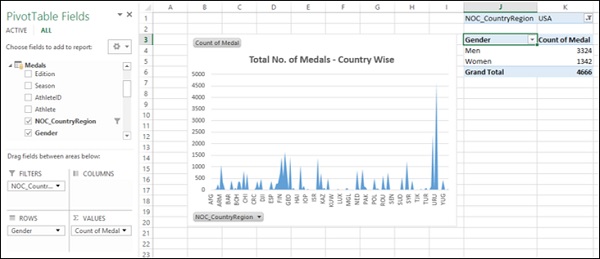
如果您的工作簿中存在数据模型中的数据,则可以创建跨越多个数据表的 Power Pivot 表和 Power Pivot 图表。
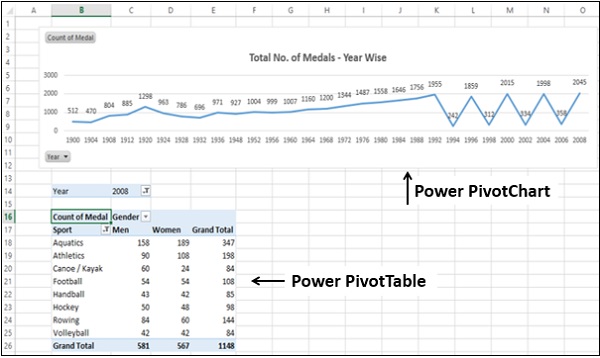
您将在本章“Excel Power Pivot 表和 Power Pivot 图表用于仪表盘”中了解这些内容。
使用交互式控件的动态仪表盘元素
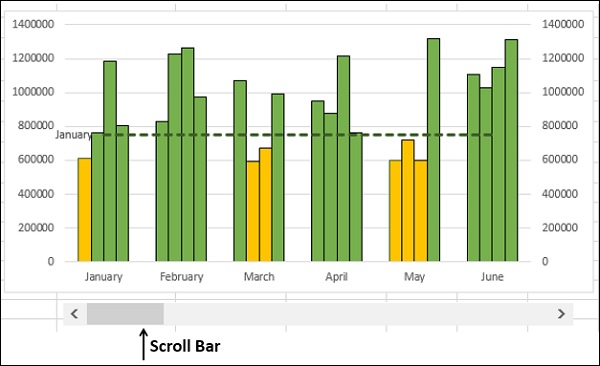
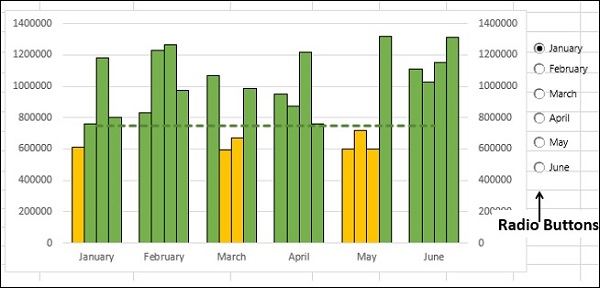
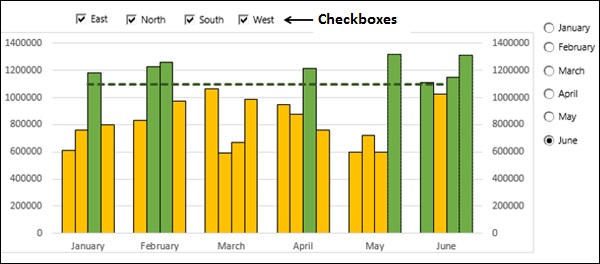
您可以使用易于使用的控件(例如滚动条、单选按钮、复选框和动态标签)使仪表盘元素具有交互性。您将在本章“Excel 仪表盘中的交互式控件”中了解有关这些内容的更多信息。
滚动条
单选按钮
复选框
Excel Power Pivot 表和图表
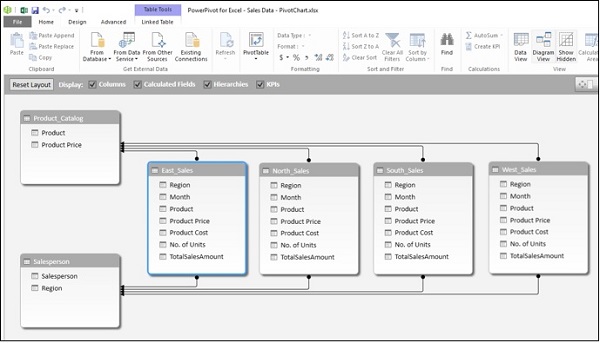
Excel Power Pivot 表和图表有助于通过在工作簿中构建内存优化的数据模型来汇总来自多个资源的数据。数据模型中的数据表可以处理数千个动态数据,从而使汇总变得更加轻松快捷。
您将在本章“Excel Power Pivot 表和 Power Pivot 图表用于仪表盘”中了解 Power Pivot 表和 Power Pivot 图表在仪表盘中的用法。
Excel 数据模型
Excel Power Pivot 表和图表
Excel Power View 报表
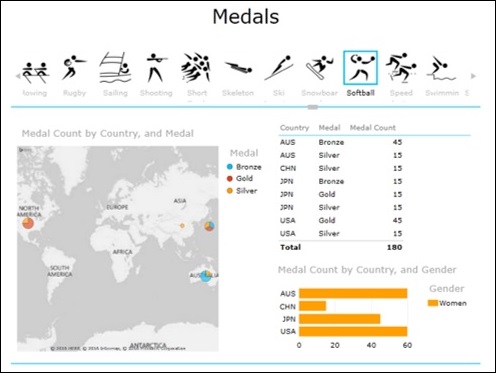
Excel Power View 报表提供了大型数据集的交互式数据可视化,展现了数据模型的强大功能以及动态 Power View 可视化的交互特性。
您将在本章“Excel Power View 报表用于仪表盘”中了解如何使用 Power View 作为仪表盘画布。
Power View 报表
关键绩效指标 (KPI)
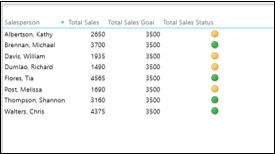
关键绩效指标 (KPI) 是许多仪表盘不可或缺的一部分。您可以在 Excel 中创建和管理 KPI。您将在本章“Excel 仪表盘中的关键绩效指标”中了解有关 KPI 的信息。
关键绩效指标