- Python XlsxWriter 教程
- Python XlsxWriter - 首页
- Python XlsxWriter - 概述
- Python XlsxWriter - 环境设置
- Python XlsxWriter - Hello World
- Python XlsxWriter - 重要类
- Python XlsxWriter - 单元格表示法和范围
- Python XlsxWriter - 定义名称
- Python XlsxWriter - 公式和函数
- Python XlsxWriter - 日期和时间
- Python XlsxWriter - 表格
- Python XlsxWriter - 应用筛选器
- Python XlsxWriter - 字体和颜色
- Python XlsxWriter - 数字格式
- Python XlsxWriter - 边框
- Python XlsxWriter - 超链接
- Python XlsxWriter - 条件格式
- Python XlsxWriter - 添加图表
- Python XlsxWriter - 图表格式
- Python XlsxWriter - 图表图例
- Python XlsxWriter - 条形图
- Python XlsxWriter - 折线图
- Python XlsxWriter - 饼图
- Python XlsxWriter - Sparklines
- Python XlsxWriter - 数据验证
- Python XlsxWriter - 纲要和分组
- Python XlsxWriter - 冻结和拆分窗格
- Python XlsxWriter - 隐藏/保护工作表
- Python XlsxWriter - 文本框
- Python XlsxWriter - 插入图片
- Python XlsxWriter - 页面设置
- Python XlsxWriter - 页眉和页脚
- Python XlsxWriter - 单元格注释
- Python XlsxWriter - 使用 Pandas
- Python XlsxWriter - VBA 宏
- Python XlsxWriter 有用资源
- Python XlsxWriter - 快速指南
- Python XlsxWriter - 有用资源
- Python XlsxWriter - 讨论
Python XlsxWriter - 单元格注释
在 Excel 工作表中,可以出于各种原因插入注释。其中一个用途是在单元格中解释公式。此外,Excel 注释还可以作为其他用户的提醒或笔记。它们对于与其他 Excel 工作簿交叉引用很有用。
从 Excel 的菜单系统中,注释功能在功能区的“审阅”菜单中可用。
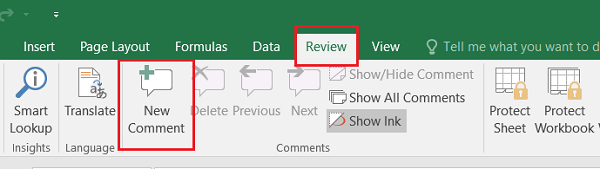
要添加和格式化注释,XlsxWriter 具有add_comment()方法。此方法的两个必填参数是单元格位置(以 A1 类型或行和列号表示)和注释文本。
示例
这是一个简单的示例 -
import xlsxwriter

wb = xlsxwriter.Workbook('hello.xlsx')
ws = wb.add_worksheet()

data='XlsxWriter Library'

ws.set_column('C:C', 25)
ws.set_row(2, 50)
ws.write('C3', data)

text = 'Developed by John McNamara'
ws.write_comment('C3', text)

wb.close()
输出
当我们打开工作簿时,当光标置于其中时,将在 C3 单元格的右上角看到带有标记的注释。
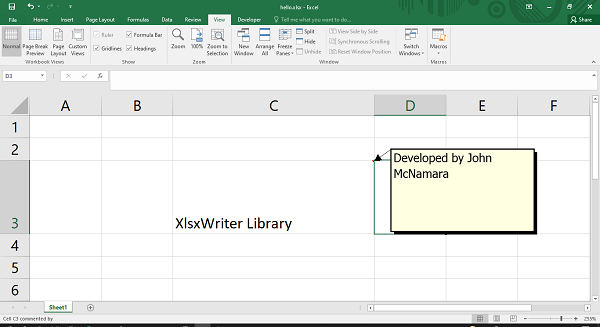
默认情况下,注释在光标悬停在写入注释的单元格上之前不可见。您可以通过调用工作表对象的show_comment()方法或将各个注释的可见属性设置为 True 来显示工作表中的所有注释。
ws.write_comment('C3', text, {'visible': True})
示例
在以下代码中,放置了三个注释。但是,C3 单元格中的注释已将其可见属性设置为 False。因此,在将光标放置在单元格中之前,无法看到它。
import xlsxwriter

wb = xlsxwriter.Workbook('hello.xlsx')
ws = wb.add_worksheet()

ws.show_comments()

data='Python'
ws.set_column('C:C', 25)
ws.set_row(0, 50)
ws.write('C1', data)
text = 'Programming language developed by Guido Van Rossum'
ws.write_comment('C1', text)
data= 'XlsxWriter'
ws.set_row(2, 50)
ws.write('C3', data)
text = 'Developed by John McNamara'
ws.write_comment('C3', text, {'visible':False})
data= 'OpenPyXl'
ws.set_row(4, 50)
ws.write('C5', data)
text = 'Developed by Eric Gazoni and Charlie Clark'
ws.write_comment('C5', text, {'visible':True})

wb.close()
输出
它将产生以下输出 -
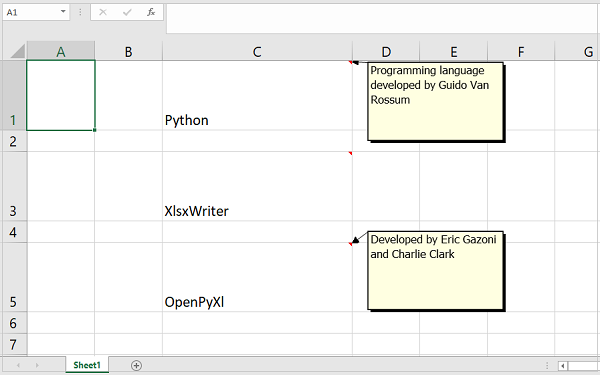
您可以设置作者选项以指示单元格注释的作者是谁。注释的作者也会显示在工作表底部的状态栏中。
worksheet.write_comment('C3', 'Atonement', {'author': 'Tutorialspoint'})
可以使用set_comments_author()方法设置所有单元格注释的默认作者 -
worksheet.set_comments_author('Tutorialspoint')
它将产生以下输出 -

广告