
- Python XlsxWriter 教程
- Python XlsxWriter - 首页
- Python XlsxWriter - 概述
- Python XlsxWriter - 环境设置
- Python XlsxWriter - Hello World
- Python XlsxWriter - 重要类
- Python XlsxWriter - 单元格表示法和范围
- Python XlsxWriter - 已定义名称
- Python XlsxWriter - 公式和函数
- Python XlsxWriter - 日期和时间
- Python XlsxWriter - 表格
- Python XlsxWriter - 应用筛选器
- Python XlsxWriter - 字体和颜色
- Python XlsxWriter - 数字格式
- Python XlsxWriter - 边框
- Python XlsxWriter - 超链接
- Python XlsxWriter - 条件格式
- Python XlsxWriter - 添加图表
- Python XlsxWriter - 图表格式
- Python XlsxWriter - 图表图例
- Python XlsxWriter - 条形图
- Python XlsxWriter - 折线图
- Python XlsxWriter - 饼图
- Python XlsxWriter - 火花图
- Python XlsxWriter - 数据验证
- Python XlsxWriter - 大纲和分组
- Python XlsxWriter - 冻结和分割窗格
- Python XlsxWriter - 隐藏/保护工作表
- Python XlsxWriter - 文本框
- Python XlsxWriter - 插入图像
- Python XlsxWriter - 页面设置
- Python XlsxWriter - 页眉和页脚
- Python XlsxWriter - 单元格注释
- Python XlsxWriter - 与 Pandas 协同工作
- Python XlsxWriter - VBA 宏
- Python XlsxWriter 有用资源
- Python XlsxWriter - 快速指南
- Python XlsxWriter - 有用资源
- Python XlsxWriter - 讨论
Python XlsxWriter - 火花图
火花图是一个小型图表,没有坐标轴或坐标。它表示某个参数的变化。普通图表尺寸较大,包含许多解释性特征,例如标题、图例、数据标签等,并且与伴随的文本分开。另一方面,火花图尺寸较小,可以嵌入文本或包含其上下文的工作表单元格中。
火花图的功能由 Edward Tufte 于 1983 年引入。Microsoft 在 Excel 2010 中引入了火花图。我们可以在 Excel 软件的插入功能区中找到火花图选项。
火花图有三种类型:
线型 - 类似于折线图
柱状 - 类似于柱状图
盈亏 - 每个值是正数(盈利)还是负数(亏损)。
使用 XlsxWriter 火花图
XlsxWriter 模块具有add_sparkline() 方法。它主要需要火花图的单元格位置和要表示为火花图的数据范围。可选地,其他参数(例如类型、样式等)以字典对象的格式提供。默认情况下,类型为线型。
示例
下面的程序以线型和柱状火花图表示相同的数字列表。
import xlsxwriter

wb = xlsxwriter.Workbook('hello.xlsx')
ws = wb.add_worksheet()

data=[12,23,9,17,31,3,7,21,10,15]

ws.write_row('A1', data)
ws.set_column('K:K', 40)
ws.set_row(0, 30)
ws.add_sparkline('K1', {'range':'Sheet1!A1:J1'})

ws.write_row('A5', data)
ws.set_column('K:K', 40)
ws.set_row(4, 30)
ws.add_sparkline('K5', {'range':'Sheet1!A5:J5', 'type':'column'})

wb.close()
输出
在 K 列单元格中添加了火花图。
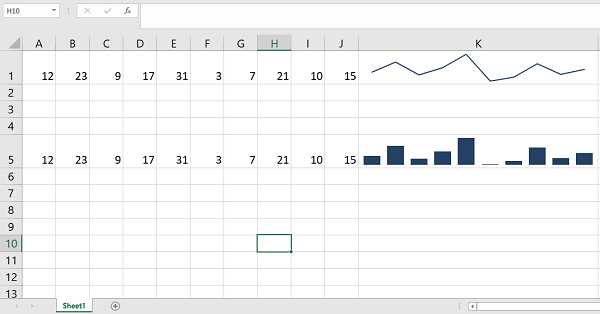
属性如下:
range - 是必需参数。它指定火花图将绘制的单元格数据范围。
type - 指定火花图的类型。有 3 种可用的火花图类型:线型、柱状和盈亏。
markers - 为线型火花图打开标记。
style - 在 MS Excel 中定义的火花图样式。共有 36 种样式类型。
negative_points - 如果设置为 True,则突出显示火花图中的负点。
示例
下面的程序生成一个带有标记的线型火花图和一个突出显示负点的盈亏火花图。
import xlsxwriter

wb = xlsxwriter.Workbook('hello.xlsx')
ws = wb.add_worksheet()

data=[12,23,9,17,31,3,7,21,10,15]
ws.write_row('A1', data)
ws.set_column('K:K', 40)
ws.set_row(0, 30)

data=[1,1,-1,-1,-1,1,1,1,-1,-1]
ws.write_row('A5', data)
ws.set_column('K:K', 40)
ws.set_row(4, 30)
ws.add_sparkline('K1', {'range':'Sheet1!A1:J1', 'markers':True})
ws.add_sparkline('K5', {'range':'Sheet1!A5:J5', 'type':'win_loss',
'negative_points':True})

wb.close()
输出
K1 单元格中的线型火花图带有标记。K5 单元格中的火花图显示负点突出显示。
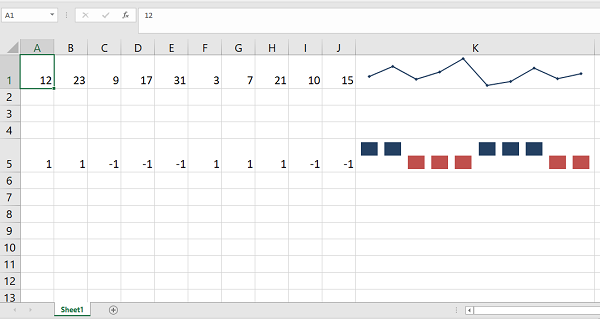
示例 - 样式类型
以下代码以柱状火花图显示一系列数字。这里使用了十种不同的样式类型。
import xlsxwriter

wb = xlsxwriter.Workbook('hello.xlsx')
ws = wb.add_worksheet()

data=[12,23,9,17,31,3,7,21,10,15]
ws.write_row('C3', data)
ws.set_column('B:B',40)

for i in range(1,11):
   ws.write(i+4,0, 'style {}'.format(i))
   ws.add_sparkline(i+4,1,
   {'range':'Sheet1!$C$3:$L$3',
   'type':'column',
   'style':i})

wb.close()
输出
它将产生以下输出:
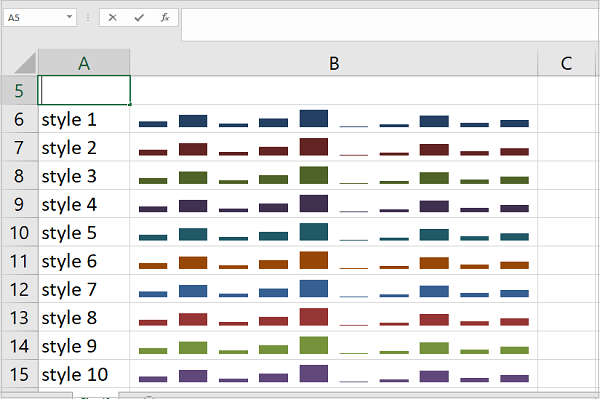
广告