
- Python XlsxWriter 教程
- Python XlsxWriter - 首页
- Python XlsxWriter - 概述
- Python XlsxWriter - 环境设置
- Python XlsxWriter - Hello World
- Python XlsxWriter - 重要类
- Python XlsxWriter - 单元格表示法和范围
- Python XlsxWriter - 已定义名称
- Python XlsxWriter - 公式和函数
- Python XlsxWriter - 日期和时间
- Python XlsxWriter - 表格
- Python XlsxWriter - 应用筛选器
- Python XlsxWriter - 字体和颜色
- Python XlsxWriter - 数字格式
- Python XlsxWriter - 边框
- Python XlsxWriter - 超链接
- Python XlsxWriter - 条件格式化
- Python XlsxWriter - 添加图表
- Python XlsxWriter - 图表格式化
- Python XlsxWriter - 图表图例
- Python XlsxWriter - 条形图
- Python XlsxWriter - 折线图
- Python XlsxWriter - 饼图
- Python XlsxWriter - 迷你图
- Python XlsxWriter - 数据验证
- Python XlsxWriter - 大纲和分组
- Python XlsxWriter - 冻结和分割窗格
- Python XlsxWriter - 隐藏/保护工作表
- Python XlsxWriter - 文本框
- Python XlsxWriter - 插入图像
- Python XlsxWriter - 页面设置
- Python XlsxWriter - 页眉和页脚
- Python XlsxWriter - 单元格批注
- Python XlsxWriter - 使用 Pandas
- Python XlsxWriter - VBA宏
- Python XlsxWriter 有用资源
- Python XlsxWriter - 快速指南
- Python XlsxWriter - 有用资源
- Python XlsxWriter - 讨论
Python XlsxWriter - 页眉和页脚
当使用上述方法打印工作表时,页面上的页眉和页脚将被生成。打印预览也会显示页眉和页脚。两者都使用set_header()和set_footer()方法配置。页眉和页脚字符串通过以下控制字符配置:
| 控制字符 | 类别 | 描述 |
|---|---|---|
| &L | 对齐方式 | 左对齐 |
| &C | 居中 | |
| &R | 右对齐 | |
| &P | 信息 | 页码 |
| &N | 总页数 | |
| &D | 日期 | |
| &T | 时间 | |
| &F | 文件名 | |
| &A | 工作表名称 | |
| &Z | 工作簿路径 | |
| &fontsize | 字体 | 字体大小 |
| &"font,style" | 字体名称和样式 | |
| &U | 单下划线 | |
| &E | 双下划线 | |
| &S | 删除线 | |
| &X | 上标 | |
| &Y | 下标 | |
| &[Picture] | 图像 | 图像占位符 |
| &G | 与&[Picture]相同 | |
| && | 其他 | 字面意义上的&符号"&" |
示例
以下代码使用set_header()和set_footer()方法:
import xlsxwriter

wb = xlsxwriter.Workbook('hello.xlsx')
ws = wb.add_worksheet()

data = [
   ['Anil', 45, 55, 50], ['Ravi', 60, 70, 80],
   ['Kiran', 65, 75, 85],['Karishma', 55, 65, 45]
]

for row in range(len(data)):
   ws.write_row(row,0, data[row])

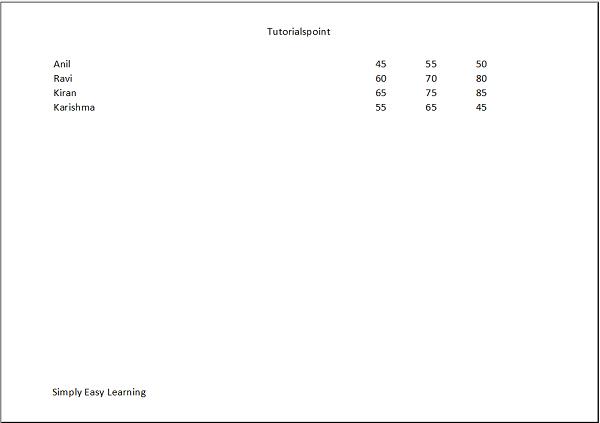
header1 = '&CTutorialspoint'
footer1 = '&LSimply Easy Learning'

ws.set_landscape()
ws.set_paper(9) #A4 paper
ws.set_header(header1)
ws.set_footer(footer1)

ws.set_column('A:A', 50)

wb.close()
输出
运行以上Python代码并打开工作表。在“文件”菜单中,选择“打印”选项。在右侧窗格中,将显示预览。您应该能够看到页眉和页脚。
广告