
- Python XlsxWriter 教程
- Python XlsxWriter - 首页
- Python XlsxWriter - 概述
- Python XlsxWriter - 环境设置
- Python XlsxWriter - Hello World
- Python XlsxWriter - 重要类
- Python XlsxWriter - 单元格表示法和范围
- Python XlsxWriter - 定义名称
- Python XlsxWriter - 公式和函数
- Python XlsxWriter - 日期和时间
- Python XlsxWriter - 表格
- Python XlsxWriter - 应用筛选器
- Python XlsxWriter - 字体和颜色
- Python XlsxWriter - 数字格式
- Python XlsxWriter - 边框
- Python XlsxWriter - 超链接
- Python XlsxWriter - 条件格式化
- Python XlsxWriter - 添加图表
- Python XlsxWriter - 图表格式设置
- Python XlsxWriter - 图表图例
- Python XlsxWriter - 条形图
- Python XlsxWriter - 折线图
- Python XlsxWriter - 饼图
- Python XlsxWriter - Sparklines
- Python XlsxWriter - 数据验证
- Python XlsxWriter - 大纲和分组
- Python XlsxWriter - 冻结和拆分窗格
- Python XlsxWriter - 隐藏/保护工作表
- Python XlsxWriter - 文本框
- Python XlsxWriter - 插入图片
- Python XlsxWriter - 页面设置
- Python XlsxWriter - 页眉和页脚
- Python XlsxWriter - 单元格批注
- Python XlsxWriter - 使用 Pandas
- Python XlsxWriter - VBA 宏
- Python XlsxWriter 有用资源
- Python XlsxWriter - 快速指南
- Python XlsxWriter - 有用资源
- Python XlsxWriter - 讨论
Python XlsxWriter - 图表格式设置
图表的默认外观可以自定义,使其更具吸引力、解释性和用户友好性。使用XlsxWriter,我们可以对图表对象进行以下增强 -
设置和格式化图表标题
设置 X 和 Y 轴标题和其他参数
配置图表图例
图表布局选项
设置边框和图案
标题
您可以通过调用其set_title()方法来设置和配置图表对象的标题。可以使用的各种参数如下 -
Name - 设置要在图表上方显示的图表名称(标题)。name 属性是可选的。默认情况下不显示图表标题。
name_font - 设置图表标题的字体属性。
Overlay - 允许标题覆盖在图表上。
Layout - 设置标题在图表中相对于单元格的位置(x,y)。
None - Excel 会添加一个自动图表标题。none 选项会关闭此默认标题。它还会关闭所有其他set_title()选项。
X 和 Y 轴
set_x_axis() 和set_y_axis() 两个方法用于设置轴标题,name_font 用于标题文本,num_font 用于显示在 X 和 Y 轴上的数字。
name - 设置轴的标题或说明。
name_font - 设置轴标题的字体属性。
num_font - 设置轴数字的字体属性。
num_format - 设置轴的数字格式。
major_gridlines - 配置轴的主网格线。
display_units - 设置轴的显示单位。
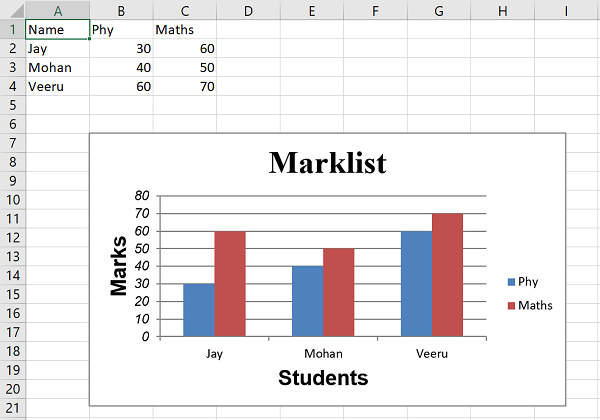
在前面的示例中,成绩单数据以柱状图的形式显示,我们设置了图表格式选项,例如图表标题以及 X 和 Y 轴标题及其其他显示属性,如下所示 -
chart1.set_x_axis(
   {'name': 'Students', 'name_font':{'name':'Arial', 'size':16, 'bold':True},})
chart1.set_y_axis(
   {
      'name': 'Marks', 'name_font':
      {'name':'Arial', 'size':16, 'bold':True}, 'num_font':{'name':'Arial', 'italic':True}
   }
)
示例
将以上代码片段添加到完整代码中。它现在看起来如下所示 -
import xlsxwriter

wb = xlsxwriter.Workbook('hello.xlsx')
worksheet = wb.add_worksheet()
chart1 = wb.add_chart({'type': 'column'})

# Add the worksheet data that the charts will refer to.
headings = ['Name', 'Phy', 'Maths']

data = [
   ["Jay", 30, 60],
   ["Mohan", 40, 50],
   ["Veeru", 60, 70],
]

worksheet.write_row(0,0, headings)
worksheet.write_row(1,0, data[0])
worksheet.write_row(2,0, data[1])
worksheet.write_row(3,0, data[2])

chart1.add_series({
   'name': '=Sheet1!$B$1',
   'categories': '=Sheet1!$A$2:$A$4',
   'values': '=Sheet1!$B$2:$B$4',
})

chart1.add_series({
   'name': ['Sheet1', 0, 2],
   'categories': ['Sheet1', 1, 0, 3, 0],
   'values': ['Sheet1', 1, 2, 3, 2],
})
chart1.set_title ({'name': 'Marklist',
   'name_font': {'name':'Times New Roman', 'size':24}
})
chart1.set_x_axis({'name': 'Students',
   'name_font': {'name':'Arial', 'size':16, 'bold':True},
})
chart1.set_y_axis({'name': 'Marks',
   'name_font':{'name':'Arial', 'size':16, 'bold':True},
   'num_font':{'name':'Arial', 'italic':True}
})
worksheet.insert_chart('B7', chart1)

wb.close()
输出
图表显示了标题和轴标题,如下所示 -
广告