
- Python XlsxWriter 教程
- Python XlsxWriter - 首页
- Python XlsxWriter - 概述
- Python XlsxWriter - 环境搭建
- Python XlsxWriter - Hello World
- Python XlsxWriter - 重要类
- Python XlsxWriter - 单元格表示法和范围
- Python XlsxWriter - 已定义名称
- Python XlsxWriter - 公式和函数
- Python XlsxWriter - 日期和时间
- Python XlsxWriter - 表格
- Python XlsxWriter - 应用筛选器
- Python XlsxWriter - 字体和颜色
- Python XlsxWriter - 数字格式
- Python XlsxWriter - 边框
- Python XlsxWriter - 超链接
- Python XlsxWriter - 条件格式
- Python XlsxWriter - 添加图表
- Python XlsxWriter - 图表格式
- Python XlsxWriter - 图表图例
- Python XlsxWriter - 条形图
- Python XlsxWriter - 折线图
- Python XlsxWriter - 饼图
- Python XlsxWriter - 迷你图
- Python XlsxWriter - 数据验证
- Python XlsxWriter - 纲要和分组
- Python XlsxWriter - 冻结和拆分窗格
- Python XlsxWriter - 隐藏/保护工作表
- Python XlsxWriter - 文本框
- Python XlsxWriter - 插入图片
- Python XlsxWriter - 页面设置
- Python XlsxWriter - 页眉和页脚
- Python XlsxWriter - 单元格批注
- Python XlsxWriter - 与Pandas协同工作
- Python XlsxWriter - VBA宏
- Python XlsxWriter 有用资源
- Python XlsxWriter - 快速指南
- Python XlsxWriter - 有用资源
- Python XlsxWriter - 讨论
Python XlsxWriter - 超链接
超链接是一个字符串,点击后会将用户带到其他位置,例如URL、同一工作簿中的另一个工作表或计算机上的另一个工作簿。Worksheet 类提供write_url()方法用于此目的。超链接也可以使用url属性放置在文本框内。
首先,让我们了解write_url()方法。除了单元格位置外,它还需要指向的URL字符串。
import xlsxwriter

workbook = xlsxwriter.Workbook('hello.xlsx')
worksheet = workbook.add_worksheet()
worksheet.write_url('A1', 'https://tutorialspoint.com/index.htm')

workbook.close()
此方法有一些可选参数。一个是 Format 对象,用于配置要显示的URL的字体、颜色属性。我们还可以指定工具提示字符串和URL的显示文本。当没有给出文本时,URL本身会出现在单元格中。
示例
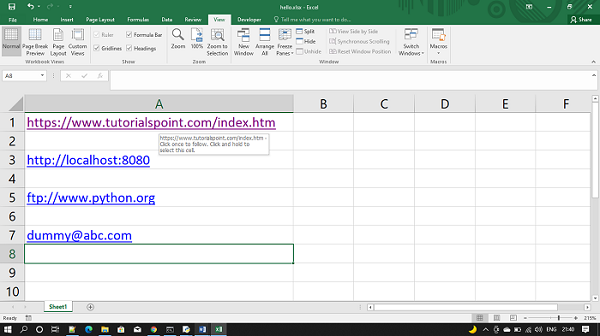
支持的不同类型的URL包括http://、https://、ftp://和mailto:。在下面的示例中,我们使用了这些URL。
import xlsxwriter

workbook = xlsxwriter.Workbook('hello.xlsx')
worksheet = workbook.add_worksheet()

worksheet.write_url('A1', 'https://tutorialspoint.com/index.htm')
worksheet.write_url('A3', 'https://:8080')
worksheet.write_url('A5', 'ftp://pythonlang.cn')
worksheet.write_url('A7', 'mailto:dummy@abc.com')

workbook.close()
输出
运行上述代码,并使用Excel打开hello.xlsx文件。
示例
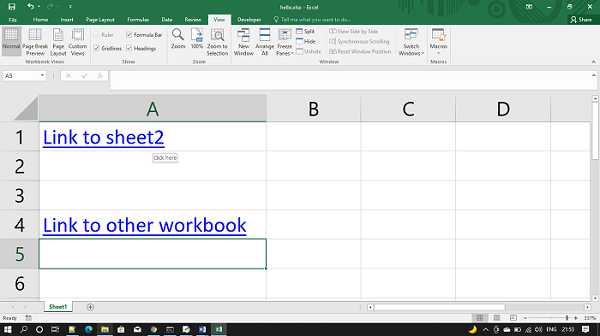
我们还可以插入指向同一工作簿中的另一个工作表或另一个工作簿的超链接。这是通过在本地URI前加上internal:或external:来完成的。
import xlsxwriter

workbook = xlsxwriter.Workbook('hello.xlsx')
worksheet = workbook.add_worksheet()

worksheet.write_url('A1', 'internal:Sheet2!A1', string="Link to sheet2", tip="Click here")
worksheet.write_url('A4', "external:c:/test/testlink.xlsx", string="Link to other workbook")

workbook.close()
输出
请注意,string和tip参数作为链接和工具提示的替代文本给出。上述程序的输出如下所示:
广告