
- Python XlsxWriter 教程
- Python XlsxWriter - 首页
- Python XlsxWriter - 概述
- Python XlsxWriter - 环境设置
- Python XlsxWriter - Hello World
- Python XlsxWriter - 重要类
- Python XlsxWriter - 单元格表示法和范围
- Python XlsxWriter - 定义名称
- Python XlsxWriter - 公式和函数
- Python XlsxWriter - 日期和时间
- Python XlsxWriter - 表格
- Python XlsxWriter - 应用筛选
- Python XlsxWriter - 字体和颜色
- Python XlsxWriter - 数字格式
- Python XlsxWriter - 边框
- Python XlsxWriter - 超链接
- Python XlsxWriter - 条件格式
- Python XlsxWriter - 添加图表
- Python XlsxWriter - 图表格式
- Python XlsxWriter - 图表图例
- Python XlsxWriter - 条形图
- Python XlsxWriter - 折线图
- Python XlsxWriter - 饼图
- Python XlsxWriter - Sparklines(迷你图)
- Python XlsxWriter - 数据验证
- Python XlsxWriter - 大纲和分组
- Python XlsxWriter - 冻结和拆分窗格
- Python XlsxWriter - 隐藏/保护工作表
- Python XlsxWriter - 文本框
- Python XlsxWriter - 插入图片
- Python XlsxWriter - 页面设置
- Python XlsxWriter - 页眉和页脚
- Python XlsxWriter - 单元格批注
- Python XlsxWriter - 使用 Pandas
- Python XlsxWriter - VBA 宏
- Python XlsxWriter 有用资源
- Python XlsxWriter - 快速指南
- Python XlsxWriter - 有用资源
- Python XlsxWriter - 讨论
Python XlsxWriter - 表格
在 MS Excel 中,表格是一组已被分组为单个实体的单元格。它可以从公式中引用,并且具有共同的格式属性。可以在工作表表格中定义多个功能,例如列标题、自动筛选器、总计行、列公式。
add_table() 方法
工作表方法add_table()用于将单元格区域添加为表格。
worksheet.add_table(first_row, first_col, last_row, last_col, options)
两种方法,标准“A1”或“行/列”表示法都允许用于指定范围。add_table()方法可以接受一个或多个以下可选参数。请注意,除了范围参数外,其他参数都是可选的。如果未给出,则会创建一个空表格。
示例
数据
此参数可用于指定表格单元格中的数据。请查看以下示例 -
import xlsxwriter
wb = xlsxwriter.Workbook('hello.xlsx')
ws = wb.add_worksheet()

data = [
   ['Namrata',  75, 65, 80],
   ['Ravi',     60, 70, 80],
   ['Kiran',    65, 75, 85],
   ['Karishma', 55, 65, 75],
]
ws.add_table("A1:D4", {'data':data})

wb.close()
输出
以下是结果 -

header_row(标题行)
此参数可用于打开或关闭表格中的标题行。默认情况下为打开。标题行将包含默认标题,例如列 1、列 2 等。您可以使用 columns 参数设置所需的标题。
列
示例
此属性用于设置列标题。
import xlsxwriter

wb = xlsxwriter.Workbook('hello.xlsx')
ws = wb.add_worksheet()

data = [
   ['Namrata',  75, 65, 80],
   ['Ravi',     60, 70, 80],
   ['Kiran',    65, 75, 85],
   ['Karishma', 55, 65, 75],
]

ws.add_table("A1:D4",
{'data':data,
   'columns': [
   {'header': 'Name'},
   {'header': 'physics'},
   {'header': 'Chemistry'},
   {'header': 'Maths'}]
})
wb.close()
输出
标题行现在设置为如下所示 -

autofilter(自动筛选)
此参数默认情况下为 ON。当设置为 OFF 时,标题行不会显示下拉箭头以设置筛选条件。
名称
在 Excel 工作表中,表格命名为 Table1、Table2 等。name 参数可用于根据需要设置表格的名称。
ws.add_table("A1:E4", {'data':data, 'name':'marklist'})
公式
可以通过在 columns 选项中指定 formula 子属性来创建包含公式的列。
示例
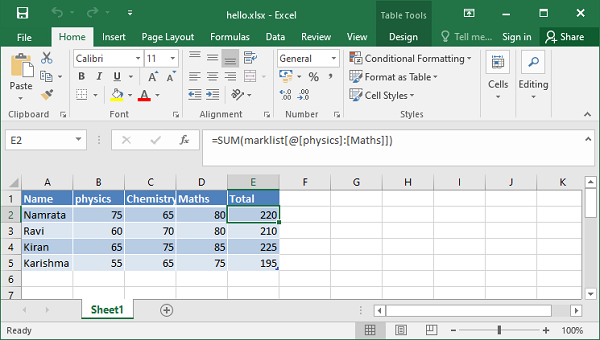
在以下示例中,表格的 name 属性设置为“marklist”。“总计”列 E 的公式执行分数的总和,并分配 formula 子属性的值。
import xlsxwriter

wb = xlsxwriter.Workbook('hello.xlsx')
ws = wb.add_worksheet()

data = [
   ['Namrata',  75, 65, 80],
   ['Ravi',     60, 70, 80],
   ['Kiran',    65, 75, 85],
   ['Karishma', 55, 65, 75],
]
formula = '=SUM(marklist[@[physics]:[Maths]])'
tbl = ws.add_table("A1:E5",
{'data': data,
   'autofilter': False,
   'name': 'marklist',
   'columns': [
      {'header': 'Name'},
      {'header': 'physics'},
      {'header': 'Chemistry'},
      {'header': 'Maths'},
      {'header': 'Total', 'formula': formula}
   ]
})
wb.close()
输出
执行以上代码后,工作表将显示包含分数总和的总计列。
广告