
- Python XlsxWriter 教程
- Python XlsxWriter - 首页
- Python XlsxWriter - 概述
- Python XlsxWriter - 环境搭建
- Python XlsxWriter - Hello World
- Python XlsxWriter - 重要类
- Python XlsxWriter - 单元格表示法和范围
- Python XlsxWriter - 定义名称
- Python XlsxWriter - 公式和函数
- Python XlsxWriter - 日期和时间
- Python XlsxWriter - 表格
- Python XlsxWriter - 应用筛选器
- Python XlsxWriter - 字体和颜色
- Python XlsxWriter - 数字格式
- Python XlsxWriter - 边框
- Python XlsxWriter - 超链接
- Python XlsxWriter - 条件格式化
- Python XlsxWriter - 添加图表
- Python XlsxWriter - 图表格式化
- Python XlsxWriter - 图表图例
- Python XlsxWriter - 条形图
- Python XlsxWriter - 折线图
- Python XlsxWriter - 饼图
- Python XlsxWriter - 迷你图
- Python XlsxWriter - 数据验证
- Python XlsxWriter - 大纲和分组
- Python XlsxWriter - 冻结和分割窗格
- Python XlsxWriter - 隐藏/保护工作表
- Python XlsxWriter - 文本框
- Python XlsxWriter - 插入图片
- Python XlsxWriter - 页面设置
- Python XlsxWriter - 页眉和页脚
- Python XlsxWriter - 单元格批注
- Python XlsxWriter - 使用 Pandas
- Python XlsxWriter - VBA 宏
- Python XlsxWriter 有用资源
- Python XlsxWriter - 快速指南
- Python XlsxWriter - 有用资源
- Python XlsxWriter - 讨论
Python XlsxWriter - 数字格式
在 Excel 中,数字数据的不同格式选项在“格式单元格”菜单的“数字”选项卡中提供。
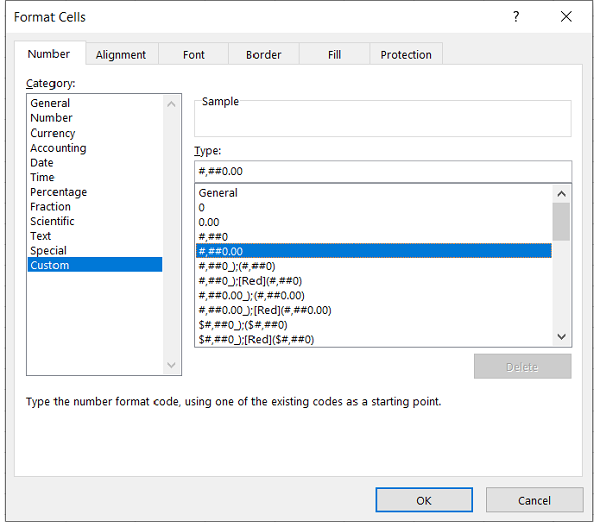
要使用 XlsxWriter 控制数字的格式,我们可以使用set_num_format()方法或定义add_format()方法的num_format属性。
f1 = wb.add_format()
f1.set_num_format(FormatCode)
#or
f1 = wb.add_format('num_format': FormatCode)
Excel 有许多预定义的数字格式。它们可以在数字选项卡的自定义类别下找到,如上图所示。例如,带有两位小数和逗号分隔符的数字的格式代码是#,##0.00。
示例
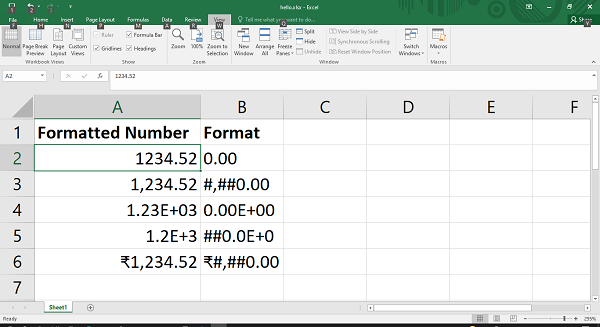
在下面的示例中,数字 1234.52 使用不同的格式代码进行格式化。
import xlsxwriter

wb = xlsxwriter.Workbook('hello.xlsx')
ws = wb.add_worksheet()
ws.set_column('B:B', 30)

num=1234.52

num_formats = (
   '0.00',
   '#,##0.00',
   '0.00E+00',
   '##0.0E+0',
   '₹#,##0.00',
)
ws.write('A1', 'Formatted Number')
ws.write('B1', 'Format')

row = 1
for fmt in num_formats:
   format = wb.add_format({'num_format': fmt})
   ws.write_number(row, 0, num, format)
   ws.write_string(row, 1, fmt)
   row += 1
wb.close()
输出
格式化的数字及其使用的格式代码显示在下图中:
广告