
- Python XlsxWriter 教程
- Python XlsxWriter - 首页
- Python XlsxWriter - 概述
- Python XlsxWriter - 环境设置
- Python XlsxWriter - Hello World
- Python XlsxWriter - 重要类
- Python XlsxWriter - 单元格表示法和范围
- Python XlsxWriter - 定义名称
- Python XlsxWriter - 公式和函数
- Python XlsxWriter - 日期和时间
- Python XlsxWriter - 表格
- Python XlsxWriter - 应用筛选
- Python XlsxWriter - 字体和颜色
- Python XlsxWriter - 数字格式
- Python XlsxWriter - 边框
- Python XlsxWriter - 超链接
- Python XlsxWriter - 条件格式
- Python XlsxWriter - 添加图表
- Python XlsxWriter - 图表格式
- Python XlsxWriter - 图表图例
- Python XlsxWriter - 条形图
- Python XlsxWriter - 折线图
- Python XlsxWriter - 饼图
- Python XlsxWriter - Sparklines(迷你图)
- Python XlsxWriter - 数据验证
- Python XlsxWriter - 大纲和分组
- Python XlsxWriter - 冻结和拆分窗格
- Python XlsxWriter - 隐藏/保护工作表
- Python XlsxWriter - 文本框
- Python XlsxWriter - 插入图片
- Python XlsxWriter - 页面设置
- Python XlsxWriter - 页眉和页脚
- Python XlsxWriter - 单元格注释
- Python XlsxWriter - 使用 Pandas
- Python XlsxWriter - VBA 宏
- Python XlsxWriter 有用资源
- Python XlsxWriter - 快速指南
- Python XlsxWriter - 有用资源
- Python XlsxWriter - 讨论
Python XlsxWriter - 饼图
饼图是将单个数据系列表示成圆形,并将圆形分成对应于系列中每个数据项的扇形。在饼图中,每个扇形的弧长与其表示的数量成正比。在下面的工作表中,产品的季度销售额以饼图的形式显示。
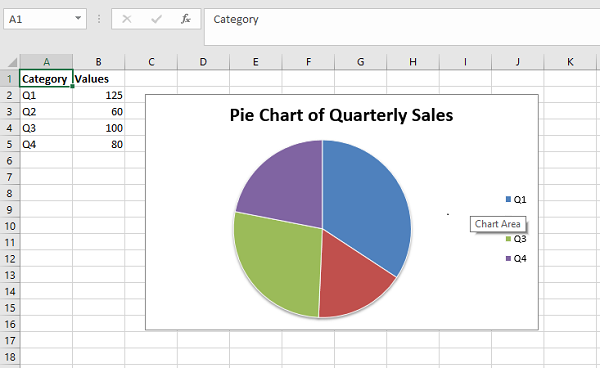
使用 XlsxWriter 创建饼图
要使用 XlsxWriter 以编程方式生成上述图表,我们首先在工作表中写入以下数据。
headings = ['Category', 'Values']
data = [
   ['Q1', 'Q2', 'Q3', 'Q4'],
   [125, 60, 100, 80],
]
worksheet.write_row('A1', headings, bold)
worksheet.write_column('A2', data[0])
worksheet.write_column('B2', data[1])
声明一个图表对象,其type=pie,并将单元格范围 B1:D1 用作add_series()方法的值参数,而 A 列中的季度(Q1、Q2、Q3 和 Q4)是类别。
chart1.add_series({
   'name': 'Quarterly sales data',
   'categories': ['Sheet1', 1, 0, 4, 0],
   'values': ['Sheet1', 1, 1, 4, 1],
})
chart1.set_title({'name': 'Pie Chart of Quarterly Sales'})
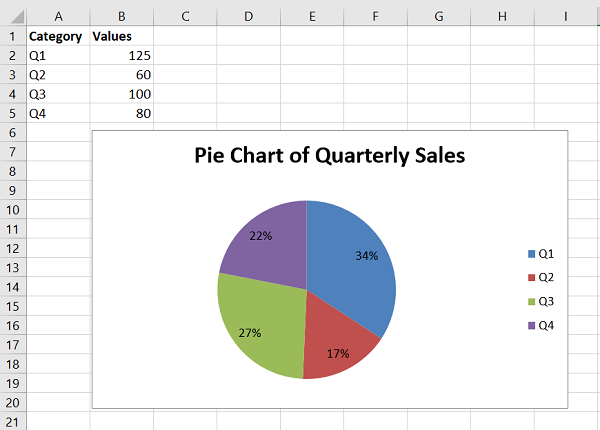
在饼图中,我们可以使用data_labels属性通过设置percentage=True来表示每个扇形的百分比值。
示例
饼图生成的完整程序如下所示:
import xlsxwriter

wb = xlsxwriter.Workbook('hello.xlsx')
worksheet = wb.add_worksheet()

headings = ['Category', 'Values']
data = [
   ['Q1', 'Q2', 'Q3', 'Q4'],
   [125, 60, 100, 80],
]
bold=wb.add_format({'bold':True})
worksheet.write_row('A1', headings, bold)
worksheet.write_column('A2', data[0])
worksheet.write_column('B2', data[1])

chart1 = wb.add_chart({'type': 'pie'})
chart1.add_series({
   'name': 'Quarterly sales data',
   'categories': ['Sheet1', 1, 0, 4, 0],
   'values': ['Sheet1', 1, 1, 4, 1],
   'data_labels': {'percentage':True},
})
chart1.set_title({'name': 'Pie Chart of Quarterly Sales'})

worksheet.insert_chart('D2', chart1)

wb.close()
输出
查看上面程序生成的饼图。
环形图
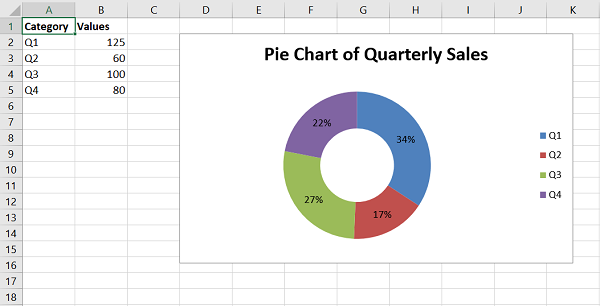
环形图是饼图的一种变体,中间有一个孔,它将类别显示为弧线而不是扇形。两者都使整体关系一目了然。只需将图表类型更改为doughnut即可。
chart1 = workbook.add_chart({'type': 'doughnut'})
上面示例中数据的环形图如下所示:
广告