
- WebdriverIO 教程
- WebdriverIO - 首页
- WebdriverIO - 简介
- WebdriverIO - 预备条件
- WebdriverIO - 架构
- WebdriverIO - NodeJS入门
- WebdriverIO - NPM安装
- WebdriverIO - VS Code安装
- WebdriverIO - package.json
- WebdriverIO - Mocha安装
- Selenium 独立服务器安装
- WebdriverIO - 配置文件生成
- WebdriverIO - VS Code IntelliSense
- WebdriverIO - wdio.conf.js 文件
- WebdriverIO - XPath 定位器
- WebdriverIO - CSS 定位器
- WebdriverIO - 链接文本定位器
- WebdriverIO - ID 定位器
- WebdriverIO - 标签名定位器
- WebdriverIO - 类名定位器
- WebdriverIO - 名称定位器
- 断言的 Expect 语句
- WebdriverIO - 正常流程
- WebdriverIO - 常用浏览器命令
- WebdriverIO - 处理浏览器尺寸
- WebdriverIO - 浏览器导航命令
- 处理复选框和下拉菜单
- WebdriverIO - 鼠标操作
- 处理子窗口/弹出窗口
- WebdriverIO - 隐藏元素
- WebdriverIO - Frame
- WebdriverIO - 拖放
- WebdriverIO - 双击
- WebdriverIO - Cookie
- WebdriverIO - 处理单选按钮
- Web元素上的 Chai 断言
- WebdriverIO - 多个窗口/标签页
- WebdriverIO - 滚动操作
- WebdriverIO - 警报
- WebdriverIO - 调试代码
- WebdriverIO - 捕获屏幕截图
- WebdriverIO - JavaScript 执行器
- WebdriverIO - 等待
- WebdriverIO - 并行运行测试
- WebdriverIO - 数据驱动测试
- 从命令行参数运行测试
- 使用 Mocha 选项执行测试
- 从 Allure 生成 HTML 报告
- WebdriverIO 有用资源
- WebdriverIO - 快速指南
- WebdriverIO - 有用资源
- WebdriverIO - 讨论
WebdriverIO - 数据驱动测试
我们可以使用 WebdriverIO 实现数据驱动测试。当需要使用不同的数据组合多次执行相同的测试用例时,需要进行数据驱动测试。在这里,我们将了解如何使用外部 JSON 文件来保存数据。
在 WebdriverIO 项目中,所有测试文件都创建在 specs 文件夹中。specs 文件夹位于 test 文件夹内。我们将创建另一个文件夹,例如 test 文件夹内的 testData。
testData 文件夹将包含以键值对形式保存不同数据集的 JSON 文件。此外,如果我们在 spec 文件夹中有三个测试文件,并且想要对所有这些文件进行数据驱动测试,则需要创建三个 JSON 文件。
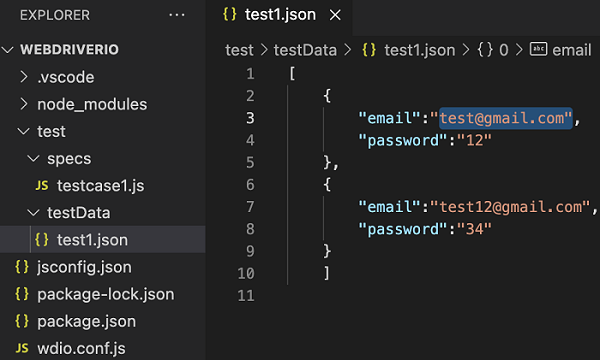
这些 JSON 文件中的每一个都应专门用于 spec 文件夹中的每个测试文件。我们将创建一个 JSON 文件,例如 testData 文件夹中的 test1.json。
现在,在此文件中添加以下数据:
[
   {
      "email":"test@gmail.com",
      "password":"12"
   },
   {
      "email":"test12@gmail.com",
      "password":"34"
   }
]
您的计算机上将出现以下屏幕:
我们将解析此 JSON 文件并将其转换为字符串格式。这是通过添加以下库来完成的:
const s =require('fs')
然后,为了解析 JSON 文件,我们将使用 readFileSync 方法并将 JSON 文件文件的相对路径作为参数传递给此方法。最后,将其存储在一个对象中,例如 c。此对象将包含所有数据。
let c = JSON.parse(s.readFileSync('test/testData/test1.json'))
然后,我们将使用循环在两组数据上迭代相同的测试用例。此循环必须在代码块之前实现,并且应该传递在 JSON 文件中声明的数据键。
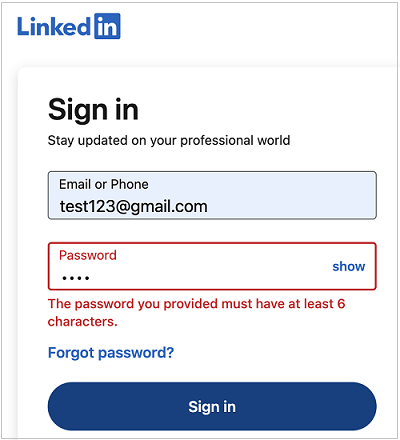
使用上述数据集,我们将验证 LinkedIn 应用程序的登录页面。在输入少于 6 个字符的电子邮件和密码后单击“登录”按钮时,将出现错误消息 - “您提供的密码必须至少包含 6 个字符”。
您的计算机上将出现以下屏幕:
首先,请按照标题为“使用 WebdriverIO 的正常流程”一章中的步骤 1 到步骤 5 进行操作,步骤如下:
步骤 1 - 安装 NodeJS。有关如何执行此安装的详细信息,请参阅标题为“NodeJS 入门”的章节。
步骤 2 - 安装 NPM。有关如何执行此安装的详细信息,请参阅标题为“NPM 安装”的章节。
步骤 3 - 安装 VS Code。有关如何执行此安装的详细信息,请参阅标题为“VS Code 安装”的章节。
步骤 4 - 创建配置文件。有关如何执行此安装的详细信息,请参阅标题为“配置文件生成”的章节。
步骤 5 - 创建 spec 文件。有关如何执行此安装的详细信息,请参阅标题为“Mocha 安装”的章节。
步骤 6 - 在创建的 Mocha spec 文件中添加以下代码。
//import chai library
const c = require('chai').expect
//library for parsing JSON file
const s =require('fs')
let h = JSON.parse(s.readFileSync('test/testData/test1.json'))
// test suite name
describe('Tutorialspoint application', function(){
   //iterate the test case
   h.forEach(  ({email,password})  =>{
      //test case
      it('Data Driven testing', function(){
         // launch url
         browser.url('https://www.linkedin.com/login')
         //identify the email field then enter key - email
         $("#username").setValue(email)
         //identify password field then enter key - password
         $("#password").setValue(password)
         //identify Sign in button then click
         $("button[type='submit']").click()
         //verify error message
         const e = $('#error-for-password')
         console.log(e.getText() + ' - Error Text')
         //verify Alert text with Chai assertion
         c(e.getText()).to.equal("The password you provided must have at least 6     characters.")
      });
   });
});
使用以下命令运行配置文件 - wdio.conf.js 文件:
npx wdio run wdio.conf.js
有关如何创建配置文件的详细信息,请参阅标题为“wdio.conf.js 文件”和“配置文件生成”的章节。
您的计算机上将出现以下屏幕:
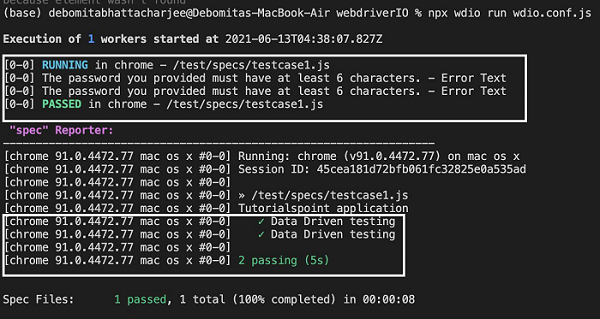
成功执行命令后,错误文本“您提供的密码必须至少包含 6 个字符”将在控制台中打印两次。
此外,它还显示消息“2 通过”,因为在一个代码块中定义的相同测试用例已使用两组不同的数据执行了两次。