
- WebdriverIO 教程
- WebdriverIO - 首页
- WebdriverIO - 简介
- WebdriverIO - 预备知识
- WebdriverIO - 架构
- WebdriverIO - 使用 NodeJS 入门
- WebdriverIO - NPM 安装
- WebdriverIO - VS Code 安装
- WebdriverIO - package.json
- WebdriverIO - Mocha 安装
- Selenium 独立服务器安装
- WebdriverIO - 配置文件生成
- WebdriverIO - VS Code 智能提示
- WebdriverIO - wdio.conf.js 文件
- WebdriverIO - XPath 定位器
- WebdriverIO - CSS 定位器
- WebdriverIO - 链接文本定位器
- WebdriverIO - ID 定位器
- WebdriverIO - 标签名称定位器
- WebdriverIO - 类名定位器
- WebdriverIO - 名称定位器
- 断言的 Expect 语句
- WebdriverIO - 成功流程
- WebdriverIO - 通用浏览器命令
- WebdriverIO - 处理浏览器大小
- WebdriverIO - 浏览器导航命令
- 处理复选框和下拉菜单
- WebdriverIO - 鼠标操作
- 处理子窗口/弹出窗口
- WebdriverIO - 隐藏元素
- WebdriverIO - 框架
- WebdriverIO - 拖放
- WebdriverIO - 双击
- WebdriverIO - Cookie
- WebdriverIO - 处理单选按钮
- webelement 的 Chai 断言
- WebdriverIO - 多个窗口/标签页
- WebdriverIO - 滚动操作
- WebdriverIO - 警报
- WebdriverIO - 调试代码
- WebdriverIO - 捕获屏幕截图
- WebdriverIO - JavaScript 执行器
- WebdriverIO - 等待
- WebdriverIO - 并行运行测试
- WebdriverIO - 数据驱动测试
- 从命令行参数运行测试
- 使用 Mocha 选项执行测试
- 从 Allure 生成 HTML 报告
- WebdriverIO 有用资源
- WebdriverIO - 快速指南
- WebdriverIO - 有用资源
- WebdriverIO - 讨论
处理复选框和下拉菜单
在使用 WebdriverIO 自动化测试时,我们可以处理 UI 中的复选框。复选框在 html 代码中被标识为标签名为 input,类型为 checkbox。
您的计算机上将出现以下屏幕:
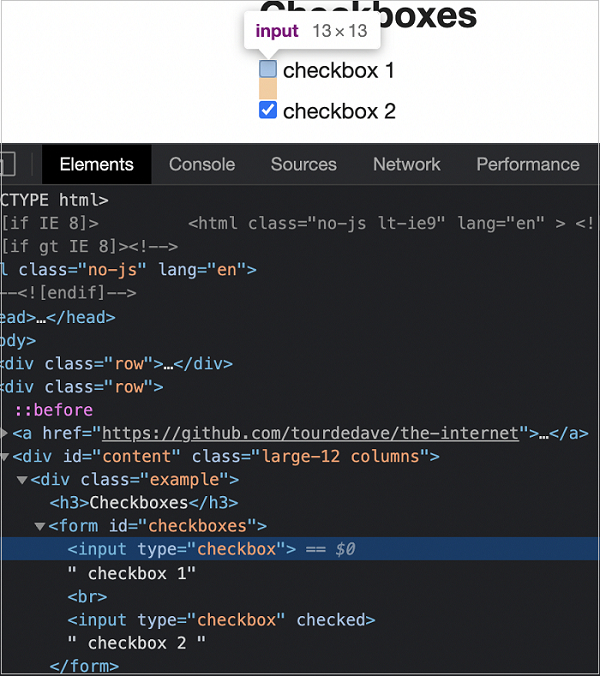
使用复选框的方法
一些使用复选框的方法如下:
click()
用于选中复选框。
语法
语法如下:
let p = $('#loc')
p.click()
isSelected()
用于检查 checkbox 类型元素是否被选中。它返回一个布尔值(如果选中则为 true,否则为 false)。
语法如下:
let p = $('#loc')
p.isSelected()
首先,请按照“使用 WebdriverIO 的成功流程”章节中的步骤 1 到步骤 5 操作,步骤如下:
步骤 1 - 安装 NodeJS。有关如何执行此安装的详细信息,请参阅“使用 NodeJS 入门”章节。
步骤 2 - 安装 NPM。有关如何执行此安装的详细信息,请参阅“NPM 安装”章节。
步骤 3 - 安装 VS Code。有关如何执行此安装的详细信息,请参阅“VS Code 安装”章节。
步骤 4 - 创建配置文件。有关如何执行此安装的详细信息,请参阅“配置文件生成”章节。
步骤 5 - 创建一个规范文件。有关如何执行此安装的详细信息,请参阅“Mocha 安装”章节。
步骤 6 - 将以下代码添加到创建的 Mocha 规范文件中。
// test suite name
describe('Tutorialspoint application', function(){
   //test case
   it('Checkbox', function(){
      // launch url
      browser.url('https://the-internet.herokuapp.com/checkboxes')
      //identify checkbox with CSS then click
      const p = $("input[type='checkbox']")
      p.click()
      //verify if checked with assertion
      expect(p).toBeSelected()
      //uncheck checkbox
      p.click()
      //verify if not checked with assertion
      expect(p).not.toBeSelected()
   });
});
使用以下命令运行配置文件 - wdio.conf.js 文件:
npx wdio run wdio.conf.js
有关如何创建配置文件的详细信息,请参阅“wdio.conf.js 文件”章节和“配置文件生成”章节。
您的计算机上将出现以下屏幕:
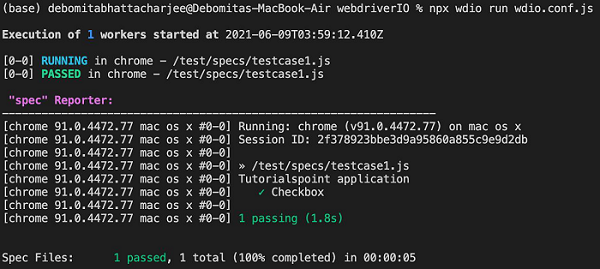
命令成功执行后,所有断言都按预期执行,并且我们得到了一个通过的测试。
处理下拉菜单
在使用 WebdriverIO 自动化测试时,我们可以处理 UI 中的下拉菜单。静态下拉菜单在 html 代码中被标识为标签名为 select,其选项的标签名为 option。
您的计算机上将出现以下屏幕:
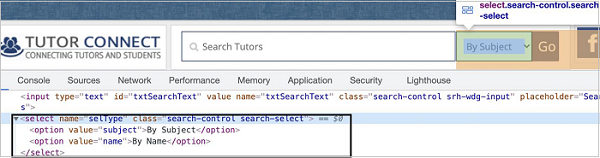
静态下拉菜单的方法
一些使用静态下拉菜单的方法如下:
selectByVisibleText
此方法用于选择与作为参数传递给此方法的选项的可视文本匹配的选项。
语法如下:
let p = $('#loc')
p.selectByVisibleText('By Subject')
selectByAttribute
此方法用于选择与作为参数传递给此方法的任何属性的值匹配的选项。
语法如下:
let p = $('#loc')
p.selectByAttribute('value', 'subject')
这里,选项具有值为 subject 的属性。
selectByIndex
此方法用于选择与作为参数传递给此方法的选项的索引/位置匹配的选项。索引从 0 开始。
语法如下:
let p = $('#loc')
p.selectByIndex(1)
getValue()
此方法用于获取下拉菜单中所选选项的属性值。
语法如下:
let p = $('#loc')
p.getValue()
首先,请按照“使用 WebdriverIO 的成功流程”章节中的步骤 1 到步骤 5 操作,步骤如下:
步骤 1 - 安装 NodeJS。有关如何执行此安装的详细信息,请参阅“使用 NodeJS 入门”章节。
步骤 2 - 安装 NPM。有关如何执行此安装的详细信息,请参阅“NPM 安装”章节。
步骤 3 - 安装 VS Code。有关如何执行此安装的详细信息,请参阅“VS Code 安装”章节。
步骤 4 - 创建配置文件。有关如何执行此安装的详细信息,请参阅“配置文件生成”章节。
步骤 5 - 创建一个规范文件。有关如何执行此安装的详细信息,请参阅“Mocha 安装”章节。
步骤 6 - 将以下代码添加到创建的 Mocha 规范文件中。
// test suite name
describe('Tutorialspoint application', function(){
    //test case
    it('Drodowns', function(){
        // launch url
        browser.url('https://tutorialspoint.com/tutor_connect/index.php')
        //identify dropdown
        const p = $("select[name='selType']")
        //select by index
        p.selectByIndex(1)
        //get option selected
        console.log(p.getValue() + ' - option selected by index')
        //select by visible text
        p.selectByVisibleText('By Subject')
        //get option selected
        console.log(p.getValue() + ' - option selected by visible text')
         //select by value attribute
         p.selectByAttribute('value', 'name')
         //get option selected
         console.log(p.getValue() + ' - option selected by attribute value')
    });
});
使用以下命令运行配置文件 - wdio.conf.js 文件:
npx wdio run wdio.conf.js
有关如何创建配置文件的详细信息,请参阅“wdio.conf.js 文件”章节和“配置文件生成”章节。
您的计算机上将出现以下屏幕:
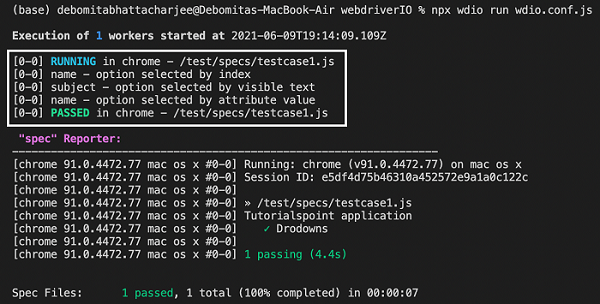
命令成功执行后,首先将使用选项索引 - name 选择的选项的值打印到控制台。
然后,将使用选项可见文本 - subject 选择的选项的值打印到控制台。
最后,将使用选项属性值 - name 选择的选项的值打印到控制台。