- WebdriverIO 教程
- WebdriverIO - 首页
- WebdriverIO - 简介
- WebdriverIO - 前提条件
- WebdriverIO - 架构
- WebdriverIO - 使用 NodeJS 入门
- WebdriverIO - NPM 安装
- WebdriverIO - VS Code 安装
- WebdriverIO - Package.json
- WebdriverIO - Mocha 安装
- Selenium Standalone Server 安装
- WebdriverIO - 配置文件生成
- WebdriverIO - VS Code 智能提示
- WebdriverIO - wdio.conf.js 文件
- WebdriverIO - XPath 定位器
- WebdriverIO - CSS 定位器
- WebdriverIO - 链接文本定位器
- WebdriverIO - ID 定位器
- WebdriverIO - 标签名定位器
- WebdriverIO - 类名定位器
- WebdriverIO - 名称定位器
- 断言的 Expect 语句
- WebdriverIO - 成功路径流程
- WebdriverIO - 常用浏览器命令
- WebdriverIO - 处理浏览器大小
- WebdriverIO - 浏览器导航命令
- 处理复选框和下拉列表
- WebdriverIO - 鼠标操作
- 处理子窗口/弹出窗口
- WebdriverIO - 隐藏元素
- WebdriverIO - 框架
- WebdriverIO - 拖放
- WebdriverIO - 双击
- WebdriverIO - Cookie
- WebdriverIO - 处理单选按钮
- Web元素上的 Chai 断言
- WebdriverIO - 多个窗口/标签页
- WebdriverIO - 滚动操作
- WebdriverIO - 警报
- WebdriverIO - 调试代码
- WebdriverIO - 捕获屏幕截图
- WebdriverIO - JavaScript 执行器
- WebdriverIO - 等待
- WebdriverIO - 并行运行测试
- WebdriverIO - 数据驱动测试
- 从命令行参数运行测试
- 使用 Mocha 选项执行测试
- 从 Allure 生成 HTML 报告
- WebdriverIO 有用资源
- WebdriverIO - 快速指南
- WebdriverIO - 有用资源
- WebdriverIO - 讨论
WebdriverIO - 并行运行测试
我们可以并行模式运行 WebdriverIO 测试。为此,我们必须在测试文件夹内创建多个规范文件。并行运行测试的线程数量由配置文件 - wdio.conf.js 文件中的参数定义。
有关如何创建配置文件的详细信息在“wdio.conf.js 文件”章节和“配置文件生成”章节中进行了详细讨论,以存储 WebdriverIO 设置。
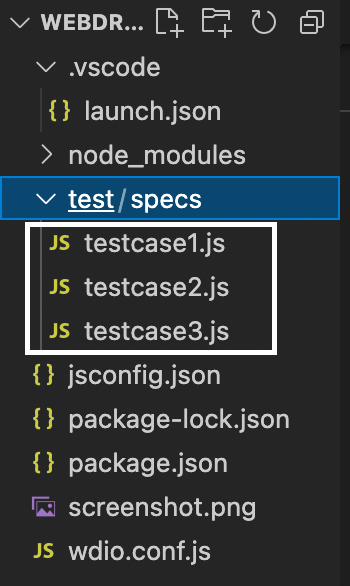
让我们以一个在测试文件夹内有三个规范文件的项目为例。您的计算机上将显示以下屏幕:
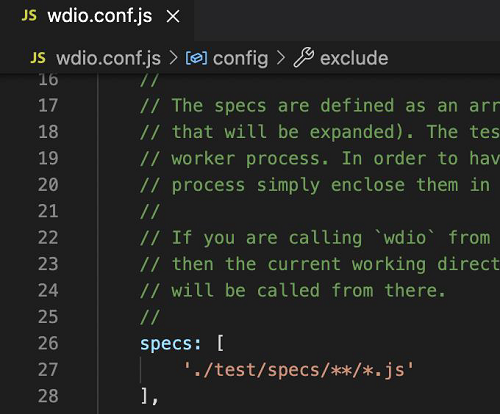
要以并行模式执行所有这些文件,我们首先必须在 wdio.conf.js 文件的 specs 字段下指定'./test/specs/**/*.js'。这意味着在运行以下命令时,测试文件夹内的所有规范文件都将被触发:
npx wdio run wdio.conf.js.
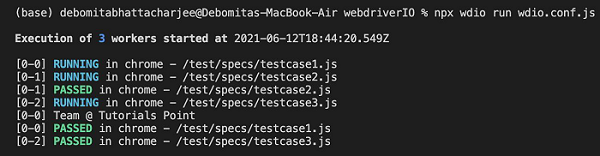
您的计算机上将显示以下屏幕:
命令成功执行后,我们将看到所有三个规范文件 - testcase1.js、testcase2.js 和 testcase3.js 同时触发执行。
您的计算机上将显示以下屏幕:

此外,wdio.conf.js 中的 maxInstances 字段确定触发并行执行的最大线程数。默认情况下,该值设置为 10。这里,我们有三个规范文件,因此 maxInstances = 10 是正确的。
您的计算机上将显示以下屏幕:
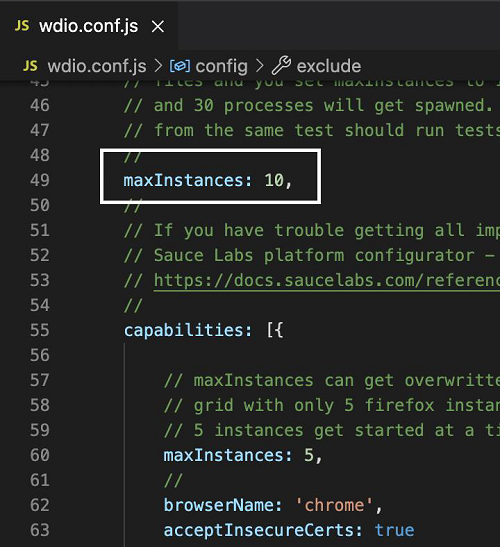
还有一个名为 capabilities 的字段位于 wdio.conf.js 文件中。在此字段内,我们有一个名为 maxInstances 的参数。它确定在并行运行期间 Chrome 浏览器可以同时打开的实例数。
让我们为 capabilities 字段外部的 maxInstances 参数设置值 3,然后为 capabilities 字段内部的 maxInstances 字段设置值 2。为 capabilities 内部设置的 maxInstances 值将覆盖为 capabilities 外部设置的 maxInstances 值。
运行以下命令:
npx wdio run wdio.conf.js
命令成功执行后,我们将看到两个规范文件 - testcase1.js 和 testcase2.js 在 Chrome 中同时触发执行。它们最初处于 RUNNING 状态。
一旦 testcase2.js 的状态变为 PASSED,第三个规范 testcase3.js 将变为 RUNNING 状态。您的计算机上将显示以下屏幕: